
借助 AI Strategy Studio,您不再需要全天候盯盤或手動計算交易價位;人工智慧會 24/7 全天候監控您的交易商品,並在交易機會形成的第一時間準備好完整的交易計畫。儲存策略後,開啟商品監控檢視配置 Tell me when 通知表格,為您的交易商品開啟進場快訊(包括 4CastMachine AI 預測區域),並在每次快訊觸發時,直接在圖表旁的 Latest alerts 中檢視精確的進場價、停損位、停利目標、交易管理規則以及計算好的部位手數。
範例:您在 Tell me when 中配置好通知管道,並開始監控 EURUSD 與 XAUUSD。當 EURUSD 進場快訊觸發時,您可以檢視 Latest alerts,在圖表上直接讀取精確的進場價、停損位、TP1 至 TP5 目標水準以及 0.50 lots 的部位手數。
配置 Tell me when 表格並監控您的交易商品
在 AI 策略工坊中開啟您的策略,切換到 Run 分頁,並將頂部的切換開關設為 Real account。
在 Tell me when 列中點擊 Change 開啟 5×5 通知表格,為五個策略事件(進場、停利、保本、停損與交易平倉)分別選擇通知接收管道(應用程式內、推播通知、電子郵件、Telegram 與 MetaTrader)。
點擊 + Watch EURUSD(目前圖表商品)或新增其他交易商品名稱。
當您的進場設定使用了 4CM-AI 預測區域,而受監控商品在該方向上暫時還沒有活躍預測時,其狀態標籤會顯示 ⏳ waits for its zone,並在預測區域形成後立即自動開始監控。

Tell me when 通知列及用於開啟 5×5 管道表格的 Change 按鈕
受監控商品狀態標籤(活躍、
waits for its zone或off)與新增商品輸入框Latest alerts 與 Open trades 子分頁
在 Latest alerts 中檢視交易計畫
點擊 Latest alerts 清單中的任意快訊,系統會在圖表上用 ⚡ 標記對應的 K 線,並展開包含完整交易細節的 The plan at this alert 卡片:
Entry 行:快訊觸發時刻的交易方向與進場價格。
Stop 行:停損價格及其點數距離(
1R)。TP1 至 TP5 行:每個停利目標的價格、對應的
R倍數以及平倉比例。Size 行:根據策略風險設定自動計算出的手數。
Then 行:交易管理規則(例如將停損移至保本價)。
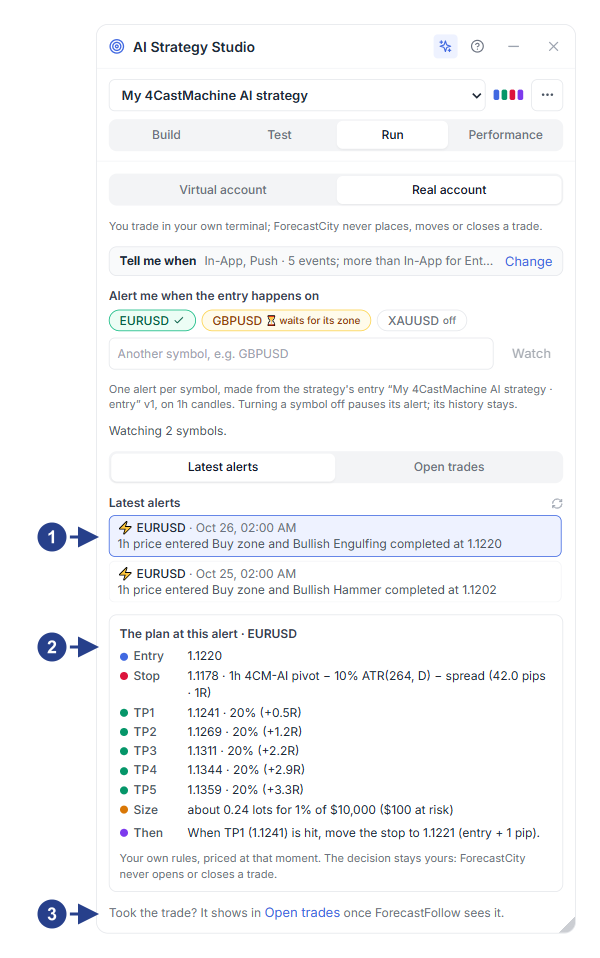
受監控交易商品上近期觸發的進場快訊清單
包含進場價、停損、TP1–TP5 目標價位、Size 以及 Then 管理規則的 The plan at this alert 卡片
直接跳轉到 Open trades 子分頁以追蹤目前未平倉交易的連結