
在 ForecastCity 中建立與管理策略,不需要手動填寫每一個視窗。點擊 AI Strategy Studio 頂部的 ✦(Ask the AI Trading Assistant)按鈕,即可在工作坊旁邊直接開啟 AI 助理。用白話文字(透過打字或語音)告訴它您的規則,它就會在幾秒鐘內建立出一套完整的策略,並以智慧的 4CastMachine AI 預設值自動填入任何未特別提及的部分。
範例:在 AI Strategy Studio 頂部列中,您點擊 ✦ 在工作坊旁開啟 AI Trading Assistant,請它在 1 小時 EURUSD 圖表上針對當沖交易建立預設的 4CastMachine AI strategy,接著開啟一個 $5,000 的虛擬帳戶並在上面啟動即時執行。
在工作坊旁並排開啟助理
在 AI Strategy Studio 頂部列中,點擊 ✦(Ask the AI Trading Assistant)按鈕,將 AI Trading Assistant 視窗緊靠工作坊右側放置,讓兩個視窗同時保持可見。
在訊息輸入框上方,From AI Strategy Studio 區塊會針對您目前的策略顯示現成的快速指令。只需點擊一下,您就可以請助理建立新策略、用白話文字解釋目前的策略、檢視其弱點,或在虛擬帳戶上啟動執行。
您也可以點擊麥克風圖示,用語音(或用您的語言打字)描述進場、停損、停利與風險規則。
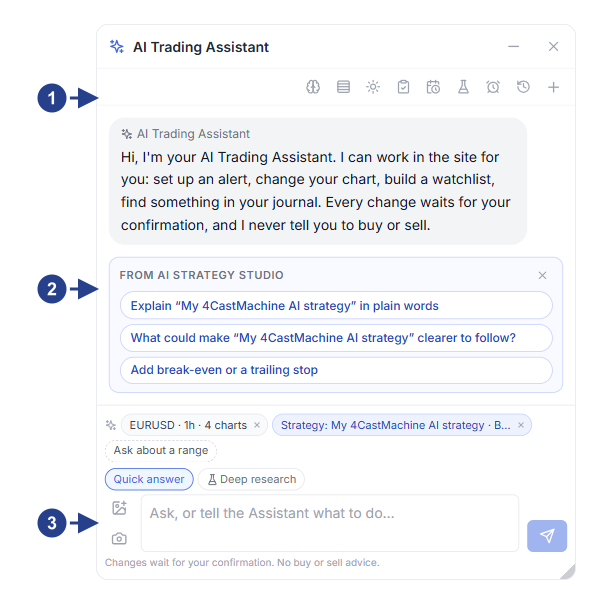
助理視窗頂部的使用中策略與工作坊頁籤指示器。
現成的 From AI Strategy Studio 快速指令(逐步建立、4CM-AI 範本、測試與虛擬執行)。
用於要求建立或修改任何策略規則的對話輸入框。
請助理建立策略
當您請助理建立策略時,凡是您在訊息中未特別提及的停利、停損或部位管理部分,系統都會自動填入該時間週期上的預設 4CastMachine AI 規則。
檢視助理顯示的 New strategy 確認卡片,並點擊 Show on chart 按鈕,即可在儲存前先於目前圖表上畫出進場、停損、獲利目標與保本價的範例線。
點擊 Save 按鈕建立各項設定與策略,接著點擊 Open on the chart 按鈕即可直接在 AI Strategy Studio 中開啟該策略。
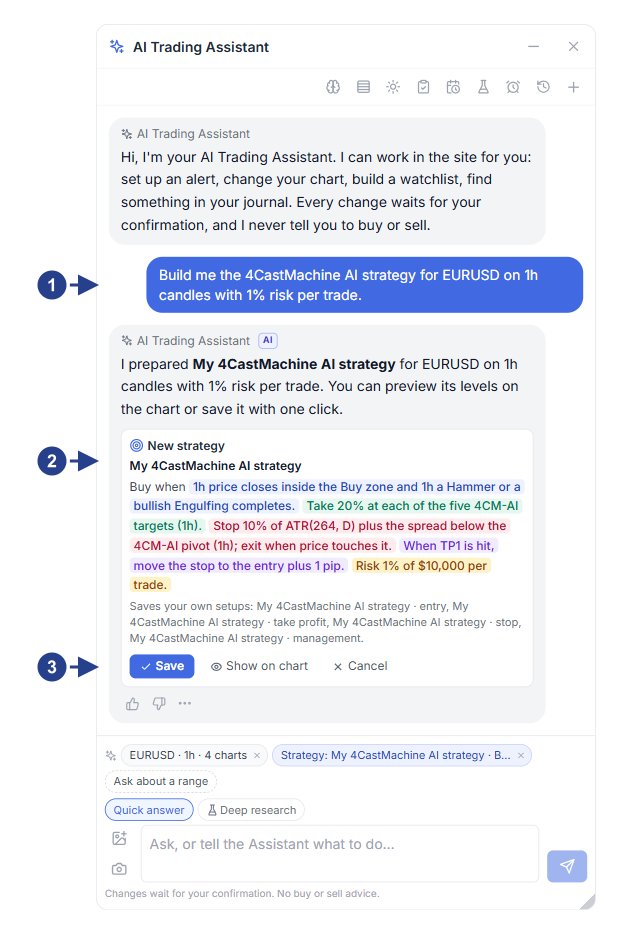
您的白話文字請求,或對助理逐步提問的回答。
附有四部分彩色語句的建議策略預覽卡片(New strategy)。
Show on chart、Save 與 Undo 按鈕。
透過助理管理虛擬帳戶與前瞻測試
建立、編輯、重新命名或升級任何進場、停利、停損、部位管理或單筆風險設定。
以您選擇的起始餘額與成本模型建立新的虛擬帳戶,並在虛擬帳戶上啟動、暫停或停止即時策略執行。
查詢虛擬帳戶的狀態(餘額、淨值、回檔與未平倉交易),並檢視已平倉交易上 Strategy check 卡片的摘要。