
妥善整理您的提醒,就能在幾秒內找到並更新任何提醒,或將同一個儲存的條件組合準確套用到整個觀察清單。您可以透過語音或文字告訴或請 AI Trading Assistant 為您建立、調整或說明任何提醒,也可以在 Alerts 面板中使用篩選條件、條件組合、群組與觀察清單來管理所有提醒。
範例:每天早上您都會檢查 EURUSD 與 GBPUSD 的 RSI。您可以將這組條件存成一個條件組合,直接用它建立這兩個提醒,並將它們放進名為 Morning review 的群組中。
尋找提醒
點擊頂部工具列的閃電圖示(Alerts)。Alerts 面板會開啟並列出您的提醒,預設由最新到最舊排列。
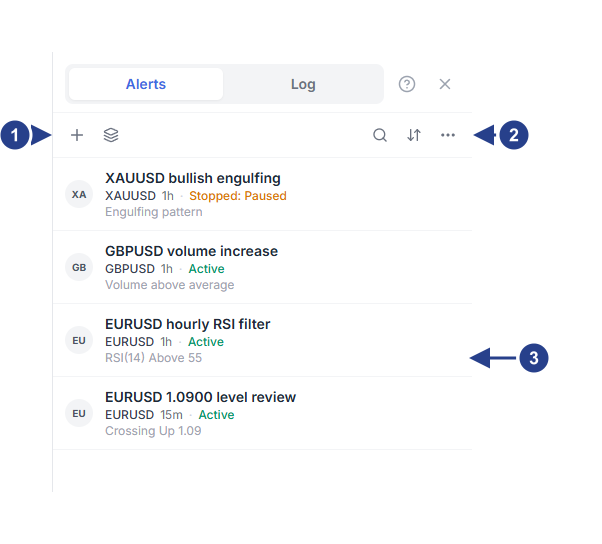
+:建立新提醒。旁邊的圖示會開啟 Setups & Groups 管理視窗。
Options:三點圖示選單,提供篩選條件、針對多個提醒的批次操作,以及清單顯示設定。Search 與 Sort by date 位於它的左側。
單一提醒列:最上方為訊息名稱,接著是商品、時間週期與狀態,最下方則是簡短的條件摘要。
在每個啟用中的提醒列上,像「Checked 18 times today」這樣的計數器會顯示 ForecastCity 今天已經檢查過該提醒幾次。
Search 欄位可透過訊息中的關鍵字或商品名稱來尋找提醒。
Sort by date 按鈕可在由新到舊與由舊到新之間切換排序。
在 Options 選單中,您可以選擇 All、Active only 或 Inactive only。
Current symbol 與 Current time interval 選項只會顯示目前圖表所對應商品與時間週期的提醒。
在 Show alerts by type 下方,選擇 Forecast、Price、Technicals 或 Watchlist 即可只顯示特定類型的提醒。
如果面板顯示「Nothing matches these filters.」,請先清除篩選條件,再確認提醒是否真的已刪除。
暫停、重新啟動、複製或刪除提醒
將滑鼠移到某個提醒列上,即可看到操作按鈕:
Explain(星光圖示)會開啟 AI Trading Assistant,以淺顯文字說明該提醒的條件與目前狀態。您也可以請 AI Trading Assistant 為您建立或調整提醒。
Pause 按鈕會暫時停止啟用中的提醒。它的狀態會變為 Stopped: Paused。
Restart 按鈕會讓已暫停的提醒,或觸發一次後停止的提醒重新開始運作。提醒會等待新的價格走勢;在停止期間發生的走勢不會計算在內。
Duplicate 按鈕會建立一個擁有相同設定的獨立副本,副本的訊息結尾會加上「(copy)」。
Edit 按鈕會在編輯器中開啟該提醒,並以 Save 按鈕取代 Create 按鈕。
Delete 按鈕會在您確認後刪除該提醒。
編輯器底部在 Setup 選單旁也有相同的控制項。點擊 Delete alert 可刪除提醒,點擊 Pause alert(已暫停時顯示為 Resume alert)則可暫停或重新啟動提醒。
若要一次對多個提醒進行批次操作,請開啟 Options 選單並選擇 Pause all、Restart all inactive 或 Delete all inactive。這些操作會套用到您的所有提醒,而不僅限於目前搜尋或篩選出來的提醒。
將條件存為可重複使用的條件組合
條件組合(setup)是一組已儲存的條件,包含觸發方式與時間週期。儲存條件組合本身不會建立提醒。您可以在提醒編輯器左下角的 Setup 選單中找到這項功能。
在編輯器中建立條件,例如在 15m 時間週期上設定 14週期 RSI is above 60。
按下 Setup 按鈕,然後在選單中選擇 Save as… 選項。
輸入名稱(例如 RSI review 15m),然後按下 Save 按鈕。編輯器會確認目前並未啟用任何提醒。
檢查左下角的按鈕,現在會顯示為 Setup: RSI review 15m · v1。
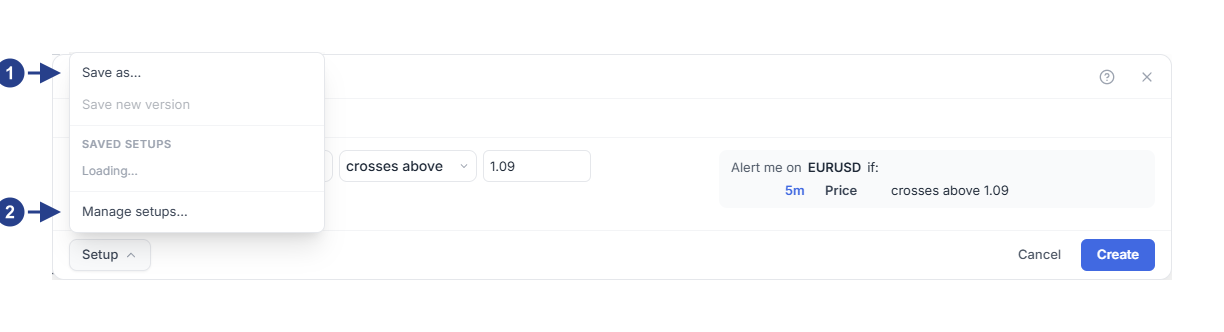
Save as…:將目前的條件存為新的條件組合,不會建立提醒。
Manage setups…:關閉編輯器並開啟 Setups & Groups 管理視窗。
當您修改了已載入條件組合的條件時,按鈕上會出現一個橘色圓點。點擊 Save new version 即可將修改後的條件存為下一個版本。您已儲存的條件組合都會列在同一個選單中,點擊任一項即可載入它的條件。將滑鼠移到某個條件組合上,可點擊鉛筆圖示重新命名,或點擊叉號圖示將它刪除。選單會先詢問「Delete …?」:按下 Delete 按鈕確認刪除,或按 Keep 取消。先前已用該條件組合建立的提醒仍會繼續運作。
包含固定價位、價格區間或圖表線條的條件組合,只能在當初儲存它的那個商品上使用。若在其他商品上使用,編輯器會顯示「This setup contains a fixed price or selected line. Save a version for this symbol before using it.」。指標類型的條件(例如上述的 RSI 範例)則可套用到任何商品。
從條件組合建立提醒
在編輯器的 Setup 選單中選擇 Manage setups… 選項。編輯器會關閉並開啟 Setups & Groups 管理視窗。您也可以點擊 Alerts 面板中 + 號旁邊的圖示來開啟它。
在 Setups 頁籤中找到您的條件組合。該列會顯示它的使用次數、時間週期與觸發方式。
按下 Apply… 按鈕並輸入商品名稱,例如 EURUSD GBPUSD。您最多可一次輸入 20 個商品。
按下 Create Alerts 按鈕並查看結果,例如「Created 2 alert(s).」。
如果有商品無法建立提醒,結果也會顯示略過了幾個商品。每個新建立的提醒都會以條件組合與商品名稱命名,例如 RSI review 15m on GBPUSD,且預設只會開啟應用程式內通知。您可以點擊 Edit 按鈕開啟提醒,自行勾選手機或其他接收位置。
點擊 Edit setup 會在編輯器中開啟該條件組合的條件。點擊垃圾桶圖示(Archive setup)會將該條件組合從清單中移除,但已用它建立的提醒仍會繼續運作。
將提醒分組並一起靜音
在 Setups & Groups 管理視窗中,開啟 Groups 頁籤。
輸入群組名稱(例如 Morning review),然後按下 Add 按鈕。
透過 Edit 按鈕開啟各個提醒,在 Options 頁籤的 Group 下方選擇該群組,然後按下 Save 按鈕。
每個群組列都有一個喇叭按鈕。點擊 Mute group 會停止檢查該群組內的所有提醒;點擊 Unmute group 則會讓它們重新開始運作,並等待新的價格走勢。已靜音的提醒會維持原本的狀態,因此當群組靜音時,提醒本身仍可能顯示為 Active。
點擊垃圾桶圖示(Delete group (alerts are kept))只會移除該群組,裡面的提醒都會保留下來;如果該群組原本處於靜音狀態,這些提醒也會恢復正常檢查。
為整個觀察清單建立提醒
觀察清單綁定功能會根據一個條件組合,為觀察清單中的每個商品自動維持一個提醒。當您將新商品加入觀察清單時,系統會自動為它建立提醒;從清單移除商品時,對應的提醒也會一併刪除。
將商品(例如 EURUSD 與 GBPUSD)放進您的某個觀察清單中。
在 Setups & Groups 管理視窗中,開啟 Watchlists 頁籤。
選擇該觀察清單與要使用的條件組合,然後按下 Create watchlist alert 按鈕。
對觀察清單所做的變更會在幾秒後同步到您的提醒。點擊重新整理按鈕(Refresh watchlist alerts)可立即同步更新,並列出任何被略過的商品。點擊垃圾桶圖示(Remove watchlist alert (deletes its alerts))則會移除這項綁定,並刪除它所建立的每一個提醒。與透過 Apply… 建立的提醒一樣,這些提醒預設只會開啟應用程式內通知。
從觀察清單開啟提醒
觀察清單的每一列右側都有一個小閃電圖示。當該商品有啟用中的提醒時,圖示會呈藍色,否則呈灰色。如果商品還沒有任何提醒,將滑鼠移到該列上時就會顯示閃電圖示。將滑鼠停在圖示上,即可查看目前有幾個啟用中、已暫停或已結束的提醒。點擊該圖示:
如果該商品沒有提醒,編輯器會開啟以建立新提醒。若您的帳戶可使用 4CM-AI 預測,編輯器預設會帶入圖表時間週期的 4CM-AI 條件;否則會帶入空白條件。
如果只有一個提醒,編輯器會直接開啟該提醒。
如果有多個提醒,小視窗會列出這些提醒,點擊您想編輯的提醒即可。
實用須知
刪除提醒時,也會一併刪除該提醒在 Log 頁籤中的觸發記錄。若想保留歷史記錄,請改為暫停提醒。
您的提醒數量上限只會計算啟用中與已暫停的提醒。狀態顯示為 Stopped: Triggered 或 Stopped: Alert expired 的提醒不計入上限。達到數量上限時,儲存提醒會顯示「Alert limit reached」,並在括號內列出您的上限數量。
在狀態為 Stopped: Triggered 的提醒上按下 Save 按鈕,即可讓它重新開始運作。對於狀態為 Stopped: Alert expired 的提醒,請先選擇新的 Expiration 到期時間,再按下 Save 按鈕。已暫停的提醒會一直維持暫停,直到您在清單中點擊 Restart、在編輯器中點擊 Resume alert,或在圖表提醒線上選擇 Resume 為止。
對於由觀察清單綁定所建立的提醒,如果您在商品仍留在觀察清單內時手動刪除該提醒,系統稍後會自動將它補回來。請改為將該商品從觀察清單中移除,或直接移除該觀察清單綁定。