
本指南將示範如何在不到一分鐘的時間內,在 AI Strategy Studio 中根據您的交易風格(源自學院課程選擇您的交易風格與您的個人交易策略)或透過包含 10 道題的 Find your style 測驗建立您的第一個完整策略。
推薦預設選項: 在精靈的第 2 步中,系統預設預選 4CastMachine AI strategy,讓您只需點擊幾下即可產生可直接執行的 AI 策略,隨後再隨時微調任意部分。
開啟 AI 策略工坊與新增策略視窗
開啟 4CM-AI Charts,選擇您想要交易的商品與時間週期(例如 1h 週期上的 EUR/USD)。
點擊頂部列中的 St. Studio 開啟 AI 策略工坊側邊面板。
點擊面板右上角的 New,開啟包含三個步驟的新增策略精靈。
第 1 步:選擇您的交易風格或完成 10 道題的 Find your style 測驗
在彈出的視窗中,保持選取 From my trading style,並在四種交易風格中點擊選擇其一:Scalping(
5m-15m)、Day trading(15m-1h)、Swing trading(4h-1D)或 Position trading(1D-1W)。如果您不確定哪種風格最契合您的作息時間與交易性格,請點擊 Not sure? Answer 10 quick questions(或 Find your style 連結),完成基於學院課程選擇您的交易風格設計的 10 道題快速測驗。
點擊 Next 進入範本選擇步驟。
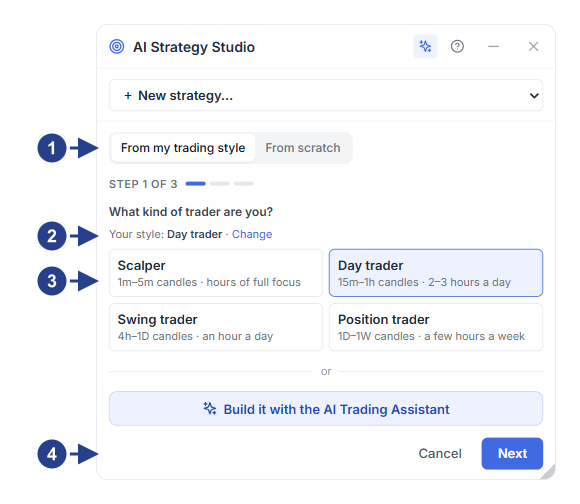
兩種建立起點:From my trading style(推薦)或 From scratch
您目前的交易風格以及 Change 與 Find your style 連結
四張交易風格卡片及其對應的時間週期與持倉時長
✦ Build it with the AI Trading Assistant 快捷入口與 Next 按鈕
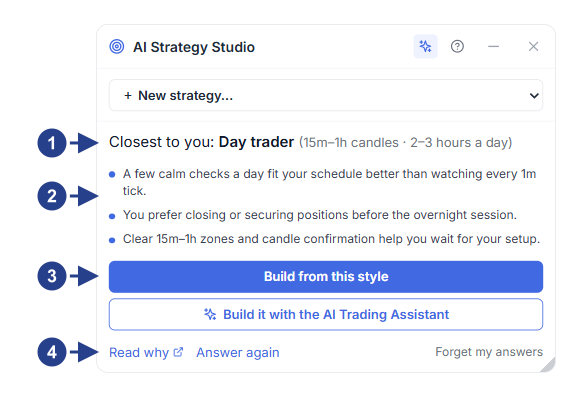
推薦的交易風格及其對應的時間週期與每週預計交易機會數量
四種交易風格的契合度得分條
Build from this style 按鈕與 ✦ AI Trading Assistant 快捷入口
用於開啟完整學院課程的 Read why in the Academy 連結
第 2 步:選擇初始範本
在 Pick a starting point 介面中,4CastMachine AI strategy 會標有 fits your style 標籤並預設處於選取狀態。您可以保留該範本,也可以從下方的四個風格範本(Trend pullback、Momentum breakout、Oversold bounce 或 Trend follower)中選擇其一,然後點擊 Next。
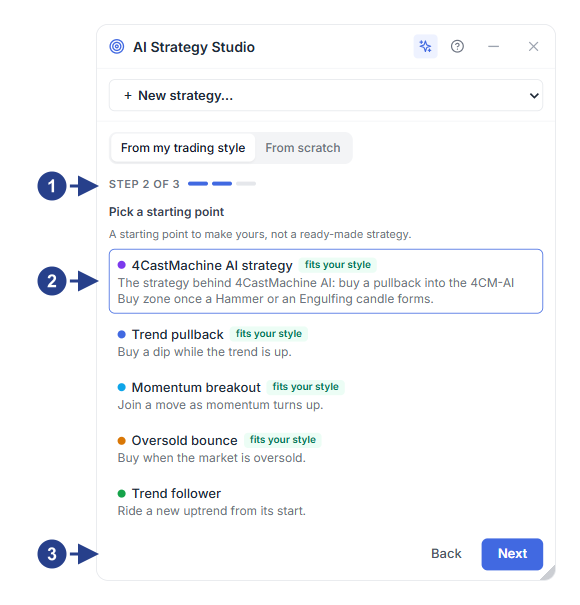
顯示您所選交易風格的 Step 2 of 3 進度指示器
包含完整規則摘要的預選 4CastMachine AI strategy 範本卡片
四個風格範本以及 Back 與 Next 按鈕
第 3 步:選擇交易方向、命名策略並完成建立
在 Buy or sell, and a name 介面中,選擇交易方向(僅 Buy、僅 Sell 或雙向交易),檢視或修改策略名稱及包含五個部分的規則摘要,然後點擊 Create。當您選擇 4CastMachine AI strategy 時,範本會自動為您預填四個核心模組:
Entry:價格處於 4CM-AI 進場區域內,且出現看漲(或看跌)K 線形態。
Take Profit:在 4CM-AI TP1 目標價位全部平倉。
Stop Loss:設在 4CM-AI 樞軸點之後,並加上
ATR(264, D)的10%緩衝空間及點差(spread)。Management:當價格觸及 WEMA 21 時將停損移至保本價加
1 pip,隨後沿 4CM-AI 樞軸點移動停損。

交易方向選擇器(雙向、僅 Buy 或僅 Sell)
已預填範本名稱與交易風格的策略名稱輸入框
涵蓋進場、停利、停損、交易管理與風險規模的唯讀規則摘要
用於在 Build 分頁中開啟新策略的 Create 按鈕
在 Build 分頁中檢查圖表上的價格線
點擊 Create 後,策略會立即在 Build 分頁中開啟,並在 If you enter now, on the chart 部分將進場線、停損線與目標線直接繪製在目前圖表上,同時標出您的初始 1R 風險距離。如果目前商品上的即時 4CM-AI 預測方向與您所選的交易方向相反,規則卡片上方會顯示一條琥珀色提示橫幅,您可以隨時從 Price again 部分新增反向交易規則。
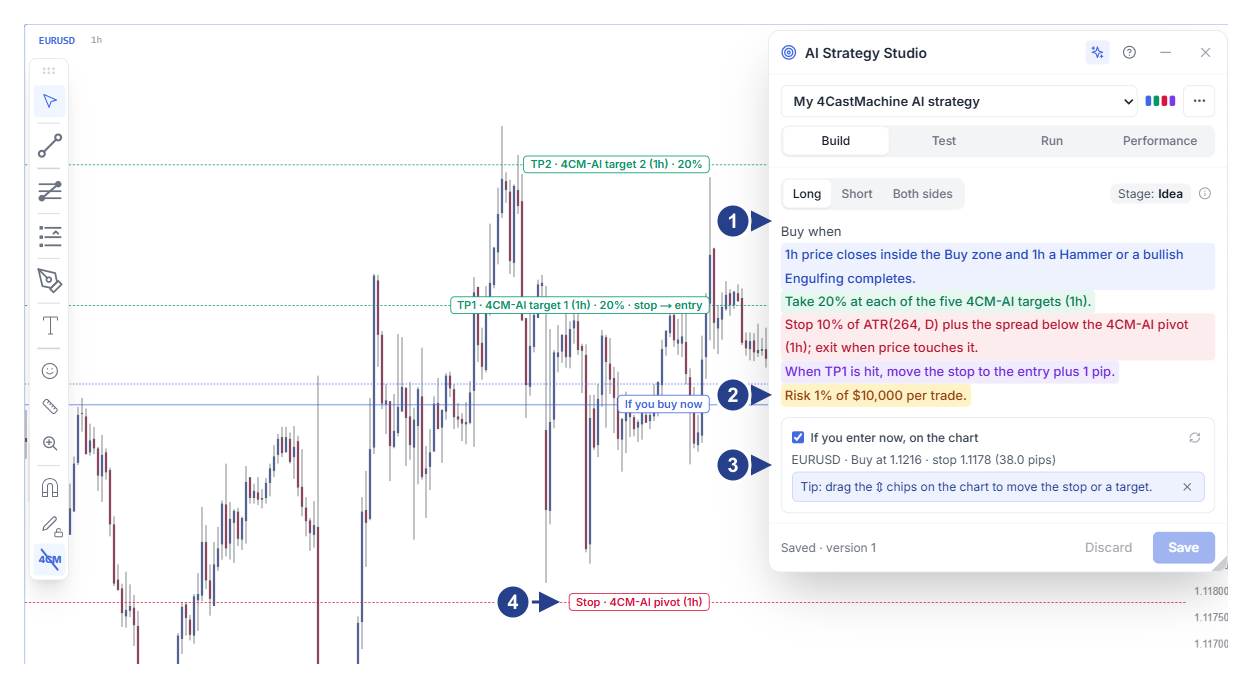
Build 分頁中的五張規則卡片(進場、停利、停損、交易管理以及新增反向規則)
位於規則卡片正下方的 Risk … per trade 風險規模設定行
帶有價格水準的 If you enter now, on the chart 即時預覽面板
圖表上帶有 ⇕ 拖曳控制點的價格線,方便直接在圖表上微調
實用提示
每個新帳戶還預置了兩個範例策略(4CastMachine AI strategy 與 Trend Hunter Strategy),方便您在建立自己的策略之前先體驗完整的策略配置。
由範本產生的每一條規則都可以在 Build 分頁中手動編輯,或點擊 ✦ 按鈕透過 AI 交易助手進行修改。