
只需用滑鼠拖曳圖表上的提醒線,即可在幾秒鐘內將價格提醒移到新的價位。您也可以透過語音或文字告訴或請 AI Trading Assistant 精準調整提醒。在本指南中,您將學習如何調整提醒線、自訂提醒清單以及控制提醒音效。
範例:您有一個設在 1.09 的 EURUSD 價格提醒,想要將它移到 1.0925。
開啟提醒設定
點擊頂部工具列的閃電圖示(Alerts)。
點擊清單上方的三個點圖示(Options),然後選擇選單底部的 Alerts settings… 選項。
Settings 視窗隨即開啟,左側邊欄中已選取 Alerts 頁面。
您也可以在圖表上的提醒線按一下滑鼠右鍵,然後選擇 Alert settings 選項。
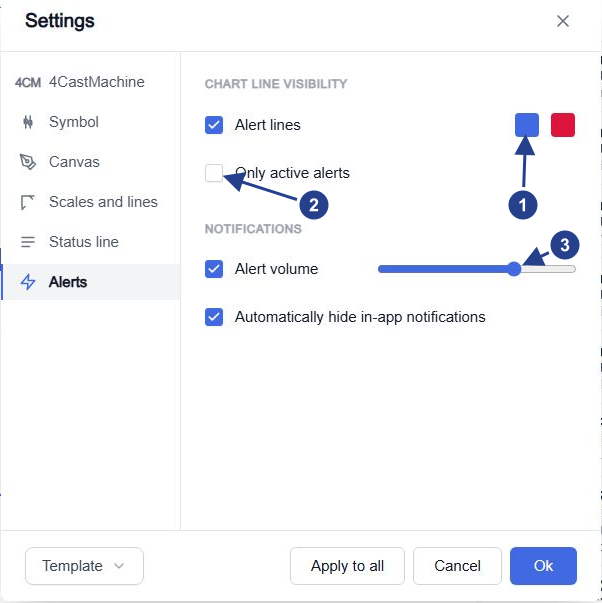
提醒線的兩種顏色:低於目前價格的價位為藍色,高於目前價格的價位為紅色。點擊色塊即可選擇其他顏色。
Only active alerts:隱藏已觸發並停止運作的提醒線。
Alert volume:目前瀏覽器中提醒音效的音量大小。
每項變更都會立即套用,點擊 Cancel 按鈕不會復原變更。這些設定僅儲存在目前的瀏覽器中。
顯示或隱藏提醒線
只包含一個條件的價格提醒(例如 Price crosses above 1.09)會在其觸發價位畫出一條虛線,線條右端帶有一個小閃電標記。取消勾選 Alert lines 核取方塊即可隱藏這些線條。隱藏提醒線不會暫停對應的提醒。
當觸發價位低於目前價格時,提醒線為藍色;高於目前價格時為紅色;已暫停提醒的線條則呈灰色。這些顏色僅適用於您的提醒,不會改變 4CastMachine AI 所繪製的 guide-line 顏色。
設為 Once only 的提醒在觸發後會停止運作(Stopped: Triggered),但在您勾選 Only active alerts 核取方塊之前,它的提醒線仍會保留在圖表上。即使勾選了該項目,已暫停的提醒仍會保留其灰色線條。在依賴圖表上的提醒線之前,請先在清單中確認提醒狀態。
在圖表上移動價格提醒
將滑鼠移到提醒線上。此時會顯示帶有提醒名稱的標籤,旁邊有一個垃圾桶按鈕(Delete alert)。
用滑鼠將提醒線拖曳到 1.0925 後放開。稍等片刻,新的價位便會自動儲存。
在該提醒線上按一下滑鼠右鍵並選擇 Edit… 選項,檢查精確數值。
該價位會依圖表的價格精度進行四捨五入。當多條線靠得很近時,請確認具體數值。
如果該提醒先前已經觸發並停止運作,拖曳其提醒線會讓它重新啟動,狀態也會恢復為 Active。
右鍵選單中還提供 Pause(或 Resume)與 Delete 選項。點擊 Delete 選項或垃圾桶按鈕會立即刪除提醒,不會再跳出確認提示。若只想暫時停用提醒,請選擇 Pause 選項。
在圖表上移動提醒線可以調整價格提醒的價位。若要將您自己畫的線條轉為提醒,請參閱在圖表線條上建立提醒。
調低提醒音效
再次開啟 Alerts settings… 視窗。
將 Alert volume 滑桿向左拖曳。若要在目前的瀏覽器中將提醒音效靜音,請取消勾選 Alert volume 核取方塊。
選擇是否保持勾選 Automatically hide in-app notifications 核取方塊。勾選時,每個彈出式通知會在 8 秒後自動關閉;取消勾選則會讓通知一直留在畫面上,直到您手動關閉為止。
Alert volume 控制目前瀏覽器中的所有提醒音效。勾選了 Play sound 選項的提醒會播放其 Options 頁籤中所選的提示音;當勾選 Alert volume 時,大多數其他提醒會播放簡短的預設提示音。您的手機與 Telegram 則各自保留獨立的音效設定。
選擇提醒清單顯示的內容
點擊清單上方的三個點圖示(Options)。在 Customize list 下方,勾選每一列應顯示的詳細資料:
Name:以粗體顯示的提醒名稱,與提醒線上顯示的標籤相同。
Message:條件的簡短說明。價格價位會顯示如「Crossing Up 1.09」;圖表線條條件或多條件提醒則會依編輯器的敘述顯示,例如「1h Price touches 1h Resistance R1」。
Instrument logo:帶有商品代碼首字母的圓形徽章。
Last triggered:提醒上一次觸發的時間,顯示為「last fired」加上日期。
當您追蹤會多次觸發的提醒時,建議保持開啟 Last triggered 選項;為了在點擊按鈕前區分不同的提醒列,建議保持開啟 Name 選項。
如果找不到提醒線或提醒
檢查提醒設定中的 Alert lines 與 Only active alerts 選項。
只有包含單一條件且將價格與數值進行比較的價格提醒,才會在圖表上顯示提醒線。建立在繪圖、價格移動幅度或價格區間上的提醒,以及包含多個條件的提醒,都不會顯示提醒線。此外,當價格條件的時間週期與提醒本身的時間週期(即清單中商品後方顯示的時間週期)不同時,也不會顯示提醒線。
檢查清單 Options 選單中的篩選設定:Show alerts、Filter alerts 與 Show alerts by type。