
許多交易虧損的主要原因是沒有強大的交易策略。如果缺乏清晰的策略以及對其優勢的信心,您就會在停損位猶豫不決,或因恐懼與貪婪而隨意移動目標。在 AI Strategy Studio 中,配合 4CastMachine AI 預測與 AI Trading Assistant,這些情緒化決策將不復存在。在您冒一美元風險之前,您的規則只需幾秒鐘就能轉化為圖表上清晰的交易計畫。
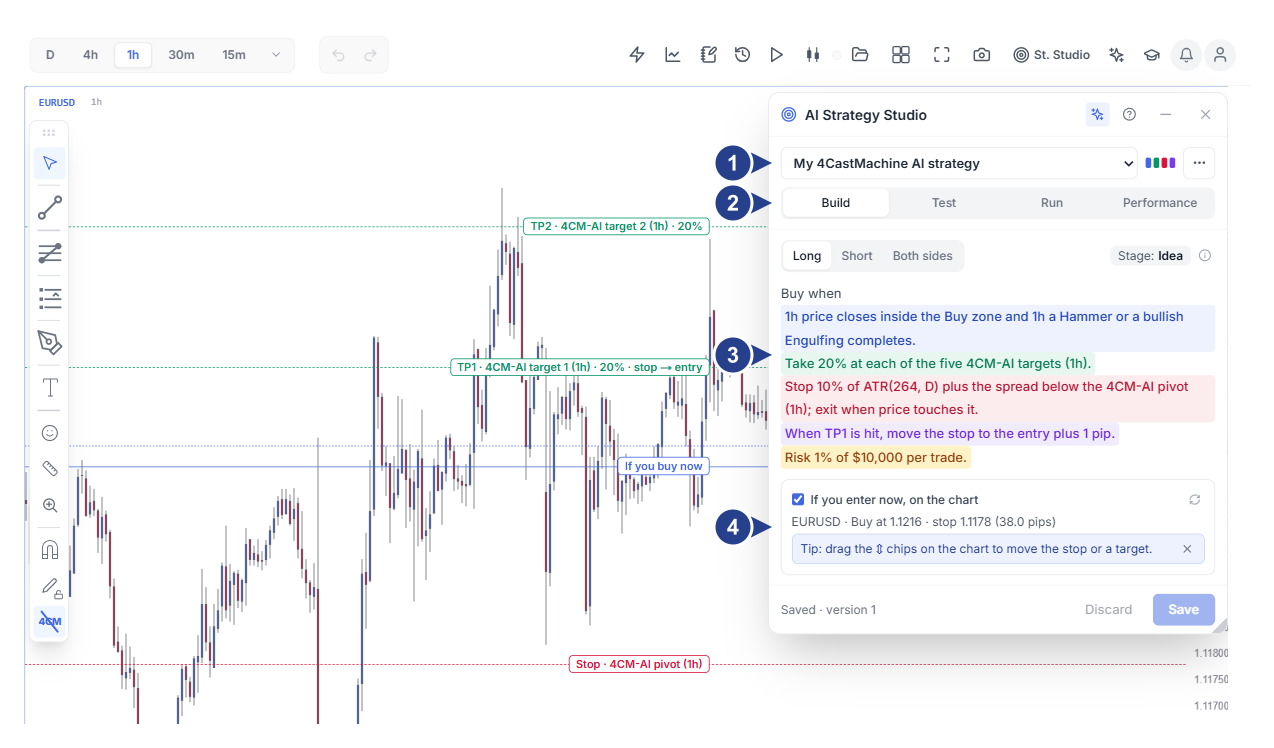
策略選擇器、彩色標記、⋯ 選單和 ✦ AI 助手按鈕
四個主要策略分頁:Build、Test、Run 和 Performance
交易方向按鈕、階段徽章和四部分彩色策略語句
If you enter now, on the chart 區域以及帶 ⇕ 手柄的可調圖表線
從您的交易風格或 4CastMachine AI 開始
當您點擊頂部工具列中的 St. Studio,再點擊 New 時,三步流程可幫助您在幾秒鐘內建立完整策略:
從四種標準交易風格中選擇:基於 Scalping、Day trading、Swing trading 或 Position trading 建立策略。您也可以直接從現成的 4CastMachine AI strategy 範本(圍繞 4CastMachine AI 的入場區、樞軸點和目標建立)開始。
十道題的 Find your style 測驗與學院課程:如果您還不清楚自己的交易風格,或者過去的策略未能穩定獲利,請點擊 Not sure? Answer 10 quick questions。工作室會根據您的空閒時間和風險承受能力推薦最合適的風格;您也可以閱讀學院中的您的個人交易策略與選擇您的交易風格。
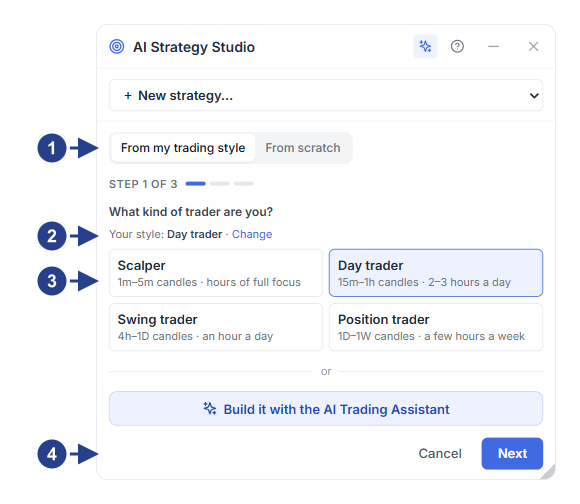
From my trading style 或 From scratch 切換開關(第 1 步,共 3 步)
已儲存的交易風格和 Change 連結(或 10 道題的 Find your style 測驗)
帶有 K 線週期和持倉時間的四張交易風格卡片
✦ Build it with the AI Trading Assistant 按鈕和 Next 按鈕
入場前在圖表上看清完整交易計畫
您的入場、停利、停損、交易管理和風險都會濃縮為 Build 分頁中一句易讀的話。點擊任意部分即可打開其專注設定面板。入場、停損、價格目標(TP1 至 TP5)以及管理規則(如保本移動和趨勢破壞時提前出場)會直接繪製在圖表上,您可以用滑鼠調整任何線條。
每個策略由四個獨立設定(Setup)組合而成,您可以分別儲存並在多個策略中重複使用:
入場設定(藍色,Entry):利用帶確認 K 線的 4CM-AI 預測區、水平突破或指標,定義何時入場(買入、賣出,或自動生成鏡像規則的雙向入場)。
停利設定(綠色,Take Profit):在 4CM-AI 預測目標、
R倍數或價格距離上設定 1 至 5 個價格目標(TP1至TP5),並選擇每個目標的平倉比例。停損設定(紅色,Stop Loss):根據 4CM-AI 樞軸點、近期擺動高/低點或
ATR倍數設定虧損出場位,還可添加趨勢破壞時的提前出場規則。管理設定(紫色,Management)與單筆風險:自動將停損移至保本位(Break-even)並追蹤價格,同時根據您的單筆風險百分比自動計算手數。
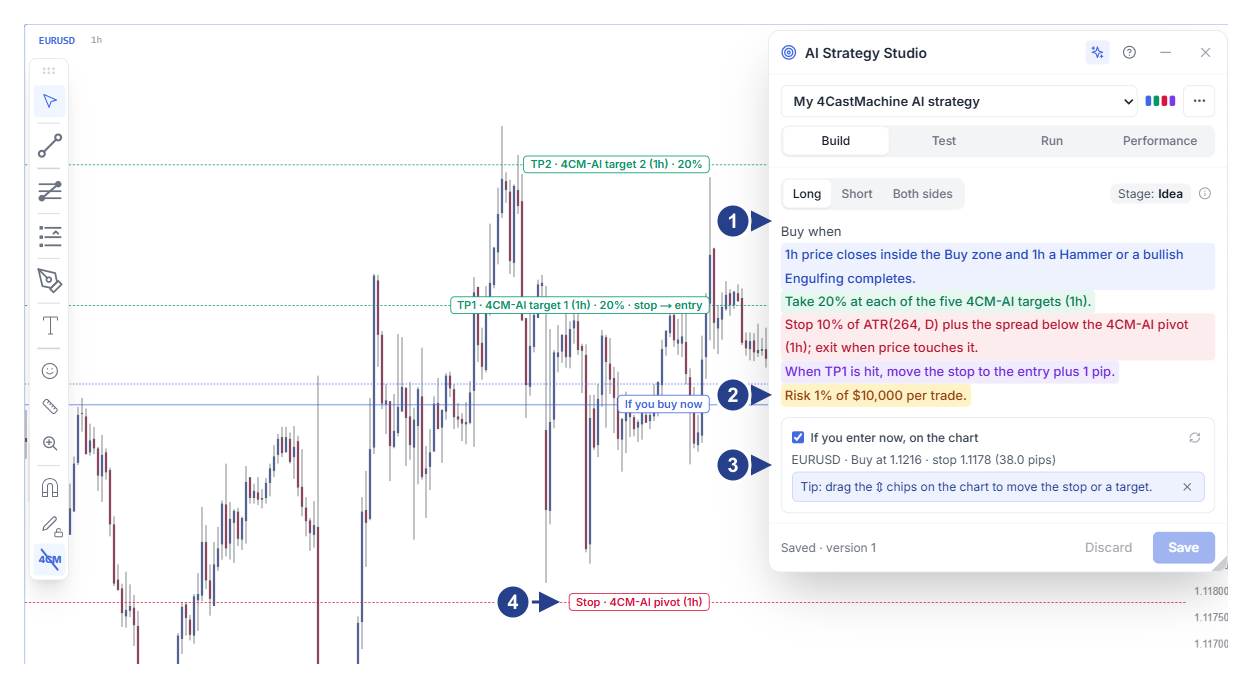
交易方向按鈕、階段徽章和彩色策略語句
用於自動計算手數的單筆風險行(Risk … per trade)
顯示即時入場、停損和目標價格的 If you enter now, on the chart 區域
圖表線上用於透過滑鼠移動和調節水平的 ⇕ 手柄
把您的策略告訴 AI,讓它為您建立
點擊 AI Strategy Studio 中的 ✦(Ask the AI Trading Assistant)按鈕,即可在工作室旁打開 AI Trading Assistant。使用現成的 From AI Strategy Studio 啟動提示,或用您自己的聲音(或簡短一句話)把策略告訴 AI,AI 就會在圖表上建立完整的策略、設定和風險規則。
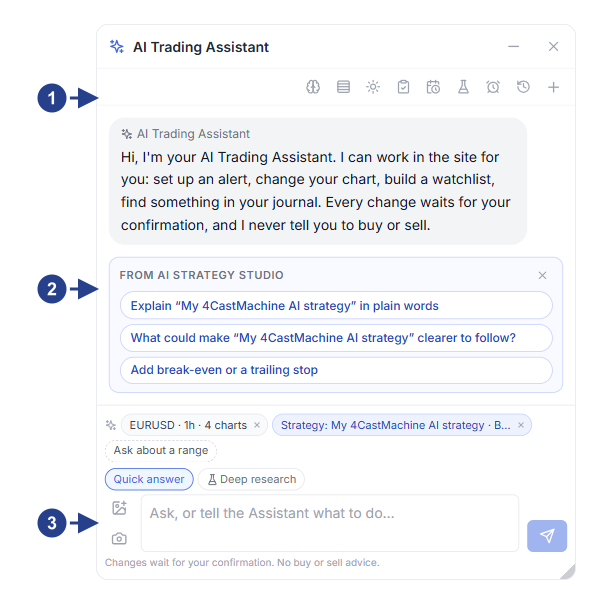
助手視窗頂部的目前策略和工作室分頁指示器
現成的 From AI Strategy Studio 提示(分步建立、4CM-AI 範本、測試和虛擬運行)
用於要求 AI 建立或修改任何策略規則的聊天框
在投入真金白銀前驗證您的策略
直接將新想法放到真實帳戶上運行會立即讓您的本金面臨風險。在 Test 分頁中,您無需冒一美元風險,就能使用初始資金和真實成本在歷史 K 線上測試策略規則。查看資金曲線、勝率以及交易結束方式,然後使用逐根 K 線 Replay 在幾分鐘(而非幾週)內找出薄弱環節。(Test 分頁將在近期向所有用戶開放。)
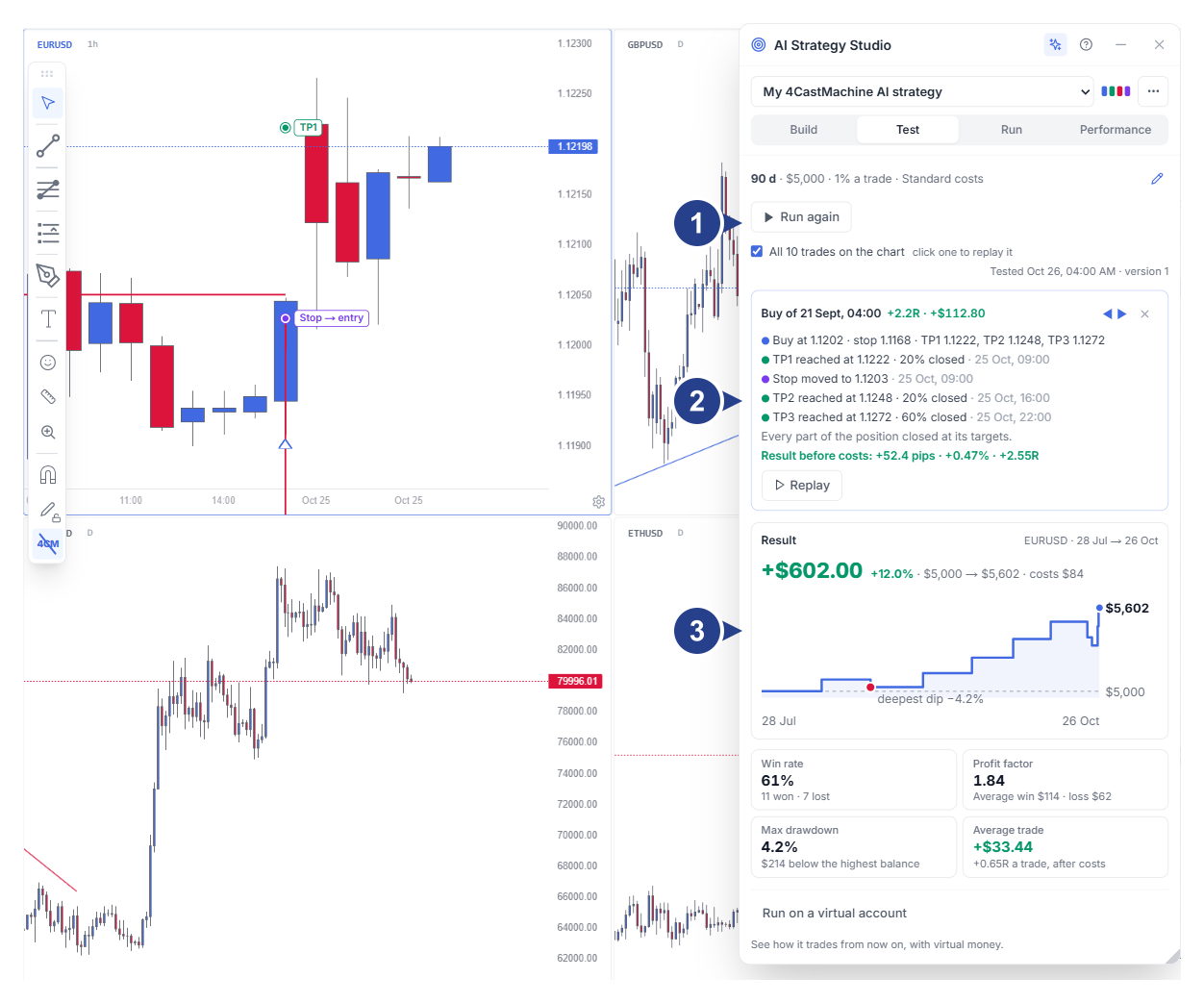
時間範圍選擇器、Money 設定摘要和 All N trades on the chart 核取方塊
帶 Replay 按鈕的分步交易復盤卡片
包含淨利潤、資金曲線、關鍵指標和 Run on a virtual account 按鈕的 Result 卡片
在虛擬帳戶或真實帳戶上運行
在 Run 分頁中,您可以透過兩種方式在即時市場中運行並追蹤策略,無需全天盯盤:
在虛擬帳戶上自動前瞻測試(Virtual account):使用虛擬資金在即時市場中運行策略。交易按真實點差、佣金和隔夜利息成本開倉、管理和平倉,Compare with a variant 可並排對比平行版本。
在真實帳戶上監控品種並追蹤持倉(Real account):在此分頁上監控所選品種和週期,並設定 Tell me when 通知表格。當入場條件滿足時,完整交易計畫會顯示在 Latest alerts 下;持倉期間,分步保本與追蹤停損提醒會在 Open trades 下陪伴您。
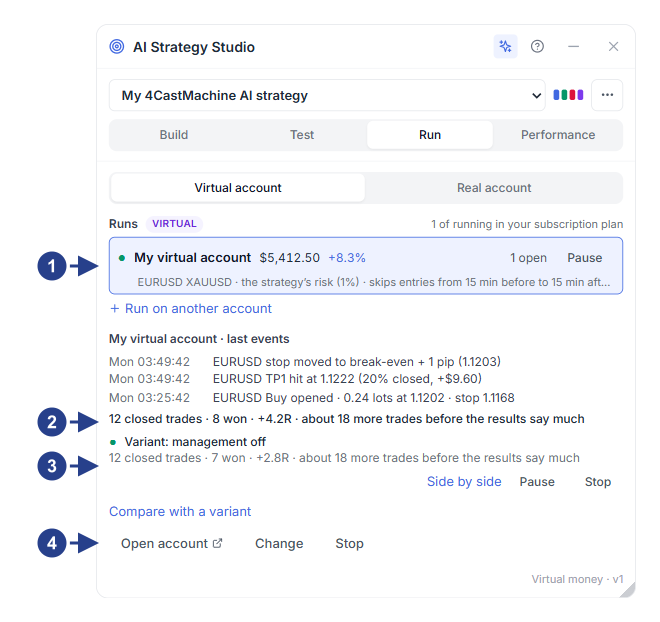
Virtual account 開關以及帶 Pause / Resume 按鈕的活動運行列表
交易表現摘要和最新前瞻測試交易動態
用於運行平行影子變體的 Compare with a variant 區域
所選運行的 Open account、Change 和 Stop 按鈕
在 Performance 和 Journal 中對比實際結果與未干預執行結果
很多時候策略本身是獲利的,但臨時起意的改動(如過早平掉獲利單、移動停損或違規入場)導致了虧損。Performance 分頁直接連接 AI Trading Journal,在兩個檢視中衡量您的結果:
您的真實帳戶交易(Your trades):每筆已平倉交易都會在 Strategy check 卡片上與策略的所有部分進行核對。您可以清楚看到您實際取得的結果,對比如果您未加干預、嚴格按策略執行本應取得的結果,以及每次違規讓您損失了多少美元。
虛擬帳戶(Virtual accounts):追蹤即時虛擬策略表現,將即時結果與歷史測試對比,並查看手動改動相比自動執行的美元影響。

Your trades 與 Virtual accounts 切換開關及交易帳戶選擇器
表現摘要卡片:交易筆數(Trades)、淨結果(Result)和平均每筆交易
Followed the strategy 卡片以及策略全部六個部分的執行度明細
包含日誌檢查卡片連結的已平倉交易(Closed trades)列表