
K線型態提醒會在K線型態(例如多頭吞噬 Engulfing)完成時通知您。一個條件可以同時監看多種型態,讓您不必再親自逐根掃描K線。ForecastCity 讓這件事變得簡單、快速又準確:只要幾秒鐘即可勾選好型態,也可以透過語音或文字告訴或請 AI Trading Assistant 搭配 4CastMachine AI 預測一起設定提醒。
範例:EURUSD 的 1h K線,等待多頭吞噬(Engulfing)或多頭晨星(Morning Star)完成。
選擇您的K線型態
在 4CM-AI Charts 中開啟 EURUSD。點擊頂部工具列的閃電圖示(Alerts),然後按下 + 按鈕。
在第一個欄位中選擇 Candles 來源。此時會出現一個型態按鈕,在您選擇型態之前會顯示為 Pattern…。
點擊該型態按鈕。型態清單隨即開啟,並分為 Bullish、Bearish、Neutral 與 Advanced 四個群組。
在 Bullish 下方,勾選 Engulfing 與 Morning Star。
點擊清單外部或按下
Esc鍵關閉清單。按鈕現在會顯示您選擇了幾個型態,例如 2 patterns。
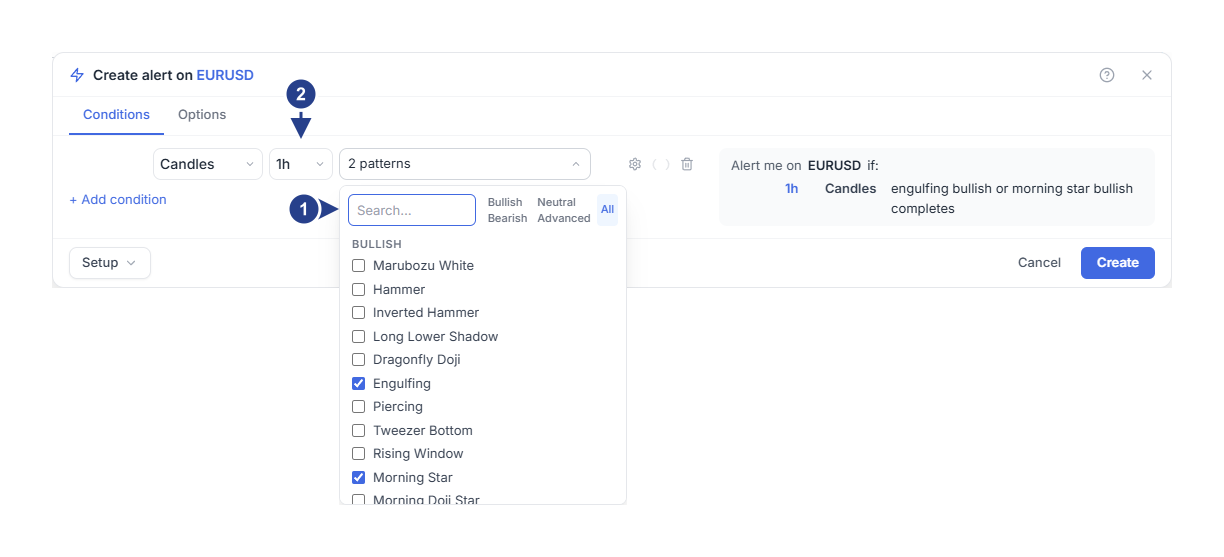
Search…:輸入部分名稱即可尋找型態。旁邊的篩選按鈕(Bullish、Bearish、Neutral、Advanced 與 All)可顯示單一群組或全部型態。
1h:時間週期。型態必須在這個時間週期的K線上完成。
篩選按鈕與搜尋只會改變清單目前顯示的內容,不會勾選或取消勾選任何型態。每次重新開啟清單時,都會再次顯示 All。
許多型態(例如 Engulfing)都有看多與看空兩種版本,請在您要的那個群組中勾選。在右側的摘要中,該列會顯示 1h、Candles 與 Engulfing (bullish) or Morning Star (bullish) completes;摘要句子則會省略 Candles,顯示為 1h Engulfing (bullish) or Morning Star (bullish) completes。
設定時間週期與趨勢篩選條件
將時間週期欄位設為 1h。
將滑鼠移到該列上,點擊最右端的齒輪圖示(Details),下方會展開包含 Trend filter 的第二行設定。
針對第一個提醒,請將 Trend filter 維持在 No detection。
No detection 會在任何型態完成的瞬間直接算數。另外兩個選項則會加上趨勢檢查,適用於那些必須在一段走勢之後才成立的型態(例如下跌後的鎚子線 Hammer)。
SMA50:這類型態只有在其最後一根K線收在 50 週期簡單移動平均線(均線)對應的一側時才算數:需要先有一段下跌的型態必須收在均線下方,需要先有一段上漲的型態則必須收在均線上方。
SMA50, SMA200:除了上述檢查外,針對需要前置下跌的型態,50 均線還必須位於 200 均線下方;針對需要前置上漲的型態,則必須位於 200 均線上方。
不需要前置趨勢的型態(例如十字星 Doji 或光頭光腳K線 Marubozu)在每個選項下都會算數。圖表上的 Candlestick Patterns 指標也有相同的設定(稱為 Trend Rule),且預設為 SMA50。選擇 No detection 時,提醒可能會針對圖表未標記的型態觸發;若希望兩者一致,請在兩邊選擇相同的值。
選擇觸發頻率並儲存
開啟 Options 頁籤。除非您儲存過自己的預設值,否則 Trigger 預設為 Once only:第一個完成的型態就會觸發提醒,接著提醒便停止運作。
若要持續監看,請將 Trigger 設為 Once per bar close(一根 bar 就是一根K線),並將 Confirmation timeframe 欄位設為與條件相同的 1h。
檢查 Message、Expiration 以及 Notifications 下方的接收位置,然後按下 Create 按鈕。
直接從圖表上的型態標記開始設定
當您的圖表上有開啟 Candlestick Patterns 指標時,可以直接從型態標記開始建立提醒。
在帶有標記的那根K線上按一下滑鼠右鍵。
選擇新增提醒的選項。該項目會列出型態名稱,例如 Add alert on Engulfing - Bullish;當同一根K線上有好幾個型態時,則會顯示數量,例如 Add alert on 2 patterns here。
編輯器開啟時會自動勾選那些型態、帶入圖表的時間週期,並將指標的 Trend Rule 設為趨勢篩選條件。如果在沒有標記的K線上按一下滑鼠右鍵,選項會顯示為 Add alert on Candlestick Patterns,且尚未勾選任何型態。儲存前請先確認型態與時間週期。提醒只會監看未來新出現的型態,不會針對您點擊的那個歷史型態發出通知。
提醒何時會觸發?
每當一根 1h K線收盤時,提醒就會檢查一次您的型態。型態只有在完成它的那根K線收盤之後才算數。假設您在 09:20 儲存了提醒:
在 10:00 時,儲存後的第一根K線收盤,提醒會將此作為起始基準。
在 10:40 時,10:00 開盤的那根K線看起來像多頭吞噬,但它還沒收盤,因此不會發生任何事。
在 11:00 時,該根K線收盤且吞噬型態正式完成,提醒隨即觸發。
正在形成中的K線可能一度看起來像某個型態,卻在收盤前失去該形狀,這樣不會算數。選擇 Once only 時,提醒會在觸發後停止;選擇 Once per bar close 時,則會繼續監看下一個完成的型態。
實用須知
勾選兩個型態時,任一個完成都會觸發提醒。若要同時滿足其他條件,請新增一個以 and 連接的條件,例如 1h 上的 RSI is above 50。
同一個時間週期上的兩個型態條件可以用 and 連接,因為它們可以在同一根K線上完成。但 1h 上的型態與 15m 上的穿越屬於不同時間週期上的瞬間事件,提醒會各自獨立檢查每個時間週期,因此就算兩根K線在同一分鐘收盤,它們也永遠不會同時算數。此時 Create 按鈕會呈灰色(無法使用),將滑鼠移到上面即可查看原因,訊息會顯示這些條件「can never be true at the same time」(永遠無法同時成立)。
儲存後的第一根K線收盤只用來設定起始基準,在該根K線上完成的型態不會觸發提醒。
在 Advanced 群組中,Counterattack(約會線/反擊線)與 Separating Lines(分離線)各會出現兩次,分別為看多與看空版本。將滑鼠移到名稱上即可查看是哪一種。
一個條件可包含 1 到 20 個型態。趨勢篩選條件需要歷史資料:SMA50, SMA200 在該時間週期上需要 200 根K線;在資料足夠之前,需要前置趨勢的型態不會算數。
如果提醒沒有觸發
等待K線收盤。提醒只有在型態的最後一根K線收盤後才會進行檢查。
檢查 Trend filter。選擇 SMA50 或 SMA50, SMA200 時,需要前置趨勢的型態只有在符合該趨勢時才算數。圖表本身則是依其 Trend Rule 來標記型態。
確認提醒在 Alerts 清單中顯示為 Active。在 Schedule 設定的啟用時段之外,提醒不會觸發,也不會保留到稍後才補發。
如果提醒在您未預期的時間觸發,請開啟 Alerts 面板的 Log 頁籤,將那裡的時間與圖表上已收盤的K線進行比對。