
本指南將介紹如何在 AI Strategy Studio 中新增交易管理設定,使停損在交易朝有利方向運行後(例如觸及第一個停利目標或 WEMA 21 均線時)自動移至進場價(保本價),隨後沿著價格走勢或 4CastMachine AI 樞軸點移動停損,從而鎖定不斷增長的浮盈。
推薦預設選項: 當價格觸及 TP1 或 WEMA 21 時,將停損移至進場價加 1 點(pip)的緩衝位置以涵蓋手續費成本,隨後在每個新的 4CM-AI pivot 之後開始移動停損。
開啟 Management 設定視窗
在 Build 分頁上,點擊 + management 按鈕(如果策略已包含交易管理,則點擊 Management 卡片)開啟交易管理設定清單(隨時點擊 ‹ The strategy 即可返回)。
選擇一個現有的交易管理設定,或點擊清單底部的 + New Management setup 新增設定。
設定移至保本價(break-even)規則
在 Break-even · optional 部分中,開啟保本規則(如果目前為關閉狀態,請點擊 + Add break-even)。
在 When 旁,選擇觸發將停損移至進場價的事件:
Take Profit hits:當價格觸及您所選的停利目標(例如 TP1)時立即觸發。
price reaches:當交易浮盈達到指定的風險倍數(例如
1R)時觸發。profit reaches:當浮動獲利達到指定的金額或點數時觸發。
price reaches WEMA 21:當價格觸及 21 週期懷爾德指數移動平均線(
WEMA 21)時立即觸發。
在 Move the stop to the entry, plus 旁,輸入要在進場價之上額外鎖定的點數(預設為
1pip 以涵蓋交易費用,輸入0則代表精確移至進場價)。
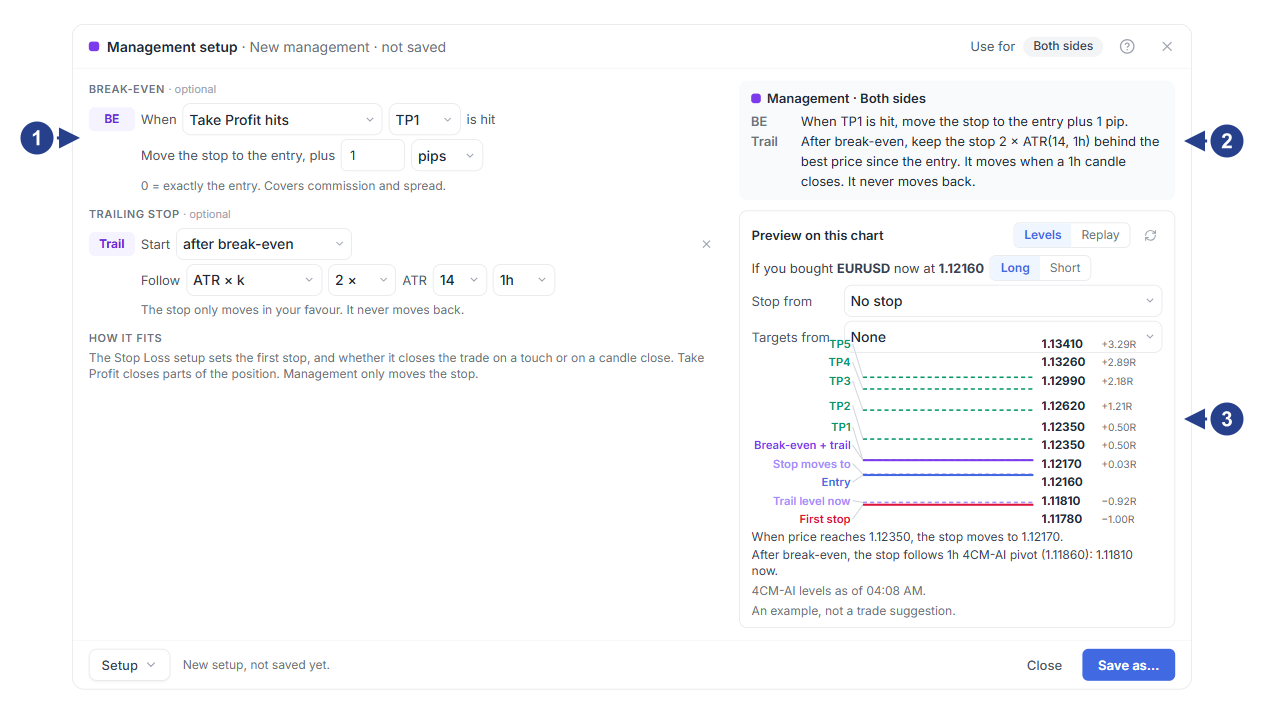
下拉選單中的四個保本觸發選項(包含伴隨飽滿 K 線的
WEMA 21觸發條件)說明何時適合使用每種觸發條件(TP1 對比
WEMA 21)的提示說明框帶有 Replay 分頁的即時圖表預覽,可逐根 K 線測試停損位的移動過程
新增選用的移動停損(trailing stop)並預覽
在 Trailing stop · optional 部分中,開啟移動停損(或點擊 + Add a trailing stop),並選擇何時開始啟動 Start(通常選擇 after break-even 或觸及 TP1 之後)。
在 Follow 旁,選擇當價格繼續朝有利方向推進時停損所跟隨的基準:
4CM-AI pivot:在每個新形成的 4CastMachine AI 結構樞軸點之後上移(或下移)停損,並可附加緩衝空間。
Distance:在已達到的最佳價格之後,依固定點數或百分比距離保持追蹤。
ATR × k:在價格之後依 ATR 倍數(或
ATR(264, D)的百分比)距離移動停損。Recent low/high:在最近
N根 K 線的最低點或最高點之後移動停損。
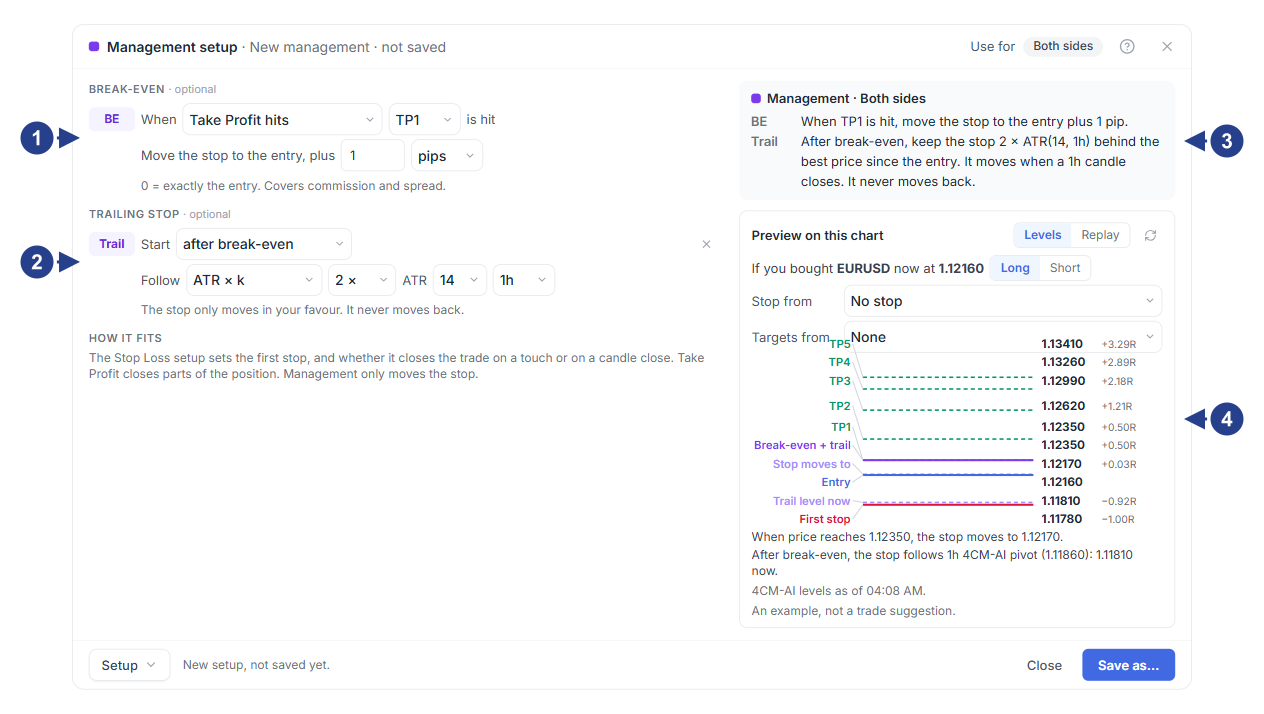
已啟用的帶有進場價加
+1 pip緩衝的 Break-even 規則已啟用的跟隨每個新 4CM-AI pivot 的 Trailing stop 規則
用於快速切換為固定距離、ATR 倍數或近期高低點追蹤的底部連結
帶有 Levels 與 Replay 兩種模式的 Preview on this chart 預覽框
儲存設定後,Management(或 Then)卡片會顯示在 Build 分頁中,同時交易管理觸發線會直接繪製在圖表上的進場價與第一個停利目標之間。
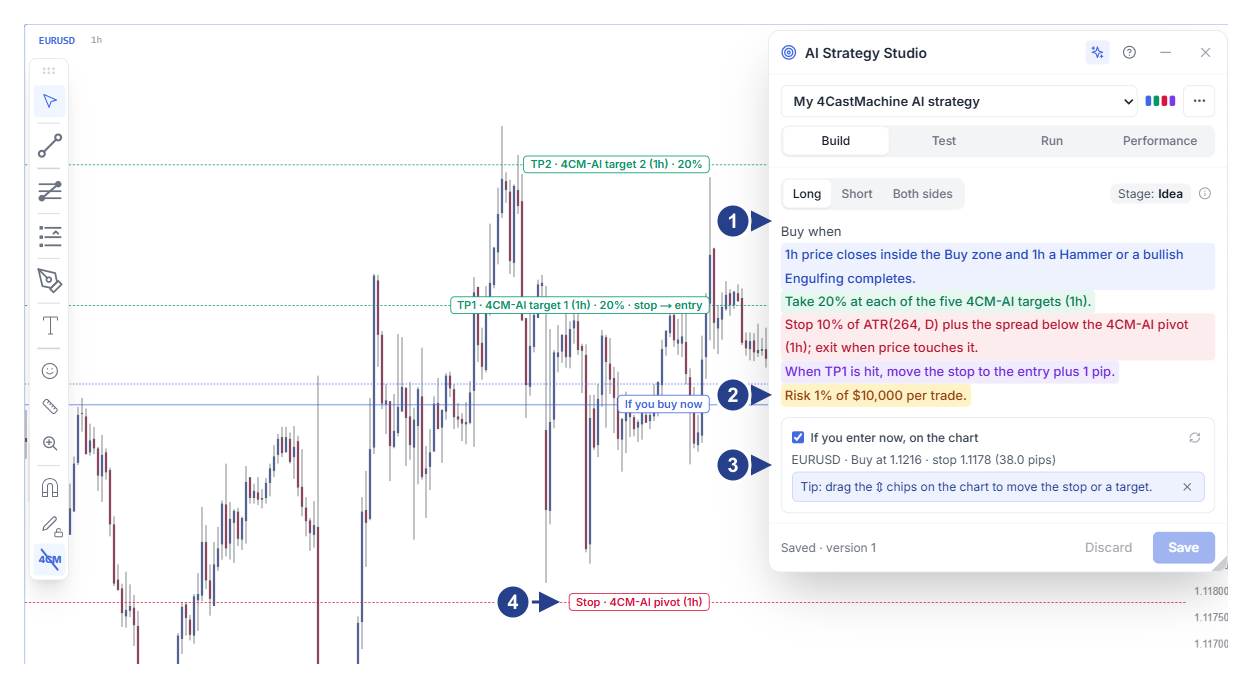
彙總顯示保本與移動停損設定的 Management 規則卡片
位於規則卡片正下方的 Risk … per trade 風險規模設定行
包含交易管理觸發線的 If you enter now, on the chart 面板
圖表上帶有 ⇕ 拖曳控制點的即時價格線,方便使用滑鼠快速微調
實用提示
交易管理設定只會朝有利於您的方向推進停損,一旦停損向前移動,絕不會向後回撤。
您可以透過 Compare with a variant 按鈕在同一個 Virtual account 上並行執行兩個變體,直觀比較開啟與關閉交易管理規則時的策略表現。