
Với AI Strategy Studio, bạn không còn phải canh biểu đồ suốt ngày đêm hay tự tính các mức giá giao dịch bằng tay; trí tuệ nhân tạo sẽ theo dõi các mã giao dịch của bạn 24/7 và chuẩn bị sẵn toàn bộ kế hoạch giao dịch ngay khi thiết lập của bạn hình thành. Sau khi lưu chiến lược, hãy mở chế độ theo dõi mã giao dịch để cấu hình bảng thông báo Tell me when, bật cảnh báo vào lệnh (bao gồm cả các vùng dự báo của 4CastMachine AI) cho các mã giao dịch của bạn, đồng thời đọc chính xác giá vào lệnh, mức cắt lỗ, các mục tiêu chốt lời, quy tắc quản lý lệnh và quy mô vị thế đã tính toán trong mục Latest alerts trên biểu đồ mỗi khi có cảnh báo kích hoạt.
Ví dụ: bạn cấu hình các kênh thông báo trong Tell me when và theo dõi EURUSD cùng XAUUSD. Khi cảnh báo vào lệnh EURUSD kích hoạt, bạn mở Latest alerts để đọc chính xác giá vào lệnh, mức cắt lỗ, các mức từ TP1 đến TP5 và quy mô vị thế 0.50 lots ngay trên biểu đồ.
Cấu hình bảng Tell me when và theo dõi các mã giao dịch của bạn
Mở chiến lược của bạn trong AI Strategy Studio, chuyển sang tab Run và đặt nút chuyển ở phía trên cùng sang Real account.
Trong thanh Tell me when, nhấp vào Change để mở bảng thông báo 5×5 và chọn những kênh nào (trong ứng dụng, thông báo đẩy, email, Telegram và MetaTrader) sẽ báo cho bạn biết đối với từng sự kiện trong năm sự kiện của chiến lược (vào lệnh, chốt lời, hòa vốn, cắt lỗ và đóng lệnh).
Nhấp vào + Watch EURUSD (mã giao dịch đang mở trên biểu đồ) hoặc thêm tên một mã giao dịch khác.
Khi thiết lập vào lệnh của bạn sử dụng vùng dự báo 4CM-AI mà mã giao dịch đang theo dõi chưa có dự báo hoạt động theo chiều đó, thẻ trạng thái của mã sẽ hiển thị ⏳ waits for its zone và tự động bắt đầu theo dõi ngay khi vùng dự báo hình thành.

Thanh thông báo Tell me when và nút Change cho bảng kênh 5×5
Các thẻ mã giao dịch đang theo dõi (đang hoạt động,
waits for its zonehoặcoff) và ô thêm mã giao dịchHai tab phụ Latest alerts và Open trades
Đọc kế hoạch giao dịch trong mục Latest alerts
Nhấp vào bất kỳ cảnh báo nào trong danh sách Latest alerts sẽ đánh dấu cây nến tương ứng bằng biểu tượng ⚡ trên biểu đồ và mở thẻ The plan at this alert chứa đầy đủ thông tin chi tiết của giao dịch:
Dòng Entry: chiều giao dịch và mức giá tại thời điểm cảnh báo kích hoạt.
Dòng Stop: mức giá cắt lỗ và khoảng cách tính bằng pip (
1R).Các dòng từ TP1 đến TP5: mức giá của từng mục tiêu chốt lời, bội số
Rtương ứng và tỷ lệ phần trăm vị thế được đóng.Dòng Size: quy mô vị thế tính bằng lot dựa trên thiết lập rủi ro của chiến lược.
Dòng Then: quy tắc quản lý giao dịch (chẳng hạn như dời mức cắt lỗ về hòa vốn).
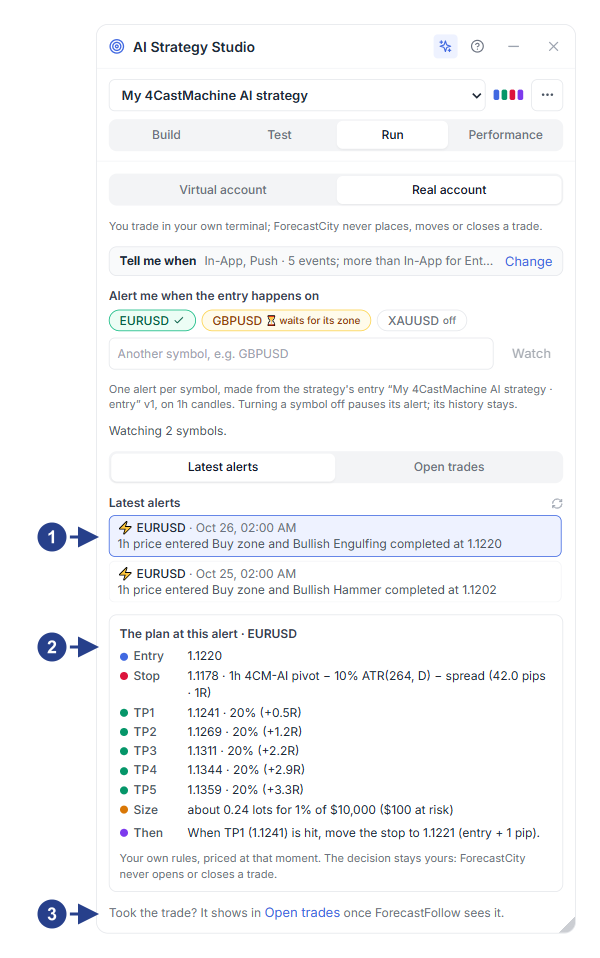
Danh sách các cảnh báo vào lệnh vừa kích hoạt trên các mã giao dịch đang theo dõi
Thẻ The plan at this alert cùng giá vào lệnh, mức cắt lỗ, các mục tiêu TP1–TP5, Size và quy tắc quản lý lệnh Then
Liên kết trực tiếp đến tab phụ Open trades để theo dõi giao dịch đang mở