
Cảnh báo mô hình nến cho bạn biết khi một mô hình nến hoàn tất, chẳng hạn như mô hình Engulfing (nhấn chìm) tăng giá. Một điều kiện có thể theo dõi nhiều mô hình cùng lúc, giúp bạn không còn phải tự rà soát từng cây nến. ForecastCity giúp việc này trở nên đơn giản, nhanh chóng và chính xác. Hãy đánh dấu chọn các mô hình của bạn chỉ trong vài giây. Bạn cũng có thể nói hoặc nhắn bằng văn bản với AI Trading Assistant để thiết lập cảnh báo kết hợp cùng các dự báo 4CastMachine AI.
Ví dụ: EURUSD trên nến 1h, mô hình Engulfing tăng giá hoặc Morning Star (sao mai) tăng giá.
Chọn các mô hình của bạn
Mở EURUSD trong 4CM-AI Charts. Nhấp vào biểu tượng tia chớp (bảng Alerts) trên thanh công cụ phía trên và nhấp vào nút +.
Trong ô đầu tiên, chọn nguồn Candles. Một nút chọn mô hình sẽ xuất hiện và hiển thị Pattern… cho đến khi bạn chọn mô hình.
Nhấp vào nút chọn mô hình. Danh sách mô hình sẽ mở ra, được chia thành các nhóm Bullish, Bearish, Neutral và Advanced.
Dưới nhóm Bullish, đánh dấu chọn Engulfing và Morning Star.
Nhấp ra ngoài danh sách hoặc nhấn phím
Escđể đóng lại. Nút chọn lúc này hiển thị số lượng mô hình bạn đã chọn, ví dụ 2 patterns.
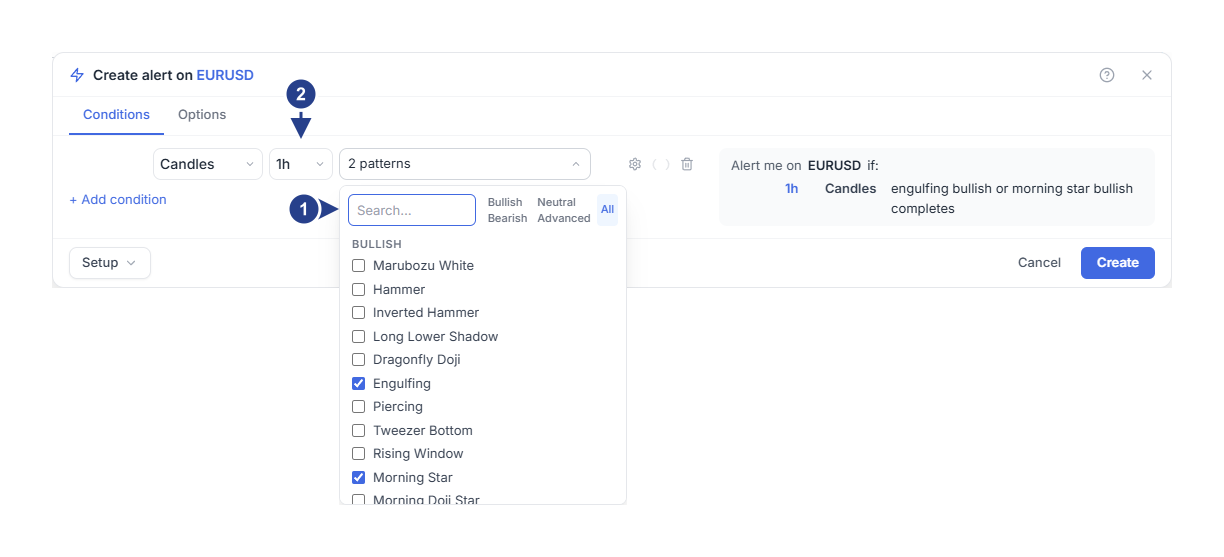
Ô Search…: nhập một phần tên để tìm mô hình. Các bộ lọc bên cạnh (Bullish, Bearish, Neutral, Advanced và All) giúp hiển thị một nhóm hoặc toàn bộ các nhóm.
Khung thời gian 1h: mô hình phải hoàn tất trên một nến thuộc khung thời gian này.
Các bộ lọc và ô tìm kiếm chỉ làm thay đổi những gì hiển thị trong danh sách chứ không bao giờ tự chọn hay bỏ chọn một mô hình. Mỗi lần bạn mở lại danh sách, bộ lọc sẽ quay về All.
Nhiều mô hình có cả phiên bản tăng giá (bullish) và giảm giá (bearish), ví dụ như Engulfing. Hãy đánh dấu đúng phiên bản nằm trong nhóm bạn muốn. Trong phần tóm tắt ở bên phải, hàng điều kiện hiển thị 1h, Candles và Engulfing (bullish) or Morning Star (bullish) completes. Câu tóm tắt lược bỏ chữ Candles và hiển thị 1h Engulfing (bullish) or Morning Star (bullish) completes.
Đặt khung thời gian và bộ lọc xu hướng
Đặt ô khung thời gian thành 1h.
Di chuột qua hàng điều kiện và nhấp vào biểu tượng bánh răng ở đầu bên phải (Details). Dòng thứ hai sẽ mở ra với mục Trend filter.
Giữ nguyên Trend filter ở tùy chọn No detection cho cảnh báo đầu tiên này.
Tùy chọn No detection tính mọi mô hình ngay tại thời điểm nó hoàn tất. Hai tùy chọn còn lại bổ sung thêm bước kiểm tra xu hướng, áp dụng cho những mô hình chỉ có ý nghĩa sau một nhịp tăng hoặc giảm, chẳng hạn mô hình Hammer (nến búa) sau một nhịp giảm.
Tùy chọn SMA50: một mô hình như vậy chỉ được tính khi cây nến cuối cùng của nó đóng cửa ở phía tương ứng của đường trung bình động đơn giản chu kỳ 50. Tức là phải nằm dưới đường trung bình đối với mô hình cần xu hướng giảm trước đó, và nằm trên đường trung bình đối với mô hình cần xu hướng tăng.
Tùy chọn SMA50, SMA200: kiểm tra tương tự như trên, đồng thời đường trung bình 50 cũng phải nằm dưới đường trung bình 200 đối với nhịp giảm, hoặc nằm trên đối với nhịp tăng.
Những mô hình không đòi hỏi xu hướng trước đó, chẳng hạn Doji hoặc Marubozu, luôn được tính ở mọi tùy chọn. Chỉ báo Candlestick Patterns trên biểu đồ cũng có cài đặt tương tự mang tên Trend Rule và mặc định ở SMA50. Với tùy chọn No detection, cảnh báo có thể kích hoạt trên cả những mô hình mà biểu đồ không đánh dấu. Hãy chọn cùng một giá trị ở cả hai nơi khi bạn muốn chúng khớp nhau.
Chọn tần suất kích hoạt và lưu lại
Mở thẻ Options. Cài đặt Trigger mặc định ở Once only, trừ khi bạn đã lưu các giá trị mặc định riêng. Với tùy chọn này, mô hình hoàn tất đầu tiên sẽ kích hoạt cảnh báo, sau đó cảnh báo dừng lại.
Để tiếp tục theo dõi lâu dài, hãy đặt Trigger thành Once per bar close. Một thanh (bar) là một nến. Đặt ô Confirmation timeframe thành 1h, trùng với khung thời gian của điều kiện.
Kiểm tra các mục Message, Expiration và các kênh nhận dưới phần Notifications, sau đó nhấp vào nút Create.
Bắt đầu từ một mô hình trên biểu đồ
Khi chỉ báo Candlestick Patterns đang được bật trên biểu đồ, bạn có thể bắt đầu tạo cảnh báo ngay từ một ký hiệu đánh dấu mô hình.
Nhấp chuột phải vào cây nến có ký hiệu đánh dấu mô hình.
Chọn mục thêm cảnh báo. Mục này ghi rõ tên mô hình, ví dụ Add alert on Engulfing - Bullish. Khi có nhiều mô hình cùng nằm trên một nến, mục này sẽ hiển thị số lượng mô hình, ví dụ Add alert on 2 patterns here.
Trình chỉnh sửa sẽ mở ra với các mô hình đó được chọn sẵn, lấy theo khung thời gian của biểu đồ và dùng cài đặt Trend Rule của chỉ báo làm bộ lọc xu hướng. Trên một cây nến không có ký hiệu đánh dấu, mục trong menu sẽ hiển thị Add alert on Candlestick Patterns và chưa có mô hình nào được chọn sẵn. Hãy kiểm tra lại các mô hình và khung thời gian trước khi lưu. Cảnh báo chỉ theo dõi những mô hình mới xuất hiện về sau chứ không báo lại cho mô hình bạn vừa nhấp vào.
Khi nào cảnh báo kích hoạt?
Cảnh báo kiểm tra các mô hình của bạn mỗi khi một nến 1h đóng cửa. Một mô hình chỉ được tính trên cây nến hoàn tất mô hình đó, sau khi cây nến đó đã đóng cửa. Giả sử bạn lưu cảnh báo vào lúc 09:20.
Lúc 10:00, cây nến đầu tiên sau khi bạn lưu đóng cửa. Cảnh báo lấy nến này làm điểm xuất phát.
Lúc 10:40, cây nến mở cửa lúc 10:00 trông giống một mô hình Engulfing tăng giá. Vì nến vẫn đang hình thành nên chưa có gì xảy ra.
Lúc 11:00, cây nến đó đóng cửa và mô hình Engulfing hoàn tất. Cảnh báo kích hoạt.
Một cây nến đang mở có thể trông giống một mô hình nhưng lại mất hình dạng đó trước khi đóng cửa; trường hợp đó không được tính. Với tùy chọn Once only, cảnh báo sẽ dừng lại sau khi kích hoạt. Với tùy chọn Once per bar close, cảnh báo tiếp tục theo dõi mô hình hoàn tất tiếp theo.
Điều cần biết
Khi đánh dấu hai mô hình, chỉ cần một trong hai hoàn tất là cảnh báo sẽ kích hoạt. Để yêu cầu thêm một điều kiện khác xảy ra cùng lúc, hãy thêm một điều kiện nối bằng liên từ and, ví dụ RSI is above 50 trên khung 1h.
Hai điều kiện mô hình nến trên cùng một khung thời gian có thể nối với nhau bằng and vì chúng có thể hoàn tất trên cùng một cây nến. Ngược lại, một mô hình trên khung 1h và một điểm giao cắt trên khung 15m là hai thời điểm thuộc hai khung thời gian khác nhau. Cảnh báo kiểm tra từng khung thời gian riêng biệt nên chúng không bao giờ được tính cùng nhau, kể cả khi cả hai nến đóng cửa cùng một phút. Khi đó nút Create vẫn bị làm mờ; hãy di chuột qua nút để đọc lý do báo rằng các điều kiện này “can never be true at the same time”.
Lần đóng nến đầu tiên sau khi bạn lưu chỉ dùng để xác định điểm xuất phát. Một mô hình hoàn tất ngay trên cây nến đầu tiên đó sẽ không kích hoạt cảnh báo.
Trong nhóm Advanced, hai mô hình Counterattack và Separating Lines xuất hiện hai lần, một lần cho chiều tăng giá và một lần cho chiều giảm giá. Hãy di chuột qua tên mô hình để xem rõ chiều của nó.
Một điều kiện chứa được từ 1 đến 20 mô hình. Các bộ lọc xu hướng cần đủ lịch sử nến: tùy chọn SMA50, SMA200 cần 200 nến trên khung thời gian đó. Trước khi có đủ số nến này, các mô hình đòi hỏi xu hướng sẽ chưa được tính.
Nếu cảnh báo không kích hoạt
Hãy chờ nến đóng cửa. Cảnh báo chỉ xét một mô hình sau khi cây nến cuối cùng của mô hình đó đã đóng lại.
Kiểm tra mục Trend filter. Với SMA50 hoặc SMA50, SMA200, một mô hình đòi hỏi xu hướng chỉ được tính khi nằm đúng trong xu hướng đó. Biểu đồ đánh dấu các mô hình theo cài đặt Trend Rule riêng của chỉ báo.
Kiểm tra xem cảnh báo có đang hiển thị trạng thái Active trong danh sách Alerts hay không. Ngoài các khung giờ đặt trong mục Schedule, cảnh báo sẽ không kích hoạt và không lưu lại biến động cho lúc sau.
Nếu cảnh báo kích hoạt vào một thời điểm bạn không ngờ tới, hãy mở thẻ Log trong bảng Alerts và đối chiếu thời gian ở đó với các nến đã đóng trên biểu đồ.