
Hãy nắm rõ chính xác thời điểm cảnh báo của bạn sẽ kích hoạt trước khi lưu. Với 4CastMachine AI và AI Trading Assistant, việc thiết lập cũng như kiểm tra các cảnh báo của bạn trở nên đơn giản, nhanh chóng và chính xác. Bạn có thể tạo cảnh báo chỉ với vài cú nhấp chuột, hoặc nói hay nhắn với AI Trading Assistant bằng giọng nói hoặc văn bản để nhờ tạo hoặc giải thích cảnh báo đó. Hướng dẫn này cho biết mỗi điều kiện kiểm tra những cây nến nào, khi nào cảnh báo kích hoạt và khi nào nó có thể kích hoạt lại.
Mỗi điều kiện kiểm tra những cây nến nào?
Mỗi điều kiện đều có khung thời gian riêng nằm ở ô thứ hai trên hàng của nó. Điều kiện đó được đo trên các cây nến thuộc khung thời gian đã chọn. Ví dụ, chỉ báo RSI trên khung 1h sẽ dùng các cây nến 1 giờ, ngay cả khi biểu đồ của bạn đang hiển thị khung 5m.
Các chỉ báo, mô hình nến, mức di chuyển của giá và các điều kiện kiểm tra khối lượng đều sử dụng những cây nến đã đóng. Mỗi điều kiện được cập nhật khi một cây nến thuộc khung thời gian của nó đóng lại. Việc chuyển biểu đồ sang một khung thời gian khác không làm thay đổi cảnh báo của bạn.
Một cảnh báo giá đơn giản lại hoạt động theo cách khác. Khi cảnh báo chỉ có một điều kiện giá duy nhất, chẳng hạn như giao cắt lên trên mức 1.09, nó sẽ theo dõi giá trực tiếp và kích hoạt ngay khoảnh khắc giá cắt qua mức đó. Chỉ khi bạn chọn tùy chọn Once per bar close thì cảnh báo mới chờ cây nến đóng lại. Cơ chế này áp dụng chừng nào điều kiện vẫn giữ nguyên khung thời gian của biểu đồ. Nếu bạn gán cho nó một khung thời gian khác hoặc thêm các điều kiện khác, nó sẽ được kiểm tra khi đóng nến giống như những điều kiện còn lại.
Các đường biểu đồ cũng hoạt động khác. Một điều kiện đường biểu đồ không có ô chọn khung thời gian trên hàng của nó, vì giá có thể chạm vào đường bất cứ lúc nào. Phần Details (biểu tượng bánh răng xuất hiện khi bạn di chuột qua hàng) chỉ hiển thị khung thời gian ở những nơi thật sự cần đến:
Tùy chọn ATR on xuất hiện đối với điều kiện chạm và tiến gần khi vùng đệm quanh đường được tính bằng ATR. Chỉ báo ATR phải được tính toán trên các cây nến của một khung thời gian cụ thể.
Tùy chọn Confirm on xuất hiện đối với điều kiện phá vỡ và bật lại, vì cả hai đều chờ nến đóng cửa. Tùy chọn này cũng đồng thời quy định khung thời gian nến dùng để tính vùng đệm ATR.
Khung thời gian xác nhận (Confirmation timeframe) là gì?
Thẻ Options có thêm một cài đặt nữa là Confirmation timeframe. Đây là khung thời gian nến của riêng cảnh báo và chỉ xuất hiện khi bạn cần đến. Bạn sẽ thấy cài đặt này khi dùng tùy chọn Once per bar, Once per bar close hoặc một điều kiện vùng có nến đóng cửa bên trong (candle closes inside).
Một cảnh báo chỉ theo dõi các điều kiện dự báo 4CM-AI sẽ không có Confirmation timeframe. Các điều kiện của nó là những hàng 4CM-AI không kèm vùng giá. Cảnh báo này kích hoạt ngay khoảnh khắc có dự báo mới, bất kể bạn chọn kiểu kích hoạt nào, kể cả khi thị trường đang đóng cửa.
Cài đặt Confirmation timeframe quyết định ba điều:
cây nến nào mà hai tùy chọn Once per bar và Once per bar close dùng để đếm, nhờ đó cảnh báo chỉ kích hoạt tối đa một lần trong mỗi cây nến đó,
lần đóng nến nào mà tùy chọn Once per bar close phải chờ khi cảnh báo có điều kiện vùng 4CM-AI. Quy tắc tương tự cũng áp dụng khi một cảnh báo kết hợp điều kiện 4CM-AI với điều kiện giá, nến hoặc chỉ báo. Ở các cảnh báo khác, mỗi điều kiện sẽ tự chờ một cây nến thuộc khung thời gian riêng của nó đóng lại.
cây nến nào phải đóng cửa bên trong vùng đối với điều kiện dự báo candle closes inside.
Mỗi điều kiện vẫn giữ khung thời gian riêng của mình. Với những cảnh báo đầu tiên, hãy đặt các điều kiện và Confirmation timeframe ở cùng một giá trị. Chỉ dùng các giá trị khác nhau khi bạn chủ đích muốn kiểm tra chậm hơn hoặc kiểm tra trên một khung thời gian lớn hơn.
Ví dụ: giao cắt trên khung 15 phút kết hợp bộ lọc khung 1 giờ
Cảnh báo trong ví dụ này có hai điều kiện trên hai khung thời gian:
Điều kiện 1: nguồn Price trên khung 15m giao cắt lên trên mức 1.09.
Điều kiện 2: chỉ báo RSI chu kỳ 14 trên khung 1h ở trên mức 55, được nối bằng liên từ and.
Trên thẻ Options: chọn tùy chọn Once per bar close, với Confirmation timeframe được đặt thành 15m.
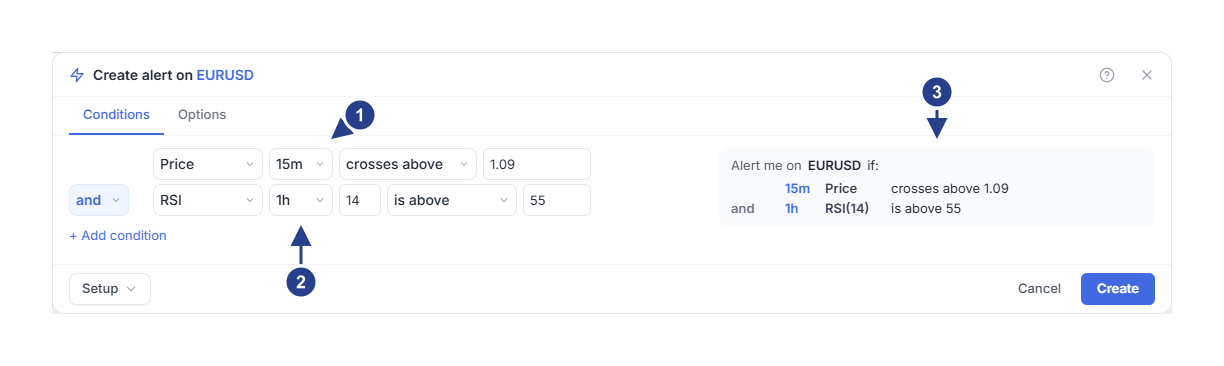
Khung thời gian 15m: sự giao cắt được kiểm tra mỗi khi một cây nến 15 phút đóng lại.
Khung thời gian 1h: giá trị RSI được cập nhật mỗi khi một cây nến 1 giờ đóng lại.
Phần tóm tắt hiển thị từng điều kiện kèm theo khung thời gian riêng của nó, giúp bạn kiểm tra cả hai trước khi lưu.
Mỗi khi một cây nến 15 phút đóng lại, cảnh báo sẽ kiểm tra xem giá có cắt qua mức 1.09 hay không. Sau đó, nó đối chiếu với giá trị RSI khung 1 giờ mới nhất. Cảnh báo sẽ kích hoạt tại lần đóng nến 15 phút đầu tiên mà giá cắt qua mức 1.09 trong khi giá trị RSI đó đang ở trên mức 55.
Nếu cảnh báo không khớp với những gì bạn thấy trên biểu đồ, hãy mở cảnh báo bằng nút Edit. Hãy so sánh khung thời gian của từng điều kiện, các tham số chỉ báo và giá trị cài đặt với biểu đồ mà bạn đang xem.
Cảnh báo có thể kích hoạt thường xuyên đến mức nào?
Cài đặt Trigger trên thẻ Options sẽ quyết định điều này. Một thanh (bar) chính là một cây nến.
Tùy chọn Once only: cảnh báo chỉ kích hoạt một lần duy nhất rồi dừng lại. Trạng thái của nó sẽ chuyển thành đã dừng do đã kích hoạt (Stopped: Triggered). Các cảnh báo mới mặc định bắt đầu ở lựa chọn này, trừ khi bạn đã lưu các giá trị mặc định của riêng mình.
Tùy chọn Once per bar: cảnh báo có thể kích hoạt lại, nhưng tối đa một lần trong mỗi cây nến của khung thời gian xác nhận (Confirmation timeframe). Nếu đặt khung thời gian đó là 1h, cảnh báo sẽ kích hoạt tối đa mỗi giờ một lần, ngay cả khi một điều kiện thành phần dùng nến 1m.
Tùy chọn Once per bar close: cảnh báo chờ cây nến đóng lại và chỉ kích hoạt tối đa một lần trên mỗi cây nến. Hãy chọn tùy chọn này khi bạn không muốn tính những nhịp giá vọt lên rồi rút chân quay lại trước khi nến đóng cửa.
Tùy chọn Once per minute: cảnh báo có thể kích hoạt lại, với khoảng cách tối thiểu một phút giữa hai lần cảnh báo.
Cài đặt kiểu kích hoạt chỉ quyết định tần suất cảnh báo được phép nổ. Các chỉ báo, mô hình nến, sự phá vỡ và nhịp bật lại luôn chờ nến của chúng đóng cửa, bất kể bạn chọn tùy chọn nào tại đây.
Tại sao cảnh báo của tôi không kích hoạt trên mọi cây nến?
Một cảnh báo chỉ kích hoạt khi các điều kiện của nó chuyển từ sai sang đúng. Chừng nào các điều kiện vẫn giữ nguyên trạng thái đúng, cảnh báo sẽ giữ im lặng.
Một số điều kiện diễn ra tại một thời điểm: giao cắt lên, giao cắt xuống, đi vào vùng/kênh, hoặc một mô hình nến hoàn tất. Kể từ lúc bắt đầu theo dõi mới cho đến khi cảnh báo kích hoạt, một cảnh báo đa điều kiện sẽ ghi nhớ từng điều kiện thời điểm ngay khi nó vừa xảy ra. Những điều kiện khác lại duy trì trạng thái đúng trong một khoảng thời gian: ở trên, ở dưới và ở bên trong.
Giả sử RSI tăng lên trên mức 50 và duy trì ở đó suốt sáu cây nến, trong khi cảnh báo được đặt ở tùy chọn Once per bar close. Đó chỉ là một lần chuyển đổi trạng thái, nên bạn nhận được một cảnh báo chứ không phải sáu. Trước khi cảnh báo có thể kích hoạt lại, RSI phải giảm về mức 50 hoặc thấp hơn, rồi sau đó mới tăng vượt lên trên mức 50 một lần nữa.
Điều gì xảy ra khi tôi tạo hoặc tiếp tục một cảnh báo?
Cảnh báo bắt đầu theo dõi từ trạng thái thực tế của thị trường ngay tại thời điểm đó. Nếu một điều kiện vốn đã đúng sẵn vào lúc bạn nhấp vào nút Create, cảnh báo sẽ chờ lần thay đổi tiếp theo.
Điều tương tự cũng xảy ra khi bạn tiếp tục một cảnh báo đang tạm dừng. Đối với điều kiện giao cắt, giá phải di chuyển cắt qua mức đó một lần nữa. Đối với điều kiện chạm đường biểu đồ, trước tiên giá phải rời khỏi đường đó, rồi lần chạm tiếp theo mới được tính.
Còn điều gì khác có thể khiến cảnh báo giữ im lặng?
Cài đặt Schedule: ngoài khung giờ hoạt động mà bạn đã đặt, cảnh báo sẽ không kích hoạt và không có sự kiện nào được lưu giữ lại để gửi sau.
Cài đặt Expiration: sau ngày kết thúc, cảnh báo sẽ dừng lại. Trạng thái của nó hiển thị là đã dừng do hết hạn (Stopped: Alert expired).
Nhóm bị tắt tiếng: các cảnh báo thuộc nhóm đó sẽ được bỏ qua cho đến khi bạn bật tiếng lại cho nhóm.
Thiếu dữ liệu: một điều kiện cần có giá gần nhất và đủ lịch sử nến. Đối với một số mã giao dịch, dữ liệu khối lượng được truyền về trễ hơn so với giá trực tiếp.
Tùy chọn Once per bar close: nếu giá chạm tới một mức trong lúc nến đang hình thành nhưng lại đóng cửa ở phía bên kia mức đó thì sẽ không được tính.
Để xem một cảnh báo đang hoạt động ra sao, hãy nhấp vào biểu tượng hình tia chớp (Alerts) trên thanh công cụ phía trên. Mỗi cảnh báo đều hiển thị trạng thái của nó, chẳng hạn như đang hoạt động (Active) hoặc đã dừng do tạm dừng (Stopped: Paused). Hãy mở thẻ Log để xem tất cả những lần cảnh báo đã kích hoạt. Các cảnh báo có điều kiện dự báo 4CM-AI tuân theo thêm một vài quy tắc riêng, được giải thích trong các hướng dẫn về dự báo bên dưới.