
Bạn vẽ một đường hỗ trợ hoặc một đường xu hướng và muốn biết khi nào giá chạm hoặc phá vỡ đường đó. Hãy đặt cảnh báo ngay trên chính đường kẻ đó. Trên một đường xu hướng, cảnh báo tự lấy mức giá của đường tại từng thời điểm nên bạn không cần tự tính toán. Về sau, nếu bạn dùng chuột di chuyển đường kẻ trên biểu đồ, cảnh báo sẽ tự động đi theo mức mới. Việc thiết lập rất đơn giản, nhanh chóng và chính xác. Hãy nhấp chuột phải vào đường kẻ trên biểu đồ, hoặc nói hay nhắn bằng văn bản với AI Trading Assistant.
Ví dụ: EURUSD có một đường hỗ trợ tại 1.0850 và bạn muốn nhận cảnh báo khi có hai nến 15m liên tiếp đóng cửa phía dưới đường đó.
Những loại đường bạn có thể sử dụng
Bạn có thể đặt cảnh báo trên đường Horizontal Line, Horizontal Ray, Trend Line, Ray hoặc Extended Line mà bạn đã vẽ. Bạn cũng có thể sử dụng các đường guide-line thẳng do 4CastMachine AI vẽ. Đối với hình chữ nhật hoặc hình vẽ Fibonacci, hãy xem bài Tạo cảnh báo trên hình chữ nhật và mức Fibonacci.
Thêm cảnh báo vào một đường kẻ
Mở EURUSD trong 4CM-AI Charts và tìm đường hỗ trợ của bạn.
Nhấp chuột phải vào đường kẻ và chọn mục có ghi tên đường đó, chẳng hạn Add 1h Horizontal Line to Alert Condition. Khi có nhiều đường nằm sát nhau, hãy chọn Add Line to Alert Condition rồi chọn đường của bạn.
Trình chỉnh sửa cảnh báo sẽ mở ra với một điều kiện Line cho đường đó. Mặc định toán tử là touches đối với Horizontal Line hoặc Horizontal Ray, và là breaks đối với Trend Line, Ray hoặc Extended Line.
Có hai cách khác để thực hiện. Nhấp vào đường kẻ để chọn nó rồi nhấp vào nút hình tia chớp trên thanh công cụ nhỏ của đường (Add alert on this drawing). Hoặc trong trình chỉnh sửa đang mở, chọn nguồn Line ở ô đầu tiên, nhấp vào Pick on chart rồi nhấp vào đường kẻ trên biểu đồ. Nhấn phím Esc để dừng việc chọn đường. Trình chỉnh sửa vẫn giữ nguyên trạng thái mở.
Cảnh báo trên đường biểu đồ cần một gói thành viên có bao gồm tính năng này. Nếu gói của bạn chưa có, việc chọn nguồn Line hoặc nhấp vào nút Create sẽ mở thẻ thông tin nâng cấp.
Di chuột qua điều kiện và nhấp vào biểu tượng bánh răng (Details) để xem các cài đặt phụ. Nút Show on chart ở cuối phần chi tiết giúp làm nổi bật đường kẻ mà cảnh báo đang theo dõi.
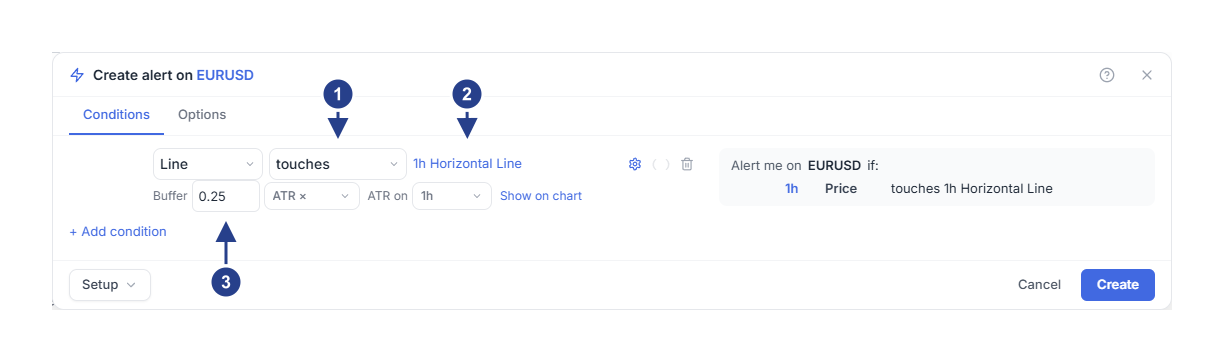
Toán tử touches: điều cần xảy ra tại đường kẻ. Các tùy chọn khác gồm breaks, bounces off và approaches.
Mục 1h Horizontal Line: tên đường kẻ mà cảnh báo theo dõi. Nhấp vào tên này để chọn một đường khác.
Cài đặt Buffer: khoảng cách mà giá cần tiến sát để được tính là chạm đường kẻ. Giá trị ATR × 0.25 bằng một phần tư biên độ nến trung bình. Vùng đệm này sẽ tự mở rộng khi thị trường biến động nhanh và thu hẹp khi thị trường trầm lắng.
Ví dụ: phá vỡ đã xác nhận xuống dưới ngưỡng hỗ trợ
Trong ô thứ hai, đổi toán tử touches thành breaks.
Mở mục Details bằng biểu tượng bánh răng. Giữ nguyên Buffer ở mức 0.25 với đơn vị ATR ×.
Đặt Confirm thành 2 thanh (bars). Một thanh là một nến.
Đặt Confirm on thành 15m. Các nến của khung thời gian này sẽ quyết định cú phá vỡ.
Nhấp vào nút Create.
Khi nào cảnh báo phá vỡ kích hoạt?
Với cài đặt ATR × 0.25, vùng đệm bằng một phần tư chỉ báo ATR (biên độ nến trung bình) của các nến 15m. Giả sử vùng đệm tính ra là 0.0003. Khi đó một nến đóng cửa được tính là nằm dưới đường kẻ khi giá đóng cửa thấp hơn 1.0847.
EURUSD đang giao dịch ở 1.0872 khi bạn lưu cảnh báo. Các nến 15m tiếp theo đóng cửa phía trên đường kẻ. Lúc này cảnh báo ghi nhận rằng giá đang nằm phía trên đường kẻ.
Lúc 10:15, một nến đóng cửa ở 1.0844, nằm dưới cả đường kẻ và vùng đệm của nó. Đó là nến đóng cửa thứ nhất.
Lúc 10:30, nến tiếp theo đóng cửa ở 1.0839. Như vậy đã đủ hai nến liên tiếp và cảnh báo kích hoạt vào lúc 10:30.
Nếu nến 10:30 đóng cửa quay lại phía trên mức 1.0853, bộ đếm sẽ bắt đầu lại từ đầu. Một nến chọc xuống 1.0835 nhưng đóng cửa ở 1.0856 không được tính là phá vỡ. Chỉ giá đóng nến mới được tính.
Chọn điều cần xảy ra tại đường kẻ
Toán tử touches: giá đi vào trong phạm vi vùng đệm của đường kẻ.
Toán tử approaches: giá tiến vào một khoảng cách rộng hơn để báo trước khi chạm đường. Khoảng cách này được tính theo bội số của vùng đệm: vùng đệm 0.25 ATR với Distance bằng 3 sẽ cho khoảng cách 0.75 ATR.
Toán tử breaks: các nến đóng cửa vượt qua vùng đệm sang phía bên kia của đường kẻ, với số nến liên tiếp đúng bằng số đã đặt trong mục Confirm (từ 1 đến 10).
Toán tử bounces off: một nến chạm tới đường kẻ nhưng đóng cửa tách khỏi đường đó, và nến kế tiếp cũng đóng cửa ở cùng phía đó.
Hai tùy chọn touches và approaches được kiểm tra theo giá trực tiếp. Hai tùy chọn breaks và bounces off luôn chờ các nến của khung thời gian Confirm on đóng cửa. Với kiểu kích hoạt Once per bar close, cả touches và approaches cũng sẽ chờ đến khi đóng nến. Khi đó một bóng nến chạm vào đường kẻ sẽ không được tính. Không có kiểu kích hoạt nào biến một bóng nến thành một cú phá vỡ.
Cả bốn tùy chọn đều hoạt động từ bất kỳ phía nào của đường kẻ. Một cảnh báo breaks trước tiên sẽ xác định xem giá đang ở phía nào của đường kẻ, sau đó chờ các nến đóng cửa ở phía đối diện, dù là phá lên hay phá xuống.
Tại sao điều kiện đường kẻ không có ô khung thời gian
Một điều kiện đường kẻ không có ô chọn khung thời gian ở vị trí thứ hai, vì giá có thể chạm vào đường kẻ tại bất kỳ thời điểm nào. Mục Details chỉ hiển thị khung thời gian ở những nơi thật sự cần đến. Đối với breaks và bounces off, đó là mục Confirm on, đồng thời cũng là khung thời gian dùng để tính vùng đệm ATR ×. Đối với touches và approaches có dùng vùng đệm ATR ×, đó là mục ATR on.
Phần tóm tắt vẫn bắt đầu dòng điều kiện này bằng một khung thời gian và chữ Price giống như mọi điều kiện khác: 1h Price touches 1h Horizontal Line. Chữ 1h thứ nhất là khung thời gian mà điều kiện dùng để tính ATR, dùng cho Confirm on và dùng khi chọn Once per bar close. Chữ 1h thứ hai chỉ là một phần trong tên của đường kẻ.
Những đường dốc hoặc có điểm kết thúc
Một đường dốc có mức giá khác nhau tại mỗi thời điểm. Cảnh báo sử dụng mức giá của đường tại thời điểm hiện tại, miễn là đường kẻ còn tồn tại ở thời điểm đó:
Đường Horizontal Line và Extended Line kéo dài về cả hai phía.
Đường Horizontal Ray và Ray bắt đầu từ điểm đầu bên trái và kéo dài liên tục về bên phải.
Đường Trend Line kết thúc tại hai điểm đầu mút của nó, trừ khi bạn bật tùy chọn kéo dài trong cài đặt của đường.
Nếu đường kẻ kết thúc trước thời điểm bạn muốn theo dõi, cảnh báo sẽ không có mức giá nào để so sánh. Hãy kéo dài đường kẻ hoặc sử dụng công cụ Ray.
Khi bạn di chuyển hoặc xóa đường kẻ
Để điều chỉnh mức cảnh báo, hãy dùng chuột di chuyển đường kẻ trên biểu đồ. Việc di chuyển đường kẻ hoặc thay đổi độ kéo dài của nó sẽ tự động cập nhật các cảnh báo gắn với đường đó ngay sau đó. Nếu việc cập nhật thất bại, cảnh báo sẽ được tạm dừng và có thông báo cho bạn biết.
Việc xóa một đường kẻ sẽ làm tạm dừng các cảnh báo đang hoạt động của nó, kèm thông báo “Alert paused (linked drawing was deleted)”. Hãy nhấp vào biểu tượng tia chớp (bảng Alerts) trên thanh công cụ phía trên để xóa các cảnh báo đó hoặc chỉnh sửa chúng sang một đường kẻ khác.
Một đường guide-line của 4CastMachine AI được sao chép vào cảnh báo theo đúng vị trí tại thời điểm bạn chọn nó. Mục Details gắn nhãn cho nó là Fixed forecast reference kèm theo khung thời gian và phiên bản. Đường này không dịch chuyển theo các bản dự báo về sau. Đối với các vùng tự động dịch chuyển theo dự báo, hãy xem bài Nhận cảnh báo khi giá chạm vùng dự báo.
Xem những đường nào đang có cảnh báo
Một đường kẻ đang được cảnh báo theo dõi sẽ hiển thị một ký hiệu tia chớp nhỏ bên cạnh, nằm gần đầu bên phải của đường hoặc ở sát mép phải của biểu đồ. Ký hiệu này xuất hiện trên cả các đường bạn tự vẽ lẫn các đường của 4CastMachine AI như R1 hoặc S1. Các hình chữ nhật và mức Fibonacci bạn vẽ cũng có ký hiệu này.
Ký hiệu xuất hiện trên mọi biểu đồ và không gian làm việc có hiển thị mã giao dịch đó và vẽ đường kẻ đó.
Ký hiệu có màu xám khi mọi cảnh báo trên đường kẻ đó đều đang tạm dừng.
Chỉ có một ký hiệu duy nhất hiển thị, bất kể có bao nhiêu cảnh báo cùng theo dõi đường đó.
Một cảnh báo đã dừng hẳn do đã kích hoạt lần cuối hoặc đã hết hạn sẽ không để lại ký hiệu nào.
Khi một bản dự báo mới làm dịch chuyển đường R1, cảnh báo vẫn tiếp tục theo dõi đường R1 cũ lúc nó được tạo. Đường R1 mới sẽ không có ký hiệu tia chớp.
Nút hình con mắt trên thanh công cụ vẽ, tức Hide All Drawings, cũng sẽ ẩn luôn các ký hiệu trên những đường bạn đã vẽ.
Ký hiệu này chỉ là dấu hiệu nhận biết. Để mở cảnh báo, hãy nhấp vào biểu tượng tia chớp (bảng Alerts) trên thanh công cụ phía trên.
Điều cần biết
Khi trình chỉnh sửa cảnh báo đang mở sẵn, tùy chọn Add … to Alert Condition sẽ thêm đường kẻ đó thành một điều kiện nữa của chính cảnh báo đang mở, nối bằng liên từ and, chứ không tạo cảnh báo thứ hai. Với liên từ and, giá phải chạm cả hai đường tại cùng một thời điểm, điều rất hiếm khi xảy ra. Để nhận thông báo khi giá chạm một trong hai đường, hãy đổi and thành or ở đầu điều kiện mới.
Đường kẻ phải nằm trên đúng mã giao dịch của cảnh báo. Đối với đường kẻ trên một mã giao dịch khác, hãy lưu hoặc đóng cảnh báo hiện tại trước.
Một cảnh báo chứa được tối đa 10 điều kiện. Tuy nhiên, nhiều đường kẻ có tên dài có thể chạm giới hạn dung lượng trước mốc đó. Khi đó trình chỉnh sửa sẽ báo “This alert carries too many chart lines to save. Remove one condition.”
Nếu giá đã nằm sẵn tại đường kẻ khi bạn lưu, trạng thái đó không được tính là một lần chạm. Giá phải rời khỏi đường kẻ trước, rồi lần chạm tiếp theo mới được tính.
Nếu cảnh báo không kích hoạt
Đối với breaks và bounces off, hãy nhìn vào giá đóng cửa của các nến thuộc khung Confirm on chứ không phải bóng nến.
Kiểm tra xem đường kẻ có kéo dài tới thời điểm hiện tại hay không. Một đường Trend Line sẽ dừng lại ở điểm cuối bên phải trừ khi bạn kéo dài nó.
Kiểm tra trạng thái của cảnh báo bằng cách nhấp vào biểu tượng tia chớp (bảng Alerts) trên thanh công cụ phía trên. Một đường kẻ bị xóa sẽ khiến cảnh báo của nó chuyển sang trạng thái Stopped: Paused.
Kiểm tra lại vùng đệm. Tùy chọn Absolute đặt một khoảng cách cố định (0.0005 trên EURUSD tương ứng 5 pip), và một khoảng quá nhỏ có thể quá hẹp khi thị trường biến động nhanh.