
Hướng dẫn này chỉ cho bạn cách thêm thiết lập quản lý lệnh trong AI Strategy Studio để mức cắt lỗ tự động dời về giá vào lệnh (hòa vốn) sau khi giao dịch đi đúng hướng (ví dụ khi giá chạm mục tiêu thứ nhất hoặc đường WEMA 21) và sau đó trượt phía sau hành động giá hoặc các điểm xoay của 4CastMachine AI để khóa lợi nhuận đang tăng.
Các mặc định được khuyến nghị: Dời mức cắt lỗ về giá vào lệnh cộng thêm vùng đệm 1 pip khi giá chạm TP1 hoặc đường WEMA 21 để bù đắp phí hoa hồng, sau đó bắt đầu trượt mức dừng phía sau mỗi 4CM-AI pivot mới.
Mở cửa sổ thiết lập Management
Trên tab Build, nhấp vào nút + management (hoặc thẻ Management nếu chiến lược đã có sẵn) để mở danh sách thiết lập quản lý lệnh (nhấp vào ‹ The strategy bất cứ lúc nào để quay lại).
Chọn một thiết lập quản lý lệnh có sẵn hoặc nhấp vào + New Management setup ở cuối danh sách.
Thiết lập quy tắc dời về hòa vốn (break-even)
Trong phần Break-even · optional, bật quy tắc hòa vốn (hoặc nhấp vào + Add break-even nếu phần này đang tắt).
Bên cạnh mục When, chọn sự kiện kích hoạt việc dời mức cắt lỗ về giá vào lệnh:
Take Profit hits: kích hoạt ngay khi giá chạm mục tiêu chốt lời bạn chọn (ví dụ: TP1).
price reaches: kích hoạt khi giao dịch đạt đến một bội số rủi ro nhất định như
1R.profit reaches: kích hoạt khi lợi nhuận đang mở đạt đến một số tiền hoặc số pip xác định.
price reaches WEMA 21: kích hoạt ngay khi giá chạm đường trung bình động hàm mũ 21 kỳ của Wilder (
WEMA 21).
Bên cạnh mục Move the stop to the entry, plus, nhập số pip bổ sung cần khóa phía trên giá vào lệnh (mặc định là
1pip để bù phí giao dịch, hoặc0để về đúng giá vào lệnh).
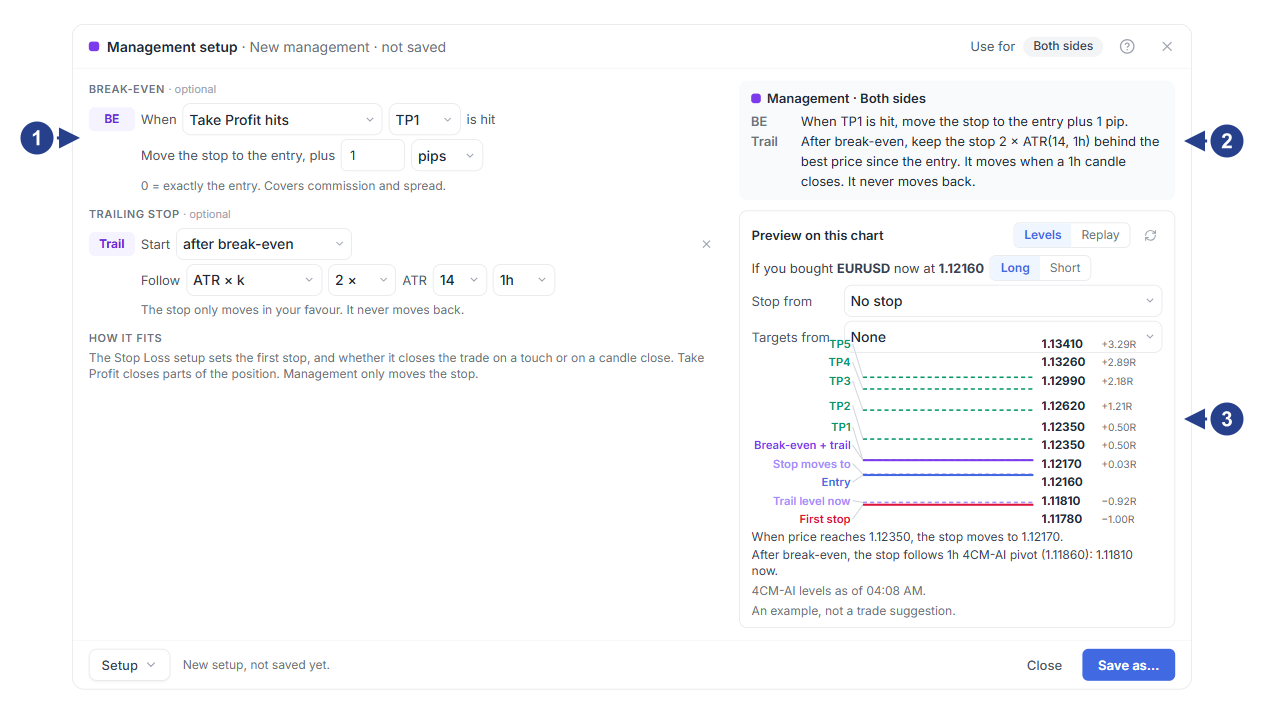
Bốn tùy chọn kích hoạt hòa vốn trong trình đơn thả xuống (bao gồm cả
WEMA 21với một cây nến khỏe)Hộp giải thích thời điểm nên dùng mỗi điều kiện kích hoạt (TP1 so với
WEMA 21)Khung xem trước trực tiếp trên biểu đồ cùng tab Replay để kiểm tra chuyển động của mức dừng qua từng cây nến
Thêm quy tắc trượt cắt lỗ (trailing stop) tùy chọn và xem trước
Trong phần Trailing stop · optional, bật quy tắc trượt cắt lỗ (hoặc nhấp vào + Add a trailing stop) và chọn thời điểm Start (thường là after break-even hoặc sau khi chạm TP1).
Bên cạnh mục Follow, chọn chuẩn mà mức cắt lỗ sẽ bám theo khi giá tiếp tục đi đúng hướng của bạn:
4CM-AI pivot: nâng mức dừng lên phía sau mỗi điểm xoay cấu trúc mới của 4CastMachine AI cùng một vùng đệm tùy chọn.
Distance: giữ mức dừng ở một khoảng cách cố định tính theo pip hoặc phần trăm phía sau mức giá tốt nhất đạt được.
ATR × k: trượt mức dừng ở một khoảng cách bằng bội số ATR (hoặc tỷ lệ phần trăm của
ATR(264, D)) phía sau giá.Recent low/high: trượt mức dừng phía sau mức thấp nhất hoặc cao nhất của
Ncây nến gần nhất.
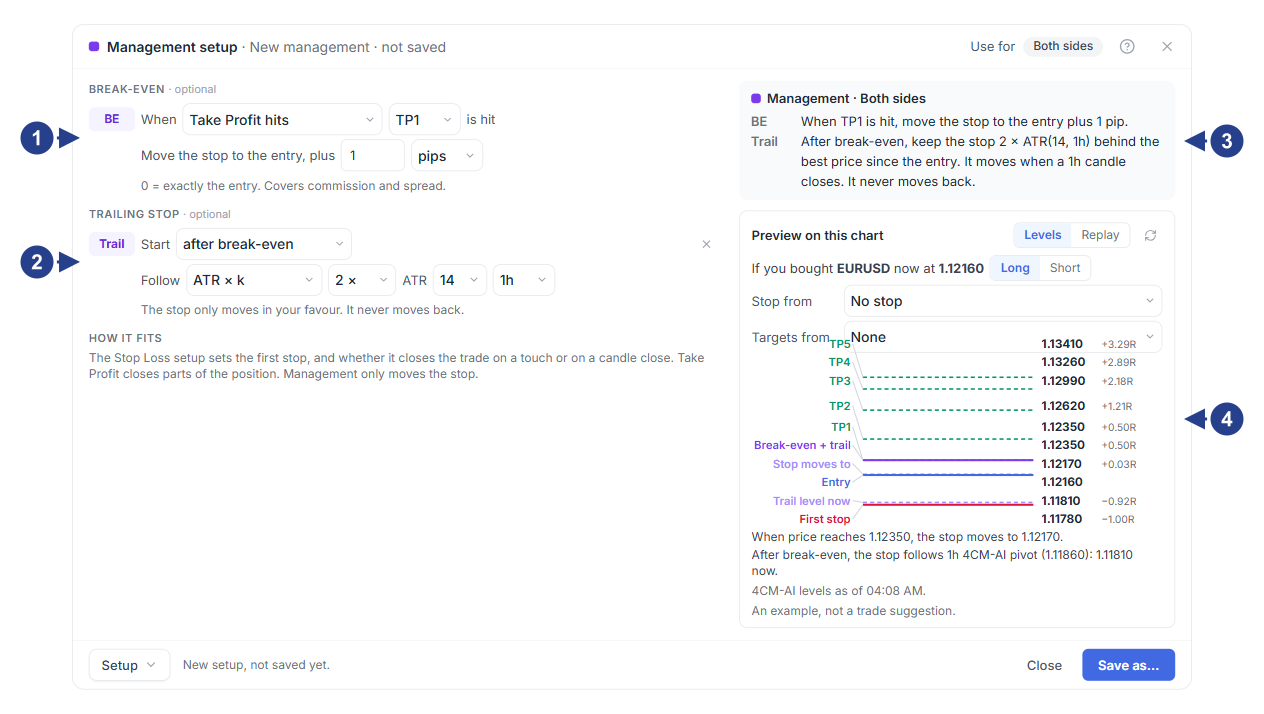
Quy tắc Break-even đang hoạt động với vùng đệm
+1 pipphía trên giá vào lệnhQuy tắc Trailing stop đang hoạt động bám theo từng 4CM-AI pivot mới
Các liên kết chuyển đổi nhanh sang trượt theo khoảng cách cố định, bội số ATR hoặc đỉnh/đáy gần nhất
Hộp Preview on this chart với hai chế độ Levels và Replay
Sau khi bạn lưu thiết lập, thẻ Management (hoặc Then) sẽ xuất hiện trên tab Build và đường quản lý lệnh sẽ hiển thị trực tiếp trên biểu đồ giữa giá vào lệnh và mục tiêu đầu tiên của bạn.
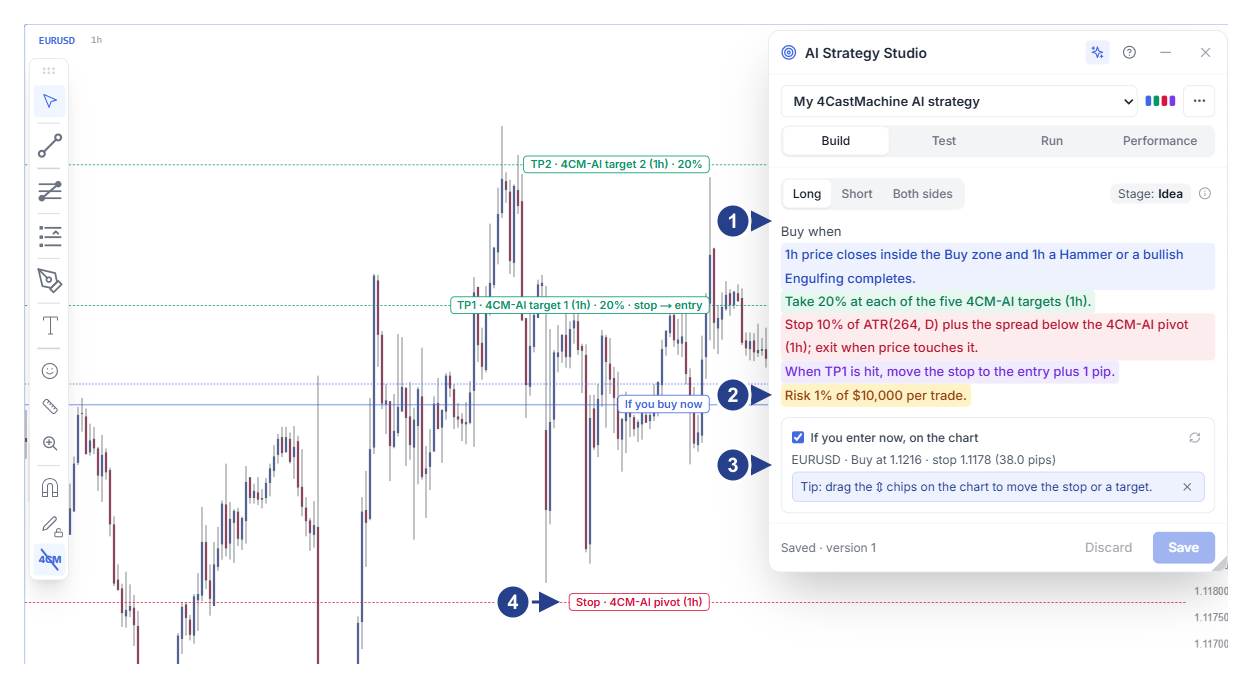
Thẻ quy tắc Management tóm tắt các thiết lập hòa vốn và trượt cắt lỗ của bạn
Dòng quy mô rủi ro Risk … per trade ngay bên dưới các thẻ quy tắc
Bảng If you enter now, on the chart bao gồm cả đường quản lý lệnh
Các đường mức giá trực tiếp trên biểu đồ với tay nắm ⇕ để điều chỉnh nhanh bằng chuột
Lưu ý hữu ích
Thiết lập quản lý lệnh chỉ dời mức cắt lỗ theo hướng có lợi cho bạn và không bao giờ kéo lùi mức dừng một khi nó đã tiến lên.
Bạn có thể so sánh hiệu suất chiến lược khi bật và tắt quy tắc quản lý lệnh bằng cách chạy hai biến thể song song trên một Virtual account thông qua nút Compare with a variant.