
Một điều kiện thường là chưa đủ. Bạn có thể muốn biết khi EURUSD cắt qua mức 1.09, nhưng chỉ khi RSI hoặc một mô hình nến củng cố cho nhịp di chuyển đó. Việc đưa nhiều điều kiện vào cùng một cảnh báo giúp bạn nhận một thông báo duy nhất khi toàn bộ tổ hợp điều kiện đều đúng. ForecastCity giúp việc này trở nên đơn giản, nhanh chóng và chính xác. Hãy tạo tổ hợp chỉ với vài cú nhấp chuột. Bạn cũng có thể nói hoặc nhắn bằng lời của mình với AI Trading Assistant để thiết lập tổ hợp này cùng với các dự báo 4CastMachine AI.
Ví dụ: EURUSD giao cắt lên trên mức 1.09 trên nến 15 phút, trong khi RSI ở trên mức 55 hoặc chính cây nến đó hoàn tất mô hình Hammer (nến búa) hay Engulfing (nhấn chìm) tăng giá.
Thêm các điều kiện
Mọi điều kiện bạn thêm đều thuộc về cùng một cảnh báo. Cảnh báo sẽ kích hoạt khi toàn bộ tổ hợp điều kiện đều đúng, vì vậy bạn nhận được một cảnh báo duy nhất chứ không phải từng cảnh báo riêng cho mỗi điều kiện.
Nhấp vào nút + Add condition để thêm một điều kiện vào cuối danh sách. Điều kiện mới mặc định bắt đầu với liên từ and.
Nhấn phím
Entertrong một trường bạn đang nhập liệu, chẳng hạn như trường giá hoặc chu kỳ. Một điều kiện mới sẽ xuất hiện ngay bên dưới điều kiện đó, nằm trong cùng cặp dấu ngoặc đơn.Từ điều kiện thứ hai trở đi, mỗi hàng đều bắt đầu bằng liên từ and hoặc or riêng. Khi bạn đổi liên từ ở hàng nào thì chỉ hàng đó thay đổi.
Để xóa một điều kiện, hãy di chuột qua hàng của nó và nhấp vào biểu tượng thùng rác (Remove).
Cảnh báo có nhiều hơn một điều kiện cần gói thành viên hỗ trợ cảnh báo đa điều kiện. Nếu gói của bạn chưa bao gồm tính năng này, việc nhấp vào nút + Add condition hoặc nút Create sẽ mở thẻ thông tin nâng cấp.
Cách đọc cảnh báo dùng cả hai liên từ
Khi một cảnh báo dùng cả hai liên từ, trình chỉnh sửa sẽ kiểm tra liên từ and trước, rồi mới đến liên từ or. Quy tắc này giống như trong số học, nơi bạn thực hiện phép nhân trước phép cộng. Trình chỉnh sửa sẽ hiển thị rõ kết quả cho bạn bằng cách thêm dấu ngoặc đơn trên các hàng điều kiện và trong phần tóm tắt.
Trong hình bên dưới, hàng RSI được nối bằng liên từ or và hàng mô hình nến được nối bằng liên từ and. Do đó, hai hàng này được nhóm chung vào trong dấu ngoặc đơn. Cảnh báo sẽ kích hoạt khi riêng giá giao cắt lên trên mức 1.09, hoặc khi đồng thời RSI ở trên mức 55 và một mô hình nến hoàn tất.
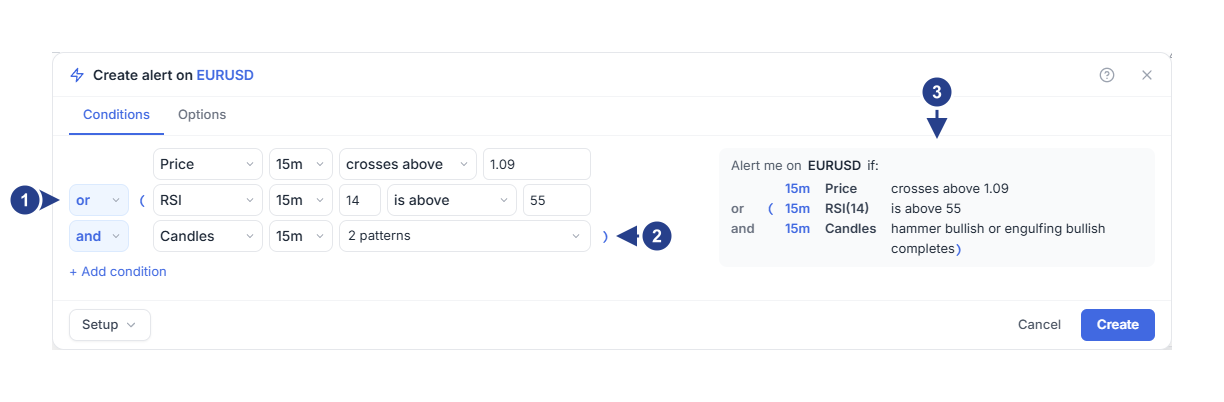
Liên từ or: liên từ của hàng này. Mỗi hàng tính từ hàng thứ hai đều có liên từ riêng.
Dấu ngoặc đơn mà trình chỉnh sửa thêm vào quanh hàng RSI và hàng mô hình nến, vì liên từ and được kiểm tra trước liên từ or.
Mục Alert me on EURUSD if: phần tóm tắt nhắc lại quy tắc của cảnh báo với cùng các dấu ngoặc đơn đó.
Di chuột qua một hàng rồi di chuột lên biểu tượng (i) màu xám để đọc quy tắc tương tự ngay trong trình chỉnh sửa: “and is checked before or, so parentheses show which conditions are checked together. Use ( ) on a row to group it with the next row yourself.” (liên từ and được kiểm tra trước or, nên dấu ngoặc đơn cho biết những điều kiện nào được kiểm tra cùng nhau; dùng nút ( ) trên một hàng để tự nhóm hàng đó với hàng kế tiếp).
Tự đặt các điều kiện vào dấu ngoặc đơn
Hãy dùng dấu ngoặc đơn của riêng bạn khi bạn muốn một liên từ or được kiểm tra trước.
Di chuột qua điều kiện đầu tiên cần đưa vào trong dấu ngoặc đơn.
Nhấp vào nút ( ) ở bên phải hàng đó, có nhãn Put in parentheses with the next row.
Hàng đó và hàng kế tiếp hiện đã nằm chung trong dấu ngoặc đơn. Ở hàng cuối cùng, nút ( ) sẽ ghép hàng đó với hàng phía trên. Trên hàng mở đầu cặp dấu ngoặc đơn do bạn tạo, chính nút này sẽ đổi thành Remove parentheses.
Những dấu ngoặc đơn do trình chỉnh sửa tự thêm vào không có nút bấm. Để thay đổi chúng, hãy đổi liên từ and hoặc or.
Ví dụ: giao cắt giá được xác nhận bởi RSI hoặc một mô hình nến
Mở mã EURUSD trong 4CM-AI Charts ở khung thời gian 15m. Khi đó, các điều kiện mới sẽ mặc định bắt đầu ở khung thời gian 15m.
Nhấp vào biểu tượng hình tia chớp (Alerts) trên thanh công cụ phía trên và nhấp vào nút +.
Tạo điều kiện thứ nhất: chọn nguồn Price, đặt khung thời gian thành 15m, chọn toán tử crosses above và nhập 1.09.
Nhấp vào nút + Add condition. Giữ nguyên liên từ là and, sau đó chọn chỉ báo RSI trên khung 15m với chu kỳ 14, toán tử is above và giá trị 55.
Nhấp lại vào nút + Add condition. Đặt liên từ thành or và chọn nguồn Candles. Một nút chọn mô hình sẽ xuất hiện với chữ Pattern… cho đến khi bạn chọn mô hình.
Nhấp vào nút Pattern…. Dưới mục Bullish, chọn hộp kiểm Hammer và Engulfing, sau đó nhấp ra ngoài danh sách để nút hiển thị 2 patterns.
Đọc phần tóm tắt. Trình chỉnh sửa đang đặt điều kiện giao cắt giá và RSI vào trong dấu ngoặc đơn, nên chỉ cần mô hình Hammer hoặc Engulfing xuất hiện riêng lẻ cũng sẽ kích hoạt cảnh báo. Đó không phải là điều bạn muốn.
Di chuột qua hàng RSI và nhấp vào nút ( ). Lúc này, hàng RSI và hàng mô hình nến nằm chung trong dấu ngoặc đơn, nghĩa là cảnh báo đòi hỏi phải có sự giao cắt giá, kèm theo RSI hoặc một mô hình nến.
Mở thẻ Options. Giữ nguyên tùy chọn Once only nếu bạn chỉ muốn nhận một cảnh báo duy nhất, hoặc chọn Once per bar close để cảnh báo tiếp tục chạy, sau đó nhấp vào nút Create.
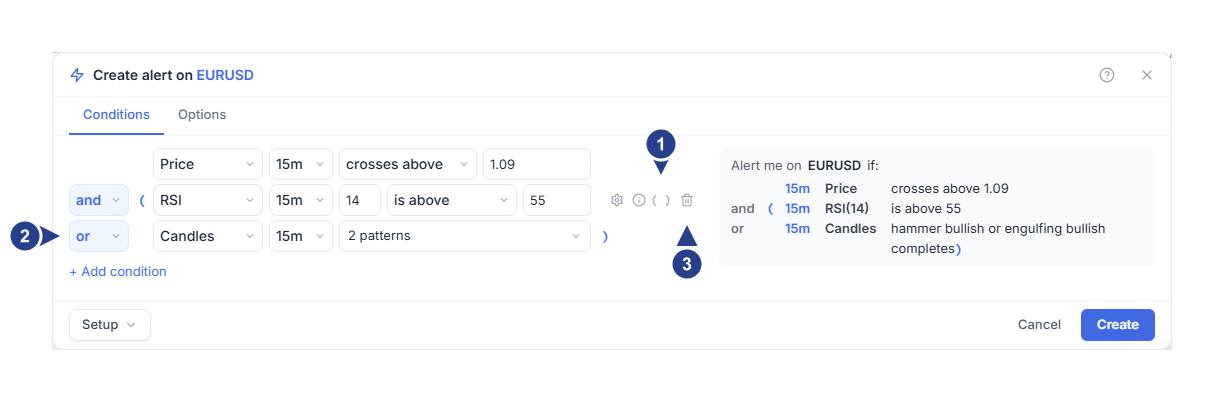
Nút ( ): đặt một hàng vào chung dấu ngoặc đơn với hàng kế tiếp. Trên hàng này, nút hiển thị nhãn Remove parentheses vì hàng này mở đầu cặp dấu ngoặc đơn do bạn tạo.
Liên từ or: liên từ nằm bên trong dấu ngoặc đơn. Chỉ cần RSI hoặc một mô hình nến thỏa mãn là đủ.
Biểu tượng thùng rác, Remove: xóa điều kiện.
Khi nào cảnh báo kích hoạt?
Cả ba điều kiện đều dùng nến 15m, nên cảnh báo sẽ kiểm tra chúng mỗi khi một cây nến 15 phút đóng lại. Điều kiện crosses above diễn ra tại một thời điểm duy nhất, khi một cây nến đóng cửa phía trên mức 1.09. Một mô hình nến cũng hoàn tất tại một thời điểm duy nhất, ngay trên cây nến đóng lại mô hình đó. Ngược lại, điều kiện is above vẫn đúng chừng nào RSI còn duy trì phía trên mức 55.
Lúc 10:15, một cây nến 15 phút đóng cửa ở mức 1.0885.
Lúc 10:30, cây nến tiếp theo đóng cửa ở mức 1.0912. Giá đã cắt lên trên mức 1.09, và RSI đạt 57 ngay khi nến đóng cửa. Cảnh báo được kích hoạt.
Giả sử RSI chỉ ở mức 52 lúc 10:30. Cảnh báo vẫn sẽ kích hoạt nếu cây nến đó hoàn tất mô hình Hammer hoặc Engulfing tăng giá. Nếu không có cả hai, sẽ không có gì xảy ra và cảnh báo tiếp tục chờ lần giao cắt tiếp theo qua mức 1.09.
Với tùy chọn Once only, cảnh báo sẽ dừng lại sau đó. Với tùy chọn Once per bar close, cảnh báo tiếp tục hoạt động và có thể kích hoạt lại ở một lần giao cắt sau.
Khi trình chỉnh sửa từ chối hai thời điểm
Một sự giao cắt, việc giá đi vào một khoảng giá và một mô hình nến hoàn tất đều là những sự kiện diễn ra tại một thời điểm. Mỗi khung thời gian được kiểm tra độc lập ngay khi nến của khung thời gian đó đóng lại. Riêng sự kiện chạm vào một đường trên biểu đồ được kiểm tra ở mỗi lần cập nhật giá.
Một sự giao cắt giá trên khung 15m và một sự giao cắt RSI trên khung 1h, khi nối với nhau bằng liên từ and, sẽ không bao giờ có thể đúng cùng lúc. Điều đó vẫn giữ nguyên ngay cả khi nến 15m và nến 1h đóng lại vào cùng một phút. Trình chỉnh sửa sẽ cảnh báo rằng cả hai điều kiện đều là sự kiện tại một thời điểm và không thể đồng thời đúng. Để khắc phục, hãy nối chúng bằng liên từ or, hoặc đổi điều kiện RSI từ crosses above 50 thành is above 50.
Hai sự kiện tại một thời điểm trên cùng một khung thời gian thì hoàn toàn hợp lệ. Hai mô hình nến có thể cùng hoàn tất trên một cây nến.
Thêm điều kiện 4CM-AI
Một điều kiện dự báo 4CM-AI có thể dùng chung cảnh báo với các điều kiện kỹ thuật này. Có hai quy tắc được áp dụng, và trình chỉnh sửa sẽ nêu rõ cách khắc phục:
Nối các điều kiện 4CM-AI với những điều kiện khác bằng liên từ and. Để dùng liên từ or giữa các điều kiện khác, hãy đặt chúng vào trong dấu ngoặc đơn. Nếu không, trình chỉnh sửa sẽ báo “Combine 4CM-AI conditions with the other conditions using and. Put the other conditions in parentheses to use or between them.” (hãy kết hợp các điều kiện 4CM-AI với những điều kiện khác bằng liên từ and; đặt các điều kiện khác vào trong dấu ngoặc đơn để dùng or giữa chúng).
Giữ các điều kiện 4CM-AI nằm ngoài những cặp dấu ngoặc đơn có chứa điều kiện khác, kể cả dấu ngoặc đơn do trình chỉnh sửa tự thêm vào. Nếu không, trình chỉnh sửa sẽ báo “Keep 4CM-AI conditions out of parentheses that contain other conditions.” (hãy giữ các điều kiện 4CM-AI ở ngoài dấu ngoặc đơn chứa các điều kiện khác).
Các quy tắc dành cho việc dùng nhiều điều kiện 4CM-AI được trình bày trong bài Kết hợp dự báo từ nhiều khung thời gian trong một cảnh báo.
Điều cần biết
Một cảnh báo chứa được tối đa 10 điều kiện. Điều kiện thứ mười một sẽ bị từ chối với thông báo “An alert can hold up to 10 conditions. Remove one.” (một cảnh báo chỉ chứa được tối đa 10 điều kiện, hãy xóa bớt một điều kiện).
Các dấu ngoặc đơn chỉ có thể lồng vào nhau ở một vài cấp. Vượt quá giới hạn đó, trình chỉnh sửa sẽ báo “These parentheses nest deeper than alerts support. Remove a pair of parentheses or change an and/or.” (các dấu ngoặc đơn này lồng sâu hơn mức cảnh báo hỗ trợ, hãy xóa một cặp dấu ngoặc đơn hoặc đổi một liên từ and/or).
Các điều kiện dựa trên đường biểu đồ chiếm nhiều dung lượng hơn. Khi có quá nhiều điều kiện loại này, trình chỉnh sửa sẽ báo “This alert carries too many chart lines to save. Remove one condition.” (cảnh báo này chứa quá nhiều đường biểu đồ nên không thể lưu, hãy xóa bớt một điều kiện).
Các cảnh báo đã lưu từ phiên bản cũ có thể vẫn dùng liên từ n of hoặc weighted, hoặc dùng not để đảo ngược một điều kiện. Chúng vẫn tiếp tục hoạt động bình thường. Các cảnh báo mới được xây dựng từ liên từ and, or và dấu ngoặc đơn.
Nếu cảnh báo không kích hoạt
Mở cảnh báo bằng nút Edit và đọc phần tóm tắt. Các dấu ngoặc đơn trong phần tóm tắt chính là thứ tự nhóm mà cảnh báo áp dụng.
Một sự kiện tại một thời điểm chỉ được tính ngay khi cây nến nơi sự kiện đó diễn ra đóng lại. Nếu các điều kiện còn lại đang sai vào lúc đó, cảnh báo sẽ chờ lần tiếp theo.
Một tổ hợp điều kiện vốn đã đúng sẵn vào lúc bạn nhấp vào nút Create sẽ không kích hoạt ngay. Tổ hợp đó phải chuyển sang sai rồi mới đúng trở lại.
Kiểm tra khung thời gian của từng điều kiện. Mỗi điều kiện được đo trên các cây nến thuộc khung thời gian riêng của nó.