
Hướng dẫn này chỉ cho bạn cách chọn hoặc xây dựng thiết lập vào lệnh và thiết lập cắt lỗ trong AI Strategy Studio bằng các vùng của 4CastMachine AI, các chỉ báo chuẩn hoặc sự trợ giúp từ AI Trading Assistant. Khoảng cách giữa giá vào lệnh và mức cắt lỗ xác định đơn vị rủi ro ban đầu 1R của bạn.
Các mặc định được khuyến nghị: Để vào lệnh, hãy kết hợp vùng vào lệnh 4CM-AI với một điều kiện xác nhận nến như Hammer hoặc bullish Engulfing. Để cắt lỗ, hãy giữ vùng đệm mặc định bằng 10% of ATR(264, D) cộng thêm spread phía sau 4CM-AI pivot để nhiễu giá thông thường và việc giãn spread không quét trúng điểm dừng của bạn.
Chọn hoặc xây dựng thiết lập vào lệnh từ danh sách thiết lập
Mở St. Studio và chuyển sang tab Build.
Nhấp vào thẻ Entry để mở danh sách các thiết lập vào lệnh của bạn (nhấp vào ‹ The strategy ở phía trên bất cứ lúc nào để quay lại chế độ xem chiến lược).
Chọn một thiết lập có sẵn để sử dụng ngay, hoặc nhấp vào + New Entry setup ở cuối danh sách để tự tạo thiết lập mới.

Liên kết quay lại ‹ The strategy để trở về các thẻ quy tắc của chiến lược
Thiết lập vào lệnh hiện đang hoạt động được đánh dấu bằng huy hiệu In use
Các thiết lập đã lưu khác cùng nút + New … setup ở phía dưới
Khi cửa sổ thiết lập vào lệnh mở ra, hãy cấu hình các điều kiện vào lệnh và chiều giao dịch thứ hai (tùy chọn):
Đặt tên rõ ràng cho thiết lập, thêm một hoặc nhiều điều kiện vào lệnh (ví dụ: giá nằm trong
Buy zonehoặcSell zonecủa 4CM-AI, xác nhận mô hình nến, hoặc tín hiệu cắt nhau của chỉ báo như RSI, MACD, WEMA 21 hoặc SMA 20 cùng một cây nến khỏe), sau đó nhấp vào Save.Nếu chiến lược của bạn giao dịch cả hai chiều, hãy nhấp vào + Sell entry (hoặc + Buy entry) và giữ tùy chọn Make the sell entry as its mirror được bật để chiều ngược lại tự động đối xứng với các điều kiện của bạn.
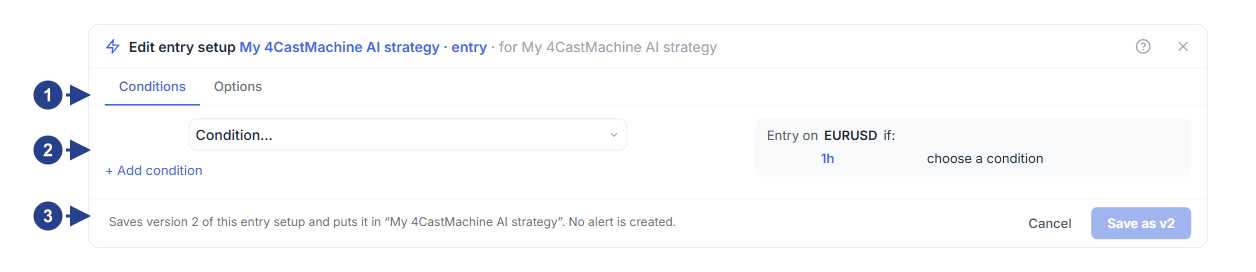
Ô nhập tên thiết lập cùng các tab Conditions và Options
Các dòng điều kiện vào lệnh với nút + Add condition và bộ lọc nến khỏe
Phần chiều ngược lại tự động đối xứng và nút Save
Thiết lập mức cắt lỗ, vùng đệm ATR(264, D) và thoát lệnh khi gãy xu hướng
Quay lại tab Build, nhấp vào thẻ Stop Loss và chọn hoặc tạo một thiết lập cắt lỗ. Trong mục Stop, hãy chọn một trong năm phương pháp đặt mức cắt lỗ:
4CM-AI pivot: đặt mức dừng phía sau điểm xoay cấu trúc (pivot) của 4CastMachine AI cho thiết lập hiện tại.
Distance: đặt mức dừng ở một khoảng cách cố định tính theo phần trăm của ATR(264, D), số pip hoặc phần trăm giá.
ATR × k: đặt mức dừng theo bội số của ATR trên khung thời gian hiện tại (ví dụ:
1.5 × ATR 14) hoặcATR(264, D).Recent low (hoặc Recent high cho lệnh bán): đặt mức dừng phía sau mức thấp nhất hoặc cao nhất của
Ncây nến gần nhất.Fixed price: neo mức dừng tại một mức giá chính xác trên biểu đồ hiện tại.
Trong mục Buffer, giữ vùng đệm mặc định là
10%củaATR(264, D)(phạm vi biến động thực trung bình trong một năm giao dịch gồm 264 ngày) và giữ hộp kiểm plus the spread được bật để mức dừng nằm ngoài vùng nhiễu thông thường và biến động spread của sàn.Trong mục Exit, chọn thoát lệnh ngay when price touches it (mặc định) hoặc chỉ thoát khi một cây nến đóng cửa vượt qua mức dừng.
Trong mục Close at a loss when, bạn có thể tùy chọn nhấp vào + Add a condition để đóng lệnh sớm nếu cấu trúc thị trường bị phá vỡ trước khi giá chạm mức cắt lỗ, ví dụ: the trend breaks against the trade (cảnh báo
trendEndcủa 4CM-AI) hoặc khi giá đóng cửa vượt qua một đường trung bình động nhưSMA 20.Kiểm tra khung Preview on this chart ở cuối cửa sổ để xem mức giá dừng chính xác và khoảng cách rủi ro
1Rcủa bạn trên biểu đồ đang mở.
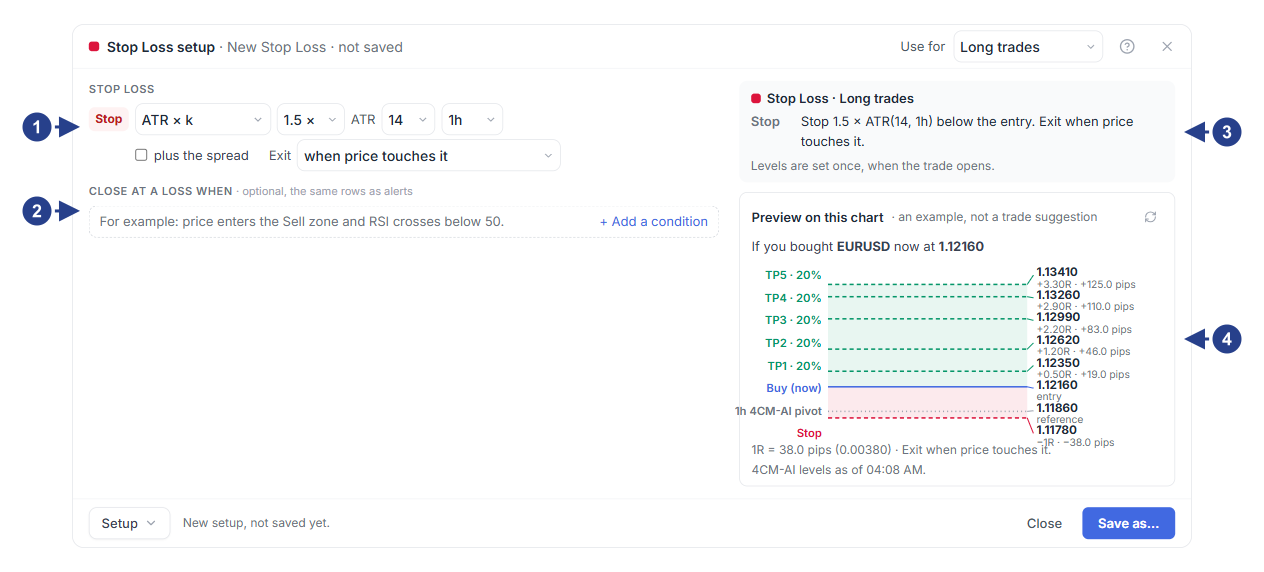
Bộ chọn phương pháp dừng (4CM-AI pivot), dòng Buffer và chế độ Exit
Quy tắc thoát lệnh sớm tùy chọn Close at a loss when (ví dụ:
trendEnd)Các liên kết bên dưới để chuyển sang phương pháp khoảng cách cố định, bội số ATR, đỉnh/đáy gần nhất hoặc mức giá cố định
Hộp Preview on this chart hiển thị mức giá dừng trực tiếp và khoảng cách
1R
Lưu ý hữu ích
Khoảng cách giữa giá vào lệnh và mức cắt lỗ (bao gồm cả vùng đệm) chính là 1R của bạn. Mọi mục tiêu bội số R và phép tính quy mô vị thế trong chiến lược đều sử dụng khoảng cách này.
Bạn cũng có thể kéo trực tiếp đường vào lệnh hoặc đường cắt lỗ trên biểu đồ bằng tay nắm ⇕ để thử các mức giá khác nhau; tab Build sẽ cập nhật ngay lập tức.