
Di chuyển cảnh báo giá sang một mức mới trong vài giây bằng cách dùng chuột kéo đường cảnh báo trên biểu đồ. Bạn cũng có thể nói hoặc nhắn bằng văn bản với AI Trading Assistant để điều chỉnh cảnh báo một cách chính xác. Trong hướng dẫn này, bạn sẽ tìm hiểu cách điều chỉnh các đường cảnh báo, tùy chỉnh danh sách cảnh báo và kiểm soát âm thanh cảnh báo.
Ví dụ: bạn có một cảnh báo giá EURUSD tại 1.09 và muốn di chuyển nó đến 1.0925.
Mở cài đặt cảnh báo
Nhấp vào biểu tượng tia chớp (bảng Alerts) trên thanh công cụ phía trên.
Nhấp vào biểu tượng ba chấm phía trên danh sách (menu Options) và chọn Alerts settings… ở cuối menu.
Cửa sổ Settings sẽ mở ra với mục Alerts được chọn sẵn ở thanh bên trái.
Bạn cũng có thể nhấp chuột phải vào một đường cảnh báo trên biểu đồ và chọn Alert settings.
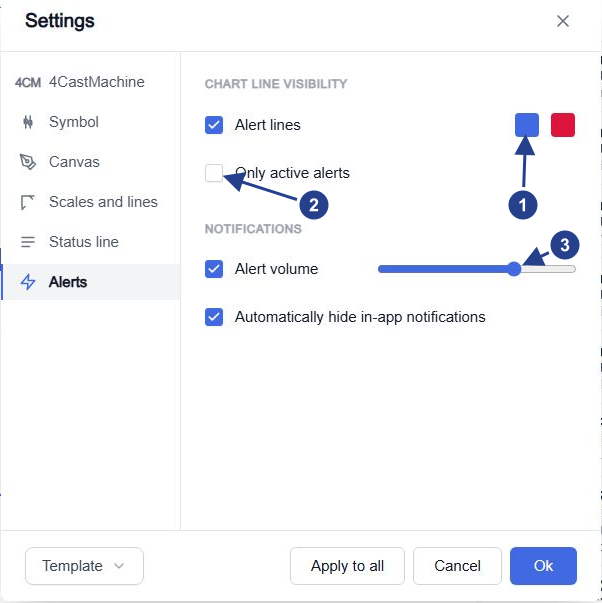
Hai màu của đường cảnh báo: màu xanh dương cho mức nằm dưới giá hiện tại, màu đỏ cho mức nằm trên giá hiện tại. Nhấp vào ô vuông để chọn màu khác.
Tùy chọn Only active alerts: ẩn đường của những cảnh báo đã kích hoạt và dừng lại.
Thanh trượt Alert volume: độ lớn của âm thanh cảnh báo trên trình duyệt này.
Mỗi thay đổi đều có hiệu lực ngay lập tức và nút Cancel không hoàn tác lại thay đổi đó. Các cài đặt này chỉ được lưu trên trình duyệt hiện tại.
Hiển thị hoặc ẩn các đường cảnh báo
Một cảnh báo giá có một điều kiện duy nhất, chẳng hạn Price crosses above 1.09, sẽ vẽ một đường nét đứt tại mức giá của nó. Đường này có một biểu tượng tia chớp nhỏ ở phía bên phải. Hãy bỏ chọn hộp kiểm Alert lines để ẩn các đường này. Việc ẩn đường cảnh báo không làm tạm dừng cảnh báo của nó.
Đường cảnh báo có màu xanh dương khi mức giá nằm dưới giá hiện tại và màu đỏ khi nằm trên. Đường của cảnh báo đang tạm dừng có màu xám. Các màu này chỉ áp dụng cho cảnh báo của bạn và không làm thay đổi các đường guide-line do 4CastMachine AI vẽ.
Cảnh báo được đặt ở chế độ Once only sẽ dừng lại sau khi kích hoạt (Stopped: Triggered), nhưng đường của nó vẫn hiển thị cho đến khi bạn chọn Only active alerts. Ngay cả khi đó, các cảnh báo đang tạm dừng vẫn giữ nguyên đường màu xám của chúng. Hãy kiểm tra trạng thái trong danh sách trước khi dựa vào một đường cảnh báo trên biểu đồ.
Di chuyển cảnh báo giá trên biểu đồ
Di chuột qua đường cảnh báo. Một nhãn sẽ hiển thị tên cảnh báo cùng nút biểu tượng thùng rác (Delete alert) ở bên cạnh.
Dùng chuột kéo đường đó đến mức 1.0925 rồi thả ra. Mức giá mới sẽ được lưu lại ngay sau đó.
Nhấp chuột phải vào đường cảnh báo và chọn Edit… để kiểm tra lại giá trị chính xác.
Mức giá được làm tròn theo độ chính xác thập phân của biểu đồ. Hãy kiểm tra lại giá trị khi có nhiều đường nằm sát nhau.
Nếu cảnh báo đã kích hoạt và dừng lại trước đó, việc di chuyển đường của nó sẽ khởi động lại cảnh báo. Trạng thái của nó sẽ quay về Active.
Menu chuột phải cũng có tùy chọn Pause (hoặc Resume) và Delete. Nút Delete và nút thùng rác sẽ xóa cảnh báo ngay lập tức mà không hỏi lại. Hãy chọn Pause nếu bạn chỉ muốn tạm dừng cảnh báo trong một thời gian.
Việc di chuyển đường trên biểu đồ chỉ điều chỉnh mức giá của cảnh báo giá. Để biến một đường bạn tự vẽ thành cảnh báo, hãy xem bài Tạo cảnh báo trên các đường biểu đồ.
Giảm âm lượng cảnh báo
Mở lại mục Alerts settings….
Kéo thanh trượt Alert volume sang bên trái. Để tắt hẳn âm thanh cảnh báo trên trình duyệt này, hãy bỏ chọn hộp kiểm Alert volume.
Chọn xem có giữ dấu chọn ở hộp kiểm Automatically hide in-app notifications hay không. Khi được chọn, mỗi cửa sổ thông báo bật lên sẽ tự đóng sau 8 giây. Bỏ chọn mục này để giữ thông báo trên màn hình cho đến khi bạn tự đóng.
Cài đặt Alert volume điều chỉnh mọi âm thanh cảnh báo trên trình duyệt này. Một cảnh báo có đánh dấu Play sound sẽ phát âm báo được chọn trong thẻ Options của nó. Khi Alert volume được bật, hầu hết các cảnh báo khác sẽ phát một âm báo mặc định ngắn. Điện thoại và Telegram của bạn sử dụng cài đặt âm thanh riêng.
Chọn những gì danh sách cảnh báo hiển thị
Nhấp vào biểu tượng ba chấm phía trên danh sách (menu Options). Dưới phần Customize list, hãy đánh dấu những thông tin chi tiết mà mỗi hàng cần hiển thị:
Tùy chọn Name: tên của cảnh báo được in đậm. Đây cũng chính là nhãn bạn nhìn thấy trên đường cảnh báo.
Tùy chọn Message: mô tả ngắn gọn về điều kiện. Một mức giá sẽ hiển thị như “Crossing Up 1.09”. Một đường kẻ hoặc nhiều điều kiện sẽ hiển thị đúng như cách trình chỉnh sửa diễn đạt, chẳng hạn “1h Price touches 1h Resistance R1”.
Tùy chọn Instrument logo: biểu tượng hình tròn chứa các chữ cái đầu của mã giao dịch.
Tùy chọn Last triggered: thời điểm cảnh báo kích hoạt gần nhất, hiển thị dưới dạng “last fired” kèm theo ngày.
Hãy bật Last triggered khi bạn theo dõi một cảnh báo có thể kích hoạt nhiều lần. Hãy bật Name để phân biệt rõ các hàng trước khi bấm vào các nút thao tác của chúng.
Nếu không thấy đường cảnh báo hoặc cảnh báo
Kiểm tra lại hộp kiểm Alert lines và Only active alerts trong phần cài đặt cảnh báo.
Chỉ những cảnh báo giá có một điều kiện duy nhất so sánh giá với một con số mới có đường cảnh báo trên biểu đồ. Các cảnh báo trên hình vẽ, biến động giá hoặc khoảng giá, cũng như cảnh báo có nhiều điều kiện, đều không có đường kẻ. Cảnh báo giá cũng không có đường kẻ khi khung thời gian của điều kiện khác với khung thời gian của chính cảnh báo đó. Khung thời gian của cảnh báo là khung thời gian hiển thị ngay sau mã giao dịch trong danh sách.
Kiểm tra các bộ lọc trong menu Options của danh sách: Show alerts, Filter alerts và Show alerts by type.