
Każde konto wirtualne w AI Trading Journal to osobne środowisko handlowe z własnym saldem początkowym, dźwignią finansową, profilem kosztów brokera oraz limitami ryzyka. Możesz utworzyć jedno konto do codziennego handlu ręcznego, drugie do testowania na żywo strategii scalpingowych ze spreadami Raw-ECN, a trzecie do ćwiczenia zasad firm prop, dzięki czemu ich wyniki nigdy się ze sobą nie mieszają.
Przykład: tworzysz dwa konta wirtualne po 10000 USD (jedno z profilem kosztów Standard, a drugie z Raw-ECN) i uruchamiasz tę samą strategię na obu, aby w tabeli Strategies × accounts zobaczyć, jak bardzo różnica w spreadzie i prowizji wpływa na zysk netto.
Tworzenie nowego konta wirtualnego
Na stronie Kont wirtualnych kliknij przycisk + New virtual account w prawym górnym rogu.
Wpisz czytelną nazwę konta (na przykład
EURUSD Scalp - Raw ECNlubManual Swing Practice).Ustaw saldo początkowe, walutę konta oraz dźwignię finansową.
Wybierz profil kosztów brokera odpowiadający Twojemu docelowemu rachunkowi rzeczywistemu: Standard (zwykły spread bez prowizji), Raw-ECN (wąski spread plus prowizja za lot), Zero-Spread lub Crypto-Maker.
W razie potrzeby wpisz limit w polu Daily loss limit oraz Max drawdown, a następnie utwórz konto.
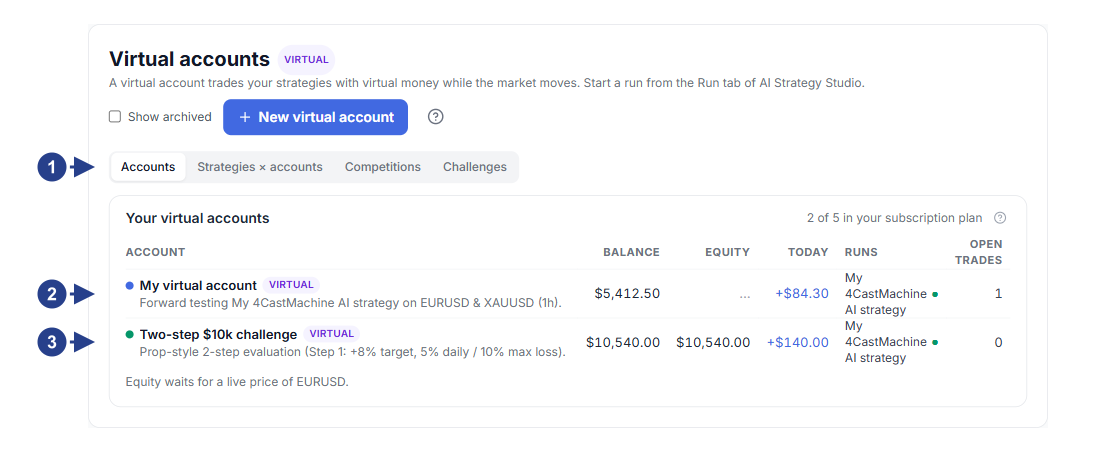
Zakładka Accounts do przeglądania wszystkich aktywnych, wstrzymanych lub treningowych kont wirtualnych.
Przycisk + New virtual account służący do tworzenia nowego konta wirtualnego.
Karta konta wirtualnego pokazująca saldo, zysk lub stratę, obsunięcie kapitału oraz podłączone strategie.
Szybkie przejście do wyzwań prop-firm.
Porównywanie kont i strategii w tabeli Strategies × accounts
Gdy uruchamiasz kilka strategii na wielu kontach wirtualnych, zakładka Strategies × accounts udostępnia tabelę porównawczą obok siebie. Wiersze to Twoje strategie, a kolumny to Twoje konta wirtualnych.
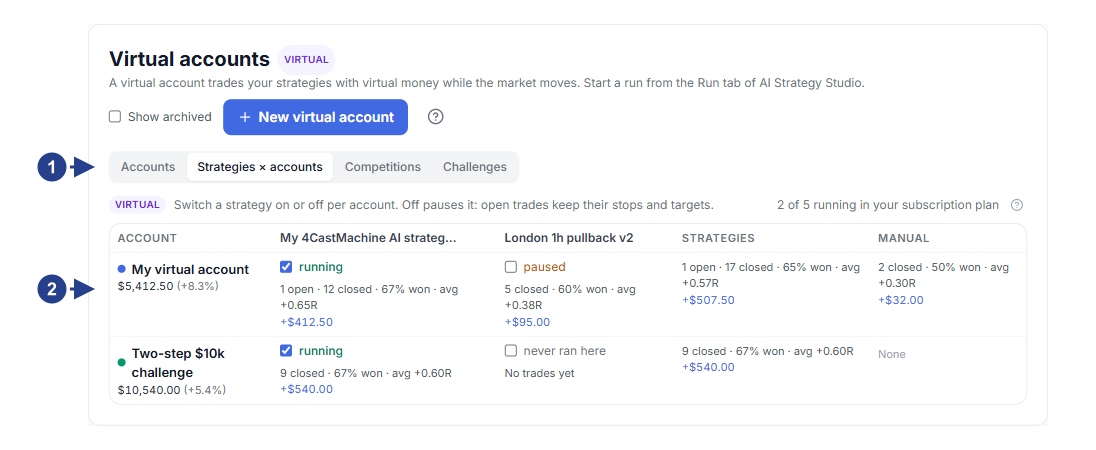
Wybór zakładki Strategies × accounts u góry strony Kont wirtualnych.
Kolumny tabeli, z których każda pokazuje jedno z Twoich kont wirtualnych wraz z saldem i profilem kosztów.
Komórki tabeli pokazujące zysk lub stratę netto, liczbę transakcji oraz status działania dla każdej pary strategii i konta.
Szybki przycisk do podłączenia strategii do kolejnego konta bezpośrednio z tabeli.
Ochronne limity ryzyka, resetowanie konta i archiwizacja
Na stronie dowolnego konta wirtualnego kliknij przycisk Settings, aby ustawić lub zaktualizować zasady ochronne konta:
Limity ryzyka: jeśli dzienna strata konta osiągnie wartość Daily loss limit lub całkowite obsunięcie kapitału osiągnie poziom Max drawdown, konto automatycznie blokuje nowe transakcje, chroniąc Twoją dyscyplinę handlową.
Wstrzymanie na weekend: włączenie tej opcji wstrzymuje działanie strategii na czas weekendu, dzięki czemu konto unika poniedziałkowych luk cenowych na otwarciu rynku.
Resetowanie konta: jeśli chcesz zacząć od nowa z saldem początkowym, użyj opcji resetowania w sekcji Danger zone w oknie Settings; w tym samym miejscu możesz także zarchiwizować lub trwale usunąć stare konta.
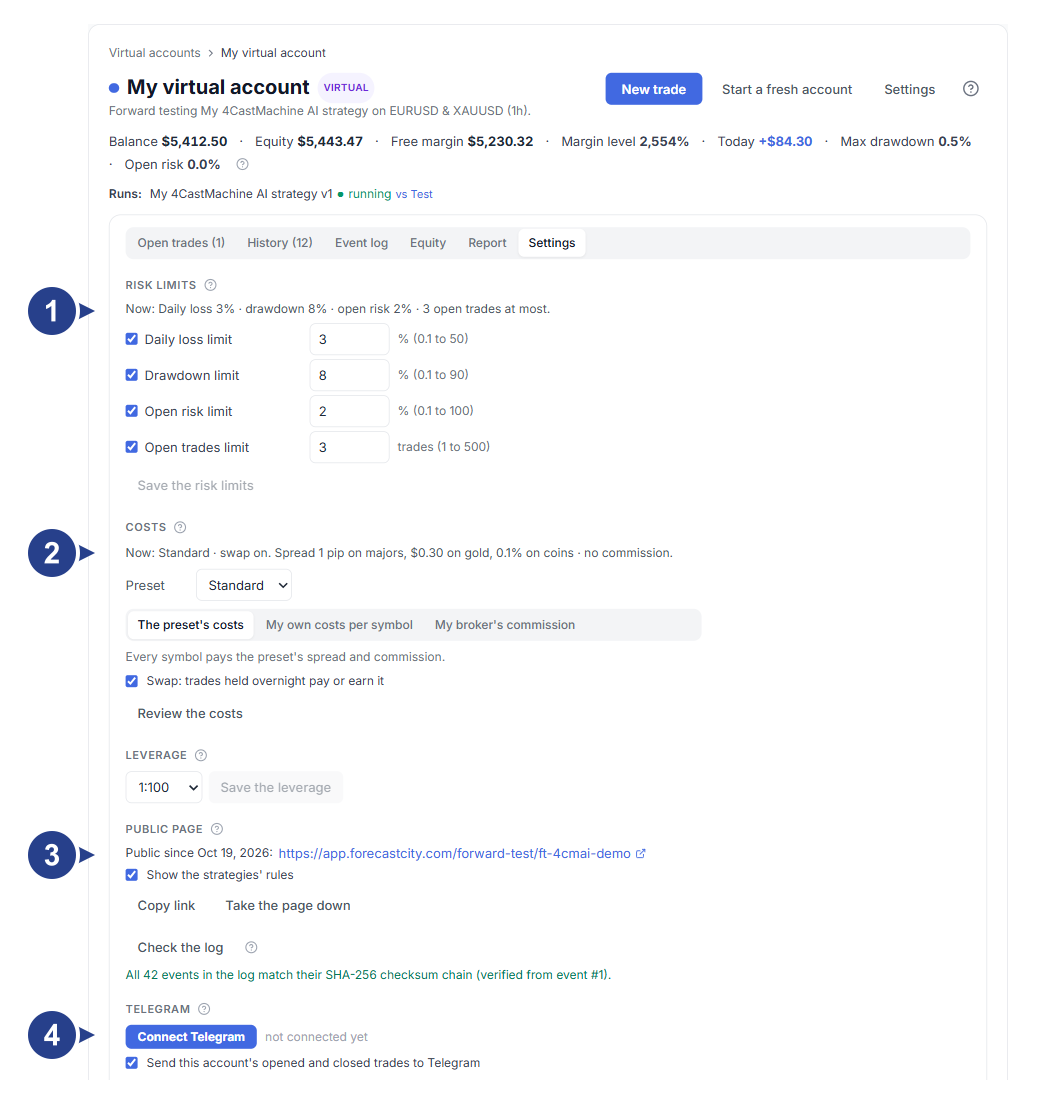
Ogólne ustawienia konta, profil kosztów oraz dzienne i całkowite limity ryzyka.
Ustawienia sekcji Public page oraz przycisk Check the log do weryfikacji łańcucha kryptograficznego SHA-256.
Opcje udostępniania historii transakcji oraz podłączania powiadomień na Telegramie dla konta.
Sekcja Danger zone na dole służąca do resetowania, archiwizowania lub usuwania konta wirtualnego.