
Alert formacji świecowej informuje Cię o ukończeniu formacji świecowej, takiej jak wzrostowa formacja Engulfing (objęcie hossy). Jeden warunek może obserwować kilka formacji jednocześnie, dzięki czemu nie musisz już samodzielnie przeglądać każdej świecy. W aplikacji ForecastCity jest to proste, szybkie i dokładne. Zaznacz wybrane formacje w kilka sekund. Możesz też głosowo lub pisemnie poprosić AI Trading Assistant o skonfigurowanie alertu razem z prognozami 4CastMachine AI.
Przykład: para EURUSD na świecach 1h, wzrostowa formacja Engulfing (objęcie hossy) lub wzrostowa formacja Morning Star (gwiazda poranna).
Wybór formacji
Otwórz parę EURUSD w sekcji 4CM-AI Charts. Kliknij ikonę błyskawicy (Alerts) na górnym pasku narzędzi i naciśnij przycisk +.
W pierwszym polu wybierz źródło Candles. Pojawi się przycisk wyboru formacji. Wyświetla on napis Pattern…, dopóki nie wybierzesz formacji.
Kliknij przycisk wyboru formacji. Otworzy się lista formacji pogrupowana w sekcjach Bullish, Bearish, Neutral oraz Advanced.
W sekcji Bullish zaznacz formacje Engulfing oraz Morning Star.
Kliknij poza listą lub naciśnij klawisz
Esc, aby ją zamknąć. Przycisk pokazuje teraz liczbę wybranych formacji, na przykład 2 patterns.
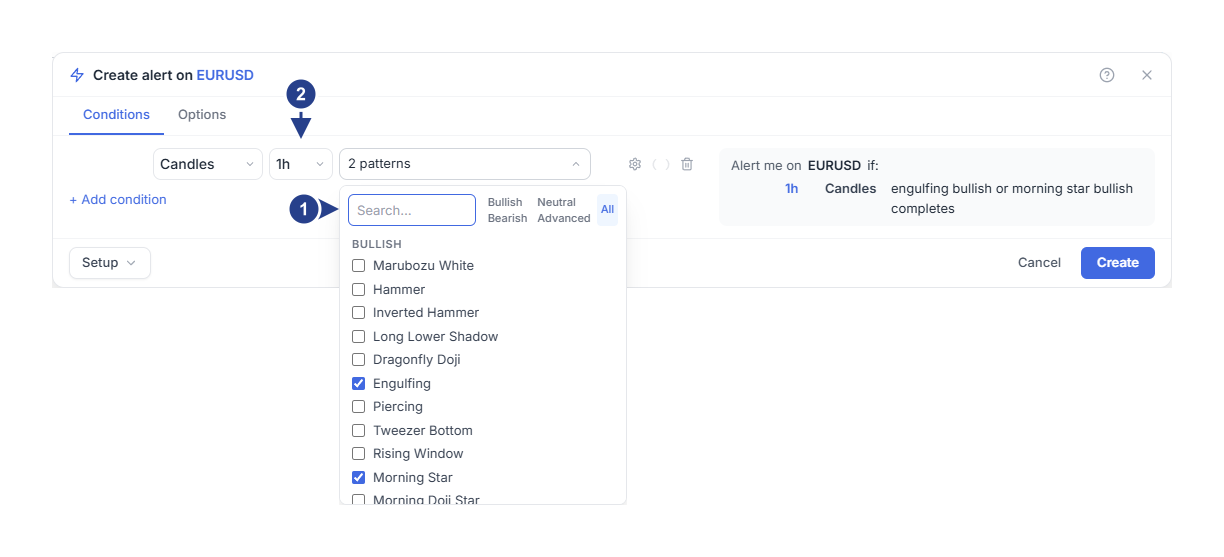
Search…: wpisz fragment nazwy, aby znaleźć formację. Filtry obok (Bullish, Bearish, Neutral, Advanced oraz All) pokazują jedną grupę lub wszystkie naraz.
1h: interwał. Formacja musi zostać ukończona na świecy tej wielkości.
Filtry oraz wyszukiwarka zmieniają jedynie to, co jest aktualnie widoczne na liście. Nigdy nie zaznaczają ani nie odznaczają formacji. Przy każdym kolejnym otwarciu lista ponownie pokazuje widok All.
Wiele formacji występuje w wersji wzrostowej i spadkowej, na przykład Engulfing. Zaznacz wersję we właściwej grupie. W podsumowaniu po prawej stronie wiersz pokazuje 1h, Candles oraz napis Engulfing (bullish) or Morning Star (bullish) completes. Zdanie podsumowujące pomija słowo Candles i ma postać 1h Engulfing (bullish) or Morning Star (bullish) completes.
Ustawianie interwału i filtra trendu
Ustaw pole interwału na 1h.
Najedź kursorem na wiersz i kliknij ikonę koła zębatego po jego prawej stronie (Details). Otworzy się drugi wiersz z ustawieniem Trend filter.
W tym pierwszym alercie pozostaw ustawienie Trend filter na opcji No detection.
Opcja No detection zalicza każdą formację w momencie jej ukończenia. Dwie pozostałe opcje dodają sprawdzanie trendu. Dotyczy ono formacji, które mają sens tylko po wcześniejszym ruchu, takich jak Hammer (młot) po spadku.
SMA50: taka formacja jest zaliczana tylko wtedy, gdy jej ostatnia świeca zamyka się po odpowiedniej stronie 50-świecowej prostej średniej kroczącej. Oznacza to zamknięcie poniżej średniej dla formacji wymagającej wcześniejszego spadku oraz powyżej średniej dla formacji wymagającej wzrostu.
SMA50, SMA200: ten sam warunek, a dodatkowo średnia z 50 świec musi znajdować się poniżej średniej z 200 świec dla spadku. W przypadku wzrostu musi znajdować się powyżej niej.
Formacje niewymagające trendu, takie jak Doji lub Marubozu, są zaliczane przy każdej opcji. Wskaźnik Candlestick Patterns na wykresie ma to samo ustawienie o nazwie Trend Rule, które domyślnie jest ustawione na SMA50. Przy opcji No detection alert może wyzwalać się na formacjach, których wykres nie oznacza. Wybierz tę samą wartość w obu miejscach, jeśli chcesz, aby były ze sobą zgodne.
Wybór częstotliwości wyzwalania i zapisywanie
Otwórz zakładkę Options. Ustawienie Trigger jest domyślnie ustawione na opcję Once only, chyba że zapisano własne wartości domyślne. Przy tej opcji pierwsza ukończona formacja wyzwala alert, po czym alert się zatrzymuje.
Aby kontynuować obserwację, w ustawieniu Trigger wybierz opcję Once per bar close. Jeden słupek (bar) to jedna świeca. W polu Confirmation timeframe ustaw wartość 1h, tak jak w warunku.
Sprawdź pola Message, Expiration oraz miejsca docelowe w sekcji Notifications, a następnie kliknij przycisk Create.
Rozpoczynanie od formacji na wykresie
Gdy na wykresie włączony jest wskaźnik Candlestick Patterns, możesz rozpocząć tworzenie alertu bezpośrednio ze znacznika formacji.
Kliknij prawym przyciskiem myszy świecę oznaczoną znacznikiem.
Wybierz pozycję dotyczącą alertu. Zawiera ona nazwę formacji, na przykład Add alert on Engulfing - Bullish. Gdy na jednej świecy występuje kilka formacji, pozycja podaje ich liczbę, na przykład Add alert on 2 patterns here.
Edytor otworzy się z zaznaczonymi formacjami, interwałem wykresu oraz ustawieniem Trend Rule wskaźnika jako filtrem trendu. Na świecy bez znacznika pozycja w menu ma postać Add alert on Candlestick Patterns i żadna formacja nie jest jeszcze zaznaczona. Przed zapisaniem sprawdź wybrane formacje oraz interwał. Alert obserwuje wyłącznie nowe formacje i nie wysyła powiadomienia o formacji, którą kliknięto.
Kiedy alert się wyzwala?
Alert sprawdza wybrane formacje przy każdym zamknięciu świecy 1h. Formacja liczy się wyłącznie na świecy, która ją kończy, po zamknięciu tej świecy. Załóżmy, że zapisujesz alert o 09:20.
O 10:00 zamyka się pierwsza świeca po zapisaniu alertu. Alert przyjmuje ją jako punkt odniesienia.
O 10:40 świeca otwarta o 10:00 wygląda jak wzrostowa formacja Engulfing. Jest jednak nadal otwarta, więc nic się nie dzieje.
O 11:00 ta świeca się zamyka i formacja Engulfing zostaje ukończona. Alert się wyzwala.
Otwarta świeca może przypominać formację, ale stracić swój kształt przed zamknięciem. Taka sytuacja się nie liczy. Przy opcji Once only alert zatrzymuje się po wyzwoleniu. Przy opcji Once per bar close nadal obserwuje rynek w oczekiwaniu na kolejną ukończoną formację.
Warto wiedzieć
Gdy zaznaczone są dwie formacje, dowolna z nich wyzwala alert. Aby wymagać również spełnienia innego warunku, dodaj warunek połączony spójnikiem and, na przykład wskaźnik RSI z operatorem is above i wartością 50 na interwale 1h.
Dwa warunki formacji świecowych na tym samym interwale można połączyć spójnikiem and, ponieważ mogą zostać ukończone na tej samej świecy. Formacja na interwale 1h oraz przecięcie na interwale 15m to zdarzenia chwilowe na różnych interwałach. Alert sprawdza każdy interwał osobno, więc nigdy nie zostaną zaliczone razem, nawet gdy obie świece zamykają się w tej samej minucie. Przycisk Create pozostaje wtedy szary. Najedź na niego kursorem, aby przeczytać przyczynę. Komunikat informuje, że te warunki „can never be true at the same time”.
Pierwsze zamknięcie świecy po zapisaniu ustala jedynie punkt odniesienia. Formacja ukończona na tej świecy nie wyzwala alertu.
W grupie Advanced formacje Counterattack oraz Separating Lines występują dwukrotnie: raz jako wzrostowe i raz jako spadkowe. Najedź kursorem na nazwę, aby sprawdzić kierunek.
Jeden warunek mieści od 1 do 20 formacji. Filtry trendu wymagają odpowiedniej historii: opcja SMA50, SMA200 potrzebuje 200 świec na danym interwale. Do tego czasu formacje wymagające trendu nie są zaliczane.
Gdy alert się nie wyzwala
Poczekaj na zamknięcie świecy. Alert ocenia formację dopiero po zamknięciu jej ostatniej świecy.
Sprawdź ustawienie Trend filter. Przy opcji SMA50 lub SMA50, SMA200 formacja wymagająca trendu liczy się tylko w takim trendzie. Wykres oznacza formacje według własnego ustawienia Trend Rule.
Sprawdź, czy alert ma status Active na liście Alerts. Poza godzinami ustawionymi w sekcji Schedule alert się nie wyzwala i nic nie jest zapisywane na później.
Jeśli alert wyzwolił się w niespodziewanym momencie, otwórz zakładkę Log w panelu Alerts. Porównaj widoczną tam godzinę z zamkniętymi świecami na wykresie.