
Przesuń alert cenowy na nowy poziom w kilka sekund, przeciągając myszą jego linię na wykresie. Możesz też głosowo lub pisemnie poprosić AI Trading Assistant o dokładne dostosowanie alertu. Z tego przewodnika dowiesz się, jak dostosować linie alertów, skonfigurować listę alertów i sterować dźwiękiem powiadomień.
Przykład: masz alert cenowy dla pary EURUSD na poziomie 1.09 i chcesz przesunąć go na 1.0925.
Otwieranie ustawień alertów
Kliknij ikonę błyskawicy (Alerts) na górnym pasku narzędzi.
Kliknij trzy kropki nad listą (Options) i wybierz opcję Alerts settings… na dole menu.
Otworzy się okno Settings z zaznaczoną zakładką Alerts na lewym pasku bocznym.
Możesz też kliknąć linię alertu na wykresie prawym przyciskiem myszy i wybrać opcję Alert settings.
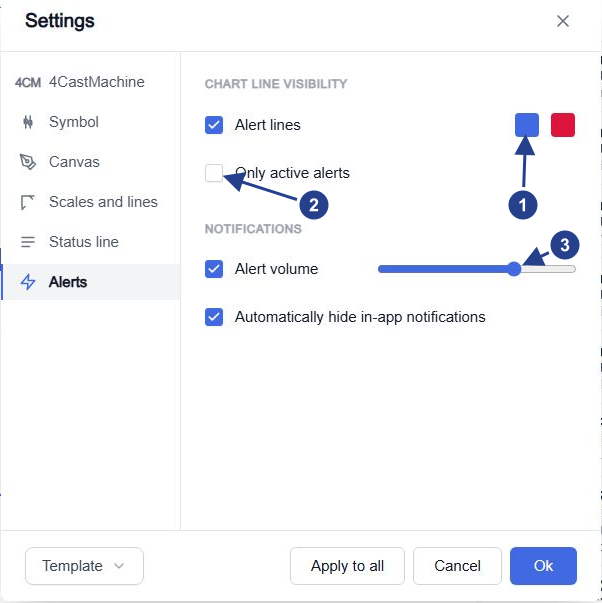
Dwa kolory linii alertów: niebieski dla poziomu poniżej bieżącej ceny, czerwony dla poziomu powyżej niej. Kliknij kwadrat, aby wybrać inny kolor.
Only active alerts: ukrywa linie alertów, które już się wyzwoliły i zatrzymały.
Alert volume: głośność dźwięków alertów w tej przeglądarce.
Każda zmiana działa od razu, a przycisk Cancel jej nie cofa. Ustawienia są zapisywane wyłącznie w tej przeglądarce.
Pokazywanie lub ukrywanie linii alertów
Alert cenowy z jednym warunkiem, takim jak Price crosses above 1.09, rysuje przerywaną linię na swoim poziomie. Linia ma po prawej stronie mały symbol błyskawicy. Odznacz pole wyboru Alert lines, aby ukryć te linie. Ukrycie linii nie wstrzymuje samego alertu.
Linia jest niebieska, gdy jej poziom znajduje się poniżej bieżącej ceny, a czerwona, gdy znajduje się powyżej. Linia wstrzymanego alertu jest szara. Te kolory dotyczą wyłącznie Twoich alertów i nie zmieniają linii guide-line rysowanych przez 4CastMachine AI.
Alert ustawiony na opcję Once only zatrzymuje się po wyzwoleniu (Stopped: Triggered), ale jego linia pozostaje widoczna, dopóki nie zaznaczysz opcji Only active alerts. Wstrzymane alerty zachowują swoją szarą linię nawet wtedy. Sprawdź status na liście, zanim oprzesz się na widocznej linii.
Przesuwanie alertu cenowego na wykresie
Najedź kursorem na linię alertu. Etykieta pokaże nazwę alertu oraz przycisk kosza (Delete alert) obok niej.
Przesuń linię myszą na poziom 1.0925 i puść przycisk. Nowy poziom zostanie zapisany chwilę później.
Kliknij linię prawym przyciskiem myszy i wybierz opcję Edit…, aby sprawdzić dokładną wartość.
Poziom jest zaokrąglany do dokładności cenowej wykresu. Sprawdź wartość, gdy kilka linii leży blisko siebie.
Jeśli alert zdążył się już wyzwolić i zatrzymać, przesunięcie jego linii włącza go ponownie. Jego status wraca na Active.
Menu kontekstowe zawiera również opcję Pause (lub Resume) oraz przycisk Delete. Opcja Delete oraz przycisk kosza usuwają alert natychmiast, bez pytania o potwierdzenie. Wybierz opcję Pause, aby wstrzymać go na pewien czas.
Przesunięcie linii na wykresie zmienia poziom alertu cenowego. Aby zamienić narysowaną przez siebie linię w alert, przeczytaj przewodnik Tworzenie alertów na liniach wykresu.
Ściszanie dźwięku alertu
Otwórz ponownie okno Alerts settings….
Przesuń suwak Alert volume w lewo. Aby wyciszyć dźwięki alertów w tej przeglądarce, odznacz pole wyboru Alert volume.
Zdecyduj, czy opcja Automatically hide in-app notifications ma pozostać zaznaczona. Gdy jest zaznaczona, każde wyskakujące powiadomienie zamyka się samoczynnie po 8 sekundach. Odznacz ją, aby powiadomienia pozostawały na ekranie, dopóki sam ich nie zamkniesz.
Ustawienie Alert volume steruje wszystkimi dźwiękami alertów w tej przeglądarce. Alert z zaznaczoną opcją Play sound odtwarza dźwięk wybrany na jego zakładce Options. Gdy opcja Alert volume jest zaznaczona, większość pozostałych alertów odtwarza krótki dźwięk domyślny. Twój telefon oraz Telegram zachowują własne ustawienia dźwięku.
Wybór szczegółów widocznych na liście alertów
Kliknij trzy kropki nad listą (Options). W sekcji Customize list zaznacz szczegóły, które ma pokazywać każdy wiersz:
Name: nazwa alertu napisana pogrubioną czcionką. To ta sama etykieta, którą widzisz na jego linii.
Message: krótki opis warunku. Poziom cenowy ma postać „Crossing Up 1.09”. Linia lub kilka warunków są zapisane tak, jak tworzy je edytor, na przykład „1h Price touches 1h Resistance R1”.
Instrument logo: okrągła ikona z pierwszymi literami symbolu.
Last triggered: moment ostatniego wyzwolenia alertu, zapisany jako „last fired” wraz z datą.
Pozostaw włączoną opcję Last triggered, gdy śledzisz alert wyzwalający się więcej niż raz. Pozostaw włączoną opcję Name, aby łatwo odróżniać wiersze przed użyciem ich przycisków.
Gdy brakuje linii lub alertu
Sprawdź opcje Alert lines oraz Only active alerts w ustawieniach alertów.
Linię ma tylko alert cenowy, którego pojedynczy warunek porównuje cenę z liczbą. Alerty na rysunkach, ruchach lub zakresach cenowych oraz alerty z kilkoma warunkami nie mają linii. Alert cenowy nie ma też linii, gdy interwał jego warunku różni się od własnego interwału alertu. Interwał alertu jest widoczny po symbolu na liście.
Sprawdź filtry w menu Options nad listą: Show alerts, Filter alerts oraz Show alerts by type.