
Utrzymuj porządek w swoich alertach, aby znajdować je i aktualizować w kilka sekund albo dokładnie zastosować jeden setup dla całej listy obserwowanych. Powiedz lub napisz do AI Trading Assistant, aby utworzył, dostosował lub wyjaśnił dowolny alert za Ciebie. Wszystkimi alertami możesz też zarządzać za pomocą filtrów, setupów, grup i list obserwowanych w panelu Alerts.
Przykład: każdego ranka sprawdzasz wskaźnik RSI na parach EURUSD i GBPUSD. Zapisujesz warunki raz jako setup, tworzysz z niego oba alerty i trzymasz je w grupie o nazwie Morning review.
Wyszukiwanie alertu
Kliknij ikonę błyskawicy (Alerts) na górnym pasku narzędzi. Otworzy się panel Alerts z Twoimi alertami, od najnowszych.
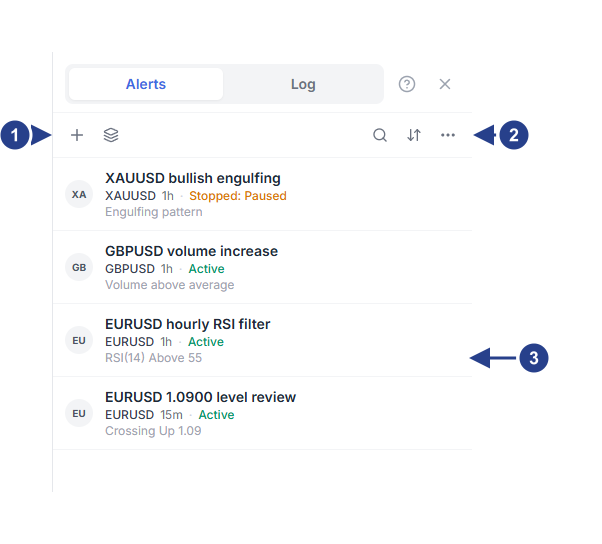
+: utwórz alert. Ikona obok otwiera okno Setups & Groups.
Options: menu z trzema kropkami zawierające filtry, operacje zbiorcze dla wielu alertów jednocześnie oraz ustawienia listy. Na lewo od niego znajdują się opcje Search oraz Sort by date.
Jeden alert: jego wiadomość na górze, poniżej symbol, interwał i status, a pod spodem krótki opis warunku.
W wierszu każdego aktywnego alertu licznik taki jak „Checked 18 times today” pokazuje, ile razy aplikacja ForecastCity sprawdziła dziś ten alert.
Pole Search wyszukuje alerty według słowa z ich wiadomości lub według symbolu.
Przycisk Sort by date przełącza kolejność między najnowszymi a najstarszymi na górze.
W menu Options wybierz All, Active only lub Inactive only.
Opcje Current symbol oraz Current time interval pokazują tylko alerty dla aktualnie oglądanego wykresu.
W sekcji Show alerts by type wybierz Forecast, Price, Technicals lub Watchlist, aby wyświetlić jeden rodzaj alertów.
Jeśli w panelu widnieje komunikat „Nothing matches these filters.”, wyczyść filtry, zanim uznasz, że alert zniknął.
Wstrzymywanie, wznawianie, powielanie lub usuwanie alertu
Najedź kursorem na alert, aby zobaczyć jego przyciski:
Explain (ikona gwiazdek) otwiera AI Trading Assistant, który prostymi słowami wyjaśnia warunki i status alertu. Możesz też poprosić AI Trading Assistant o utworzenie lub dostosowanie alertu za Ciebie.
Pause tymczasowo wstrzymuje aktywny alert. Jego status zmienia się na Stopped: Paused.
Restart ponownie włącza wstrzymany alert lub taki, który zatrzymał się po jednorazowym wyzwoleniu. Alert czeka na nowy ruch. Ruch, który nastąpił w czasie zatrzymania alertu, się nie liczy.
Duplicate tworzy osobną kopię z tymi samymi ustawieniami. Wiadomość kopii kończy się dopiskiem „(copy)”.
Edit otwiera alert w edytorze z przyciskiem Save zamiast Create.
Delete usuwa alert po potwierdzeniu.
Edytor ma te same przyciski na dole obok menu Setup. Kliknij przycisk Delete alert, aby usunąć alert, albo przycisk Pause alert (Resume alert, gdy alert jest wstrzymany), aby go wstrzymać lub wznowić.
Dla wielu alertów jednocześnie otwórz menu Options i wybierz Pause all, Restart all inactive lub Delete all inactive. Te operacje dotyczą wszystkich Twoich alertów, a nie tylko tych widocznych po wyszukiwaniu lub filtrowaniu.
Zapisywanie setupu do wielokrotnego użytku
Setup to zapisany zestaw warunków wraz z trybem wyzwalania i interwałem. Zapisanie setupu nigdy nie tworzy alertu. Znajdziesz go w menu Setup w lewym dolnym rogu edytora alertów.
Zbuduj warunki w edytorze, na przykład wskaźnik RSI z okresem 14, operator is above oraz wartość 60 na interwale 15m.
Kliknij przycisk Setup, a następnie wybierz opcję Save as… z menu.
Wpisz nazwę, na przykład RSI review 15m, i kliknij przycisk Save. Edytor potwierdzi, że żaden alert nie został włączony.
Sprawdź przycisk. Wyświetla on teraz napis Setup: RSI review 15m · v1.
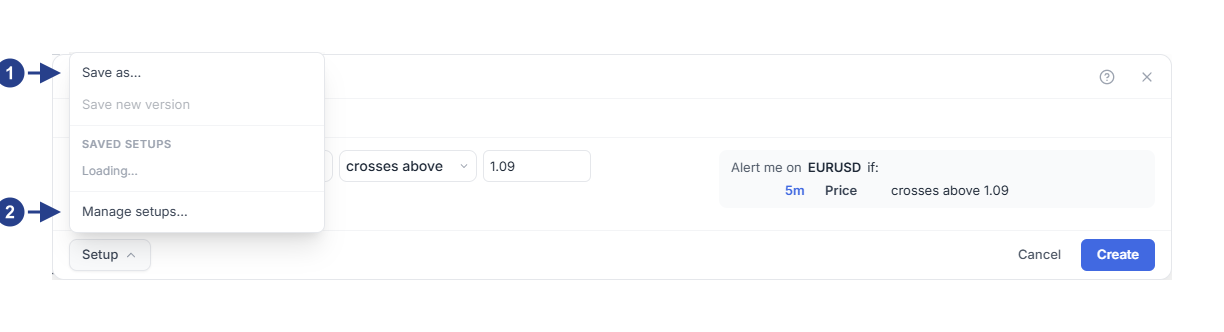
Save as…: zapisz warunki jako nowy setup. Żaden alert nie zostaje utworzony.
Manage setups…: zamknij edytor i otwórz okno Setups & Groups.
Gdy zmienisz warunki wczytanego setupu, na przycisku pojawi się pomarańczowa kropka. Kliknij opcję Save new version, aby zapisać je jako kolejną wersję. Twoje zapisane setupy znajdują się na liście w tym samym menu. Kliknij wybrany setup, aby wczytać jego warunki. Najedź kursorem na setup, aby zmienić jego nazwę ikoną ołówka lub usunąć go ikoną krzyżyka. Menu zapyta najpierw „Delete …?”: kliknij przycisk Delete, aby potwierdzić, lub Keep, aby anulować. Alerty utworzone wcześniej z tego setupu działają dalej.
Setup ze stałą ceną, zakresem cenowym lub linią wykresu działa tylko na symbolu, na którym został zapisany. Na innym symbolu edytor wyświetla komunikat „This setup contains a fixed price or selected line. Save a version for this symbol before using it.” Warunki oparte na wskaźnikach, takie jak przykład z RSI, działają na każdym symbolu.
Tworzenie alertów z setupu
Wybierz opcję Manage setups… w menu Setup edytora. Edytor się zamknie i otworzy się okno Setups & Groups. Możesz je też otworzyć ikoną obok przycisku + w panelu Alerts.
Na zakładce Setups znajdź swój setup. Jego wiersz pokazuje, ile razy został użyty, jaki ma interwał oraz tryb wyzwalania.
Kliknij przycisk Apply… i wpisz symbole, na przykład EURUSD GBPUSD. Możesz wpisać maksymalnie 20 symboli.
Kliknij przycisk Create Alerts i przeczytaj wynik, na przykład „Created 2 alert(s).”
Jeśli dla któregoś symbolu nie udało się utworzyć alertu, wynik podaje również liczbę pominiętych symboli. Każdy nowy alert otrzymuje nazwę od setupu i symbolu, na przykład RSI review 15m on GBPUSD. Początkowo ma włączone tylko powiadomienie w aplikacji. Otwórz go przyciskiem Edit, aby dodać telefon lub inne miejsca docelowe.
Przycisk Edit setup otwiera warunki setupu w edytorze. Przycisk kosza, Archive setup, usuwa setup z listy. Alerty utworzone na jego podstawie działają dalej.
Grupowanie alertów i wspólne wyciszanie
W oknie Setups & Groups otwórz zakładkę Groups.
Wpisz nazwę, na przykład Morning review, i kliknij przycisk Add.
Otwórz każdy alert przyciskiem Edit. Na zakładce Options wybierz grupę w polu Group, a następnie kliknij przycisk Save.
Każdy wiersz grupy ma przycisk głośnika. Opcja Mute group wstrzymuje sprawdzanie wszystkich alertów w grupie. Opcja Unmute group wznawia ich działanie i alerty czekają na nowy ruch. Wyciszone alerty zachowują swój status, więc alert może nadal pokazywać status Active, gdy jego grupa jest wyciszona.
Przycisk kosza, Delete group (alerts are kept), usuwa wyłącznie samą grupę. Należące do niej alerty zostają zachowane i znów są sprawdzane, jeśli grupa była wyciszona.
Tworzenie alertów dla całej listy obserwowanych
Powiązanie z listą obserwowanych utrzymuje po jednym alercie utworzonym z setupu dla każdego symbolu na liście obserwowanych. Gdy dodasz symbol do listy, otrzyma on alert. Gdy usuniesz symbol, jego alert zostanie usunięty.
Umieść symbole na jednej ze swoich list obserwowanych, na przykład EURUSD i GBPUSD.
W oknie Setups & Groups otwórz zakładkę Watchlists.
Wybierz listę obserwowanych oraz setup, a następnie kliknij przycisk Create watchlist alert.
Zmiany na liście obserwowanych trafiają do Twoich alertów kilka sekund później. Przycisk odświeżania, Refresh watchlist alerts, aktualizuje je od razu i wymienia ewentualne pominięte symbole. Przycisk kosza, Remove watchlist alert (deletes its alerts), usuwa powiązanie oraz wszystkie utworzone przez nie alerty. Podobnie jak alerty utworzone przyciskiem Apply…, te alerty mają początkowo włączone tylko powiadomienie w aplikacji.
Otwieranie alertów z listy obserwowanych
Każdy wiersz na liście obserwowanych ma po prawej stronie małą ikonę błyskawicy. Jest ona niebieska, gdy symbol ma aktywny alert, a w pozostałych przypadkach szara. Przy symbolu bez alertów ikona pojawia się po najechaniu kursorem na wiersz. Przytrzymaj na niej kursor, aby zobaczyć, ile alertów jest aktywnych, wstrzymanych lub zakończonych. Kliknij ją:
Gdy symbol nie ma alertu, otworzy się edytor pozwalający go utworzyć. Jeśli masz dostęp do prognoz 4CM-AI, edytor zacznie od warunku 4CM-AI na interwale wykresu. W przeciwnym razie zacznie od pustego warunku.
Gdy symbol ma jeden alert, edytor otworzy ten alert.
Gdy alertów jest kilka, otworzy się okno z ich listą. Kliknij ten, który chcesz edytować.
Warto wiedzieć
Usunięcie alertu usuwa również jego wpisy na zakładce Log. Aby zachować historię, zamiast tego wstrzymaj alert.
Twój limit alertów obejmuje alerty aktywne i wstrzymane. Alerty ze statusem Stopped: Triggered lub Stopped: Alert expired nie wliczają się do limitu. Po osiągnięciu limitu próba zapisania wyświetla komunikat „Alert limit reached” wraz z Twoim limitem w nawiasie.
Kliknięcie przycisku Save w alercie ze statusem Stopped: Triggered włącza go ponownie. Przy statusie Stopped: Alert expired najpierw wybierz nową wartość w polu Expiration, a potem kliknij Save. Wstrzymany alert pozostaje wstrzymany, dopóki nie klikniesz przycisku Restart na liście, Resume alert w edytorze lub Resume na linii alertu na wykresie.
Alert utworzony przez powiązanie z listą obserwowanych pojawi się ponownie, jeśli usuniesz go, gdy jego symbol nadal znajduje się na liście obserwowanych. Usuń symbol z listy albo usuń samo powiązanie.