
W centrum kont wirtualnych AI Strategy Studio i AI Trading Journal współpracują ze sobą, abyś mógł ćwiczyć i budować zweryfikowaną historię wyników bez ryzykowania prawdziwych pieniędzy. Zarządzaj wszystkimi kontami wirtualnymi, uruchomieniami strategii, treningami prop-firm (Challenges) i konkursami (Competitions) w jednym miejscu. Modyfikuj otwarte pozycje przyciskiem Manage lub na wykresie, mierz wpływ swoich ręcznych decyzji względem automatu i udostępniaj stronę publiczną zweryfikowaną łańcuchem skrótów (SHA-256).
Przykład: w centrum kont wirtualnych otwórz swoje konto wirtualne i ustaw dzienny limit obsunięcia na 3% w karcie Settings. W karcie otwartych pozycji sprawdź wpływ ręcznych zmian na karcie Your manual actions this month i włącz link do swojej zweryfikowanej strony publicznej.
Cztery główne widoki w centrum kont wirtualnych
Po otwarciu centrum kont wirtualnych na górze strony dostępne są cztery karty:
Karta Accounts: wyświetla wszystkie konta wirtualne (standardowe, challenge i konkursowe) wraz z saldem, kapitałem (Equity), zyskiem netto, otwartymi pozycjami i przyciskiem New virtual account.
Karta Strategies × accounts: tabela macierzowa pokazująca, które strategie działają na których kontach wirtualnych, prezentująca w każdej komórce zysk netto, zamknięte transakcje, skuteczność (
% won) i średnieR(np.12 closed · 67% won · avg +0.65R).Karta Competitions: prezentuje konkursy tradingowe na wirtualne pieniądze, do których możesz dołączyć jednym kliknięciem, aby otrzymać dedykowane konto wirtualne z tymi samymi zasadami i śledzić swoje miejsce w rankingu.
Karta Challenges: gotowe szablony wyzwań prop-firm z celem zysku, dziennym limitem straty, maksymalnym obsunięciem, minimalną liczbą dni handlowych i regułą powtarzalności. Sprawdź swoją strategię przed zakupem prawdziwego wyzwania i kliknij Start a new attempt, aby w dowolnym momencie rozpocząć nową próbę.
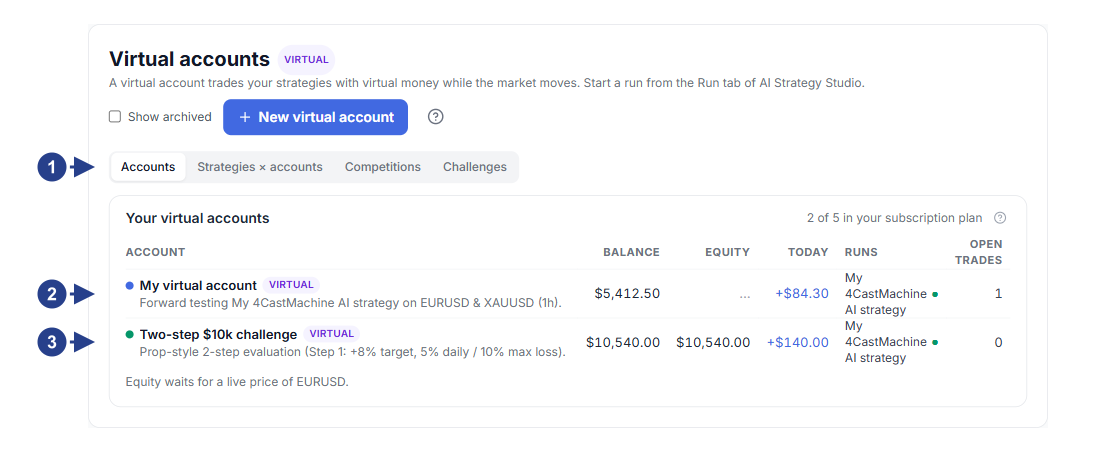
Pasek czterech głównych widoków: Accounts, Strategies × accounts, Competitions oraz Challenges
Wiersz standardowego konta wirtualnego z saldem, kapitałem, wynikiem dnia i liczbą aktywnych uruchomień
Wiersz treningowego konta challenge prop-firm z postępem reguł
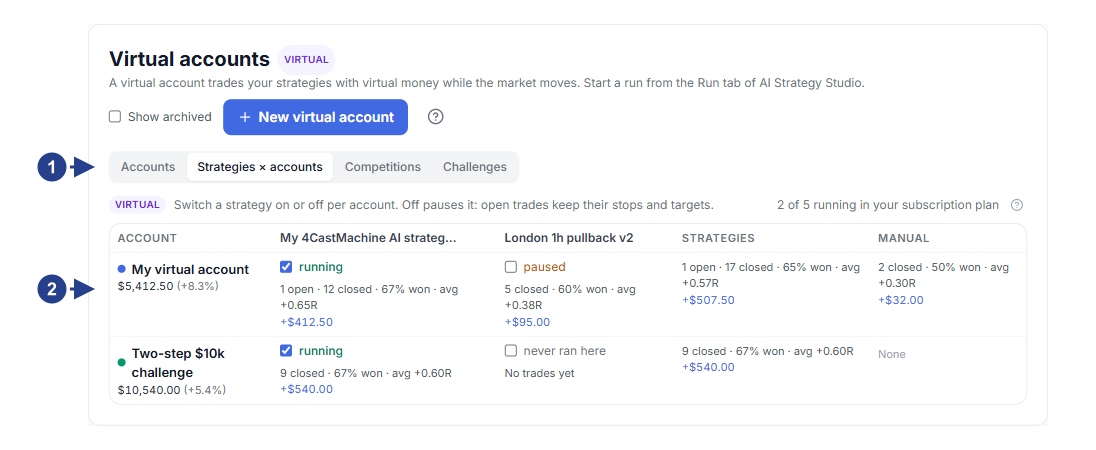
Karta Strategies × accounts do porównywania wyników strategii między kontami wirtualnymi w macierzy
Komórki tabeli z przełącznikiem uruchomienia, liczbą zamkniętych transakcji, skutecznością (
% won), średnimRi zyskiem netto
Sprawdzaj otwarte transakcje, historię i koszt ręcznych ingerencji
Kliknij dowolne konto wirtualne, aby zobaczyć górny pasek podsumowania z saldem, kapitałem, wynikiem dnia, maksymalnym obsunięciem i otwartym ryzykiem oraz sześć kart:
Karta Open trades: pokazuje otwarte transakcje wirtualne z przyciskiem New trade oraz przyciskiem Manage w każdym wierszu. Z menu Manage zamknij całą pozycję (Close now), zamknij część wolumenu (Close part, np.
25%,50%lub75%) albo przesuń stop loss na cenę wejścia (Move stop to entry). Gdy ręcznie zmodyfikujesz transakcję strategii, test forward kontynuuje w tle transakcję cienia"strategy only", dzięki czemu karta Your manual actions this month pokazuje, ile dolarów iRdodały lub odjęły Twoje ręczne działania.Karta History: wyświetla zamknięte transakcje z ceną wejścia, kolumną EXIT (cena wyjścia lub średnia ważona ze znacznikiem
avgprzy wielu celach), wielkością lota, wynikiem w dolarach, wielokrotnościąRi powodem zamknięcia.Karta Event log: niezmienny rejestr wszystkich zdarzeń na koncie w kolejności chronologicznej, który można pobrać przyciskiem Export CSV.
Karty Equity oraz Report: wykres krzywej kapitału i pełny raport analityczny konta w AI Trading Journal.
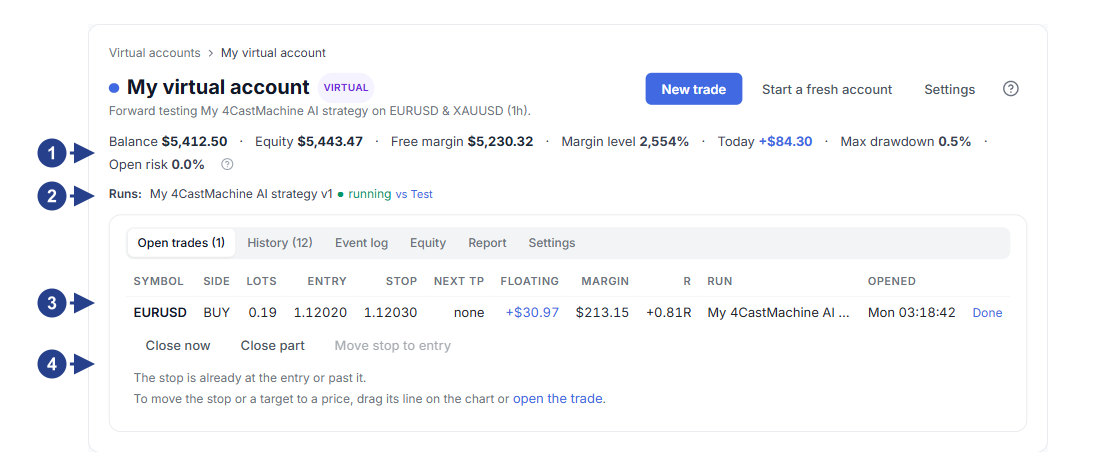
Pasek podsumowania konta na żywo: saldo, kapitał, wolny depozyt, wynik dnia, maksymalne obsunięcie i otwarte ryzyko
Wiersz aktywnych strategii na koncie z linkiem porównania vs Test
Tabela otwartych transakcji (Open trades) z przyciskiem Manage na końcu każdego wiersza
Pasek ręcznych akcji Manage: pełne zamknięcie (Close now), częściowe zamknięcie (Close part) i przesunięcie stop loss na wejście (Move stop to entry)
Ustaw limity ryzyka i udostępnij zweryfikowaną stronę publiczną
W karcie Settings każdego konta wirtualnego możesz zarządzać limitami ochrony ryzyka, kosztami transakcyjnymi i udostępnianiem historii:
Limity ryzyka (Risk limits): ustaw dzienny limit straty (Daily loss limit), maksymalne całkowite obsunięcie (Max drawdown) i maksymalną liczbę otwartych transakcji. Jeśli konto osiągnie dzienny lub całkowity limit straty, otwarte pozycje zostaną automatycznie zamknięte, a konto wstrzymane (
halted); możesz kliknąć Resume trading, aby wznowić handel.Własne koszty dla symbolu (My own costs per symbol): oprócz wyboru gotowego profilu możesz ustawić spread, prowizję oraz stawki Swap overnight dla pozycji długich (
long) i krótkich (short) dla każdego symbolu.Strona publiczna zweryfikowana SHA-256 i powiadomienia Telegram: włącz Public page, aby otrzymać publiczny link, którego łańcuch skrótów każdy może sprawdzić przyciskiem Check the log. Włącz Send this account's opened and closed trades to Telegram, aby wysyłać powiadomienia o otwarciu i zamknięciu transakcji bezpośrednio na Telegram.
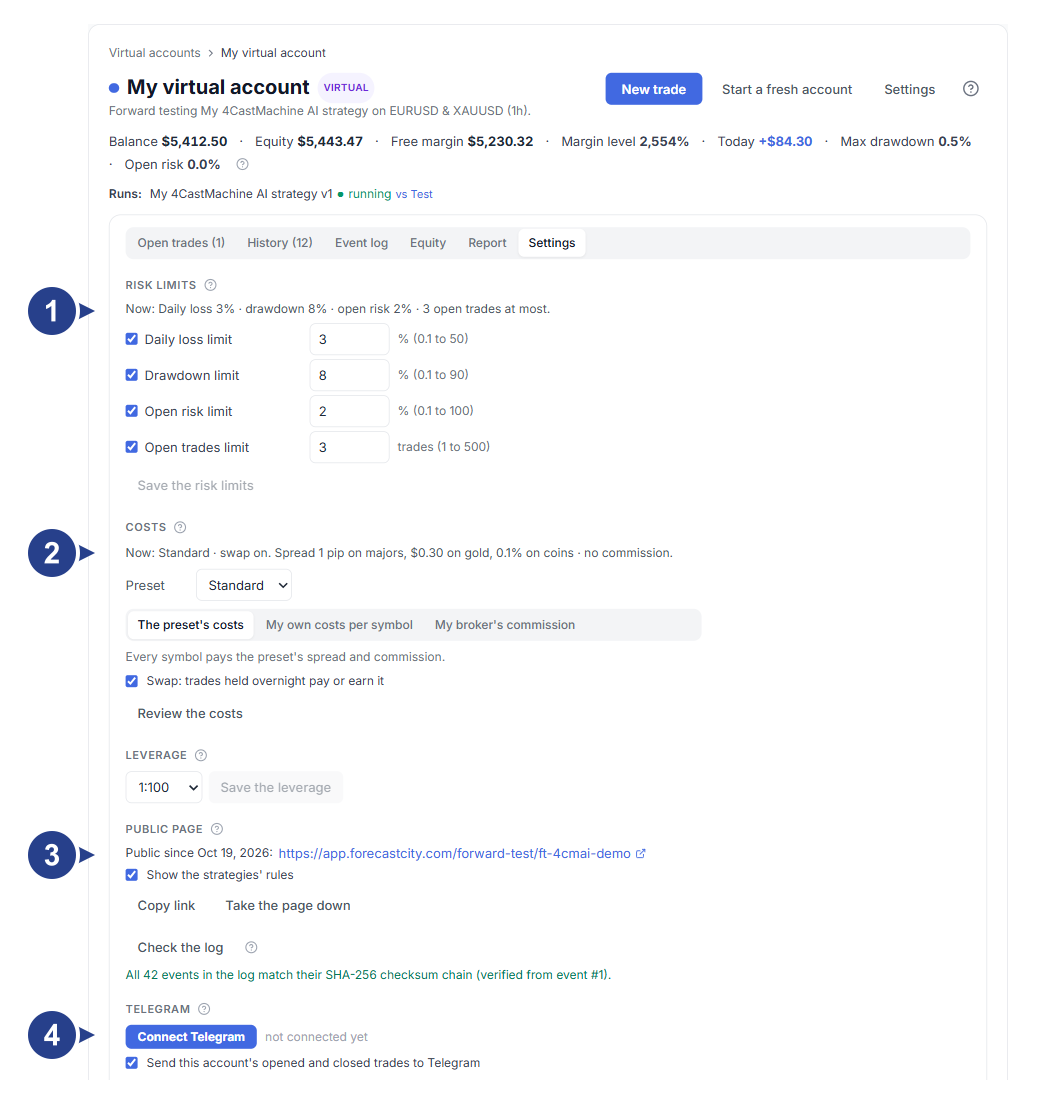
Sekcja limitów ochrony ryzyka (Risk limits): dzienny limit straty i maksymalne obsunięcie z automatycznym zamykaniem otwartych pozycji
Sekcja kosztów handlowych (Costs): wybór profilu opłat oraz ustawienia spreadu, prowizji i swapu dla każdego symbolu
Sekcja strony publicznej i weryfikacji rejestru (Public page): link do udostępniania i sprawdzanie łańcucha skrótów SHA-256 przyciskiem Check the log
Sekcja powiadomień Telegram (Telegram): przełącznik automatycznego wysyłania alertów o otwartych i zamkniętych transakcjach na Telegram