
Zaznaczyłeś na wykresie obszar prostokątem albo narysowałeś poziomy Fibonacciego na ruchu cenowym. Alert na rysunku powiadomi Cię, gdy cena tam dotrze, dzięki czemu nie musisz już stale obserwować wykresu. W aplikacji ForecastCity ustawisz go prosto, szybko i dokładnie. Utworzysz go bezpośrednio z rysunku w kilka sekund. Możesz też głosowo lub pisemnie poprosić asystenta AI Trading Assistant, aby utworzył go razem z prognozami 4CastMachine AI.
Przykłady: prostokąt na parze EURUSD od 1.0850 do 1.0900 oraz poziom 61.8% zniesienia Fibonacciego.
Tworzenie alertu bezpośrednio z rysunku
Kliknij prostokąt lub rysunek Fibonacciego, aby go zaznaczyć. Pojawi się mały pasek narzędzi.
Kliknij przycisk z ikoną błyskawicy na pasku narzędzi (Add alert on this drawing). Możesz też kliknąć zaznaczony prostokąt prawym przyciskiem myszy i wybrać opcję Add alert on Rectangle.
Otworzy się edytor alertów z warunkiem Line dla tego rysunku. Sprawdź symbol w tytule okna oraz nazwę rysunku w warunku.
Jeśli rysunek ma już przypisany alert, ten sam przycisk otworzy go do edycji. Gdy najedziesz kursorem na przycisk przy aktywnym lub wstrzymanym alercie, zobaczysz podpowiedź Edit alert on this drawing.
Zawsze zaczynaj od samego rysunku. Przycisk Pick on chart w warunku Line pozwala wybrać tylko linie proste.
Przykład 1: cena wchodzi do Twojego prostokąta
Zaznacz prostokąt i przeciągnij jeden z jego prawych rogów wystarczająco daleko w prawo, aby objął przedział czasu, który chcesz obserwować.
Rozpocznij tworzenie alertu z rysunku, tak jak opisano wyżej. Warunek ma domyślnie wybrany operator enters.
Kliknij przycisk Create.
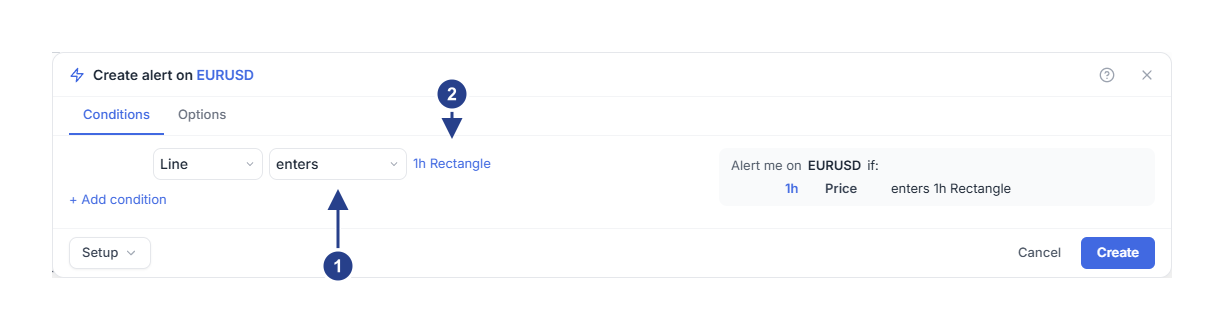
enters: cena wchodzi do prostokąta. Pozostałe dwie opcje to wyjście z prostokąta (exits) oraz przebywanie wewnątrz (is inside).
1h Rectangle: nazwa prostokąta, który jest obserwowany przez alert.
Kiedy wyzwala się alert na prostokącie?
Cena znajduje się wewnątrz prostokąta tylko wtedy, gdy spełnione są oba wymogi. Czas musi mieścić się między jego lewą a prawą krawędzią, a cena między górną a dolną granicą. Załóżmy, że prostokąt sięga do końca dzisiejszego dnia, a para EURUSD jest notowana po 1.0930:
O 10:12 cena spada do 1.0898, czyli do wnętrza prostokąta. Przy opcji Once only alert zostaje wyzwolony w tym samym momencie.
Przy opcji Once per bar close alert czeka na zamknięcie świecy. Jeśli ta świeca zamknie się na poziomie 1.0905, czyli z powrotem powyżej prostokąta, chwilowy spadek się nie liczy.
Warunek dla prostokąta nie ma pola wyboru interwału. Przejmuje on interwał wykresu z momentu dodania prostokąta do alertu, co widać na początku wiersza podsumowania: 1h w zapisie 1h Price enters 1h Rectangle. Drugie 1h to tylko część nazwy prostokąta. Przy wybranej opcji Once per bar close decydują świece z tego interwału, dlatego w polu Confirmation timeframe zachowaj ten sam interwał. Jeśli chcesz użyć świec z innego interwału, najpierw przełącz wykres na ten interwał, a dopiero potem dodaj prostokąt.
Gdy czas minie prawą krawędź, prostokąt się kończy. Alert nie widzi już ceny wewnątrz niego, nawet jeśli cena nadal mieści się między jego dwiema granicami cenowymi. Jeśli cena była wtedy wewnątrz, zostanie wyzwolony alert z operatorem exits. Aby kontynuować obserwację, przeciągnij prawą krawędź dalej w prawo. Ustawienie Expiration samego alertu nie wydłuża prostokąta.
Wybór operatora enters, exits lub is inside
enters to zdarzenie chwilowe, które następuje w momencie wejścia ceny do prostokąta.
exits to zdarzenie chwilowe, które następuje w momencie wyjścia ceny z prostokąta.
is inside to warunek trwały, który pozostaje spełniony tak długo, jak długo cena przebywa w prostokącie. Najlepiej sprawdza się obok innego warunku jako filtr.
Prostokąt nie ma ustawienia Buffer ani potwierdzenia. Sam prostokąt jest już strefą, dlatego te ustawienia się nie pojawiają.
Alert na prostokącie obserwuje narysowany przez Ciebie prostokąt. Nigdy nie śledzi strefy kupna ani strefy sprzedaży 4CM-AI. Alerty dla takich stref opisuje przewodnik Alert, gdy cena dociera do strefy prognozy.
Przykład 2: obserwowanie poziomu 61.8%
Narysuj zniesienie Fibonacciego narzędziem Fib Retracement od dołka do szczytu ruchu albo zaznacz już narysowane zniesienie.
Rozpocznij tworzenie alertu z rysunku za pomocą przycisku z ikoną błyskawicy. Warunek ma domyślnie wybrany operator touches.
Najedź kursorem na warunek i kliknij ikonę koła zębatego (Details). Pole Level jest domyślnie ustawione na 61.8%. Wybierz w nim inny poziom, jeśli go potrzebujesz.
Zostaw ustawienie Buffer na wartości 0.25 z jednostką ATR × albo przełącz jednostkę na Absolute, aby podać stałą odległość cenową.
Kliknij przycisk Create.
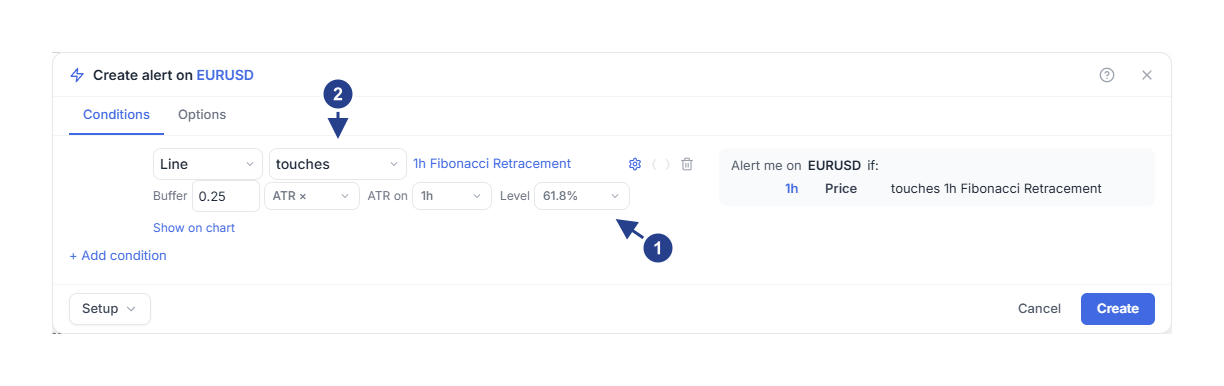
Level: pojedynczy poziom Fibonacciego obserwowany przez alert, tutaj 61.8%.
touches: zdarzenie, które musi wystąpić na tym poziomie. Dostępne są te same cztery opcje co dla linii.
Lista Level zawiera poziomy 0.0%, 23.6%, 38.2%, 50.0%, 61.8%, 78.6%, 100.0%, 127.2%, 141.4%, 161.8% oraz 261.8%. Jeden alert obserwuje jeden poziom. Możesz wybrać dotknięcie (touches), zbliżanie się (approaches), przebicie (breaks) lub odbicie (bounces off), z takim samym marginesem tolerancji i potwierdzeniem jak dla zwykłej linii. Poszczególne opcje wyjaśnia przewodnik Tworzenie alertów na liniach wykresu.
Jak mierzony jest poziom
Alert mierzy poziomy według punktów w kolejności, w jakiej zostały narysowane: 100% w pierwszym punkcie, 0% w drugim. Jeśli zaznaczysz pole wyboru Reverse w ustawieniach rysunku, wykres wyświetli odwrócone poziomy, ale alert nadal będzie je mierzył w pierwotny sposób.
Alert traktuje poziom jako konkretną cenę. Nadal obserwuje tę cenę nawet tam, gdzie rysunek już się kończy na wykresie.
Przed zapisaniem kliknij przycisk Show on chart w sekcji Details. Wykres podświetli dokładną linię, którą będzie obserwował alert. Zawsze sprawdzaj to dla narzędzia Trend-Based Fib Extension: poziom obserwowany przez alert może się różnić od poziomu rysowanego na wykresie.
Przesuwanie lub usuwanie rysunku
Przesunięcie lub zmiana rozmiaru rysunku aktualizuje przypisane do niego alerty. Usunięcie rysunku wstrzymuje jego aktywne alerty i wyświetla komunikat „Alert paused (linked drawing was deleted)” (alert wstrzymany po usunięciu powiązanego rysunku).
Przycisk z ikoną błyskawicy przy rysunku otwiera tylko jeden z jego alertów. Aby obserwować drugi poziom tego samego rysunku, kliknij ikonę błyskawicy (Alerts) na górnym pasku narzędzi. Najedź kursorem na alert i wybierz opcję Duplicate, a następnie edytuj kopię i zmień jej poziom.
Gdy alert się nie wyzwala
Sprawdź, czy prostokąt nadal obejmuje bieżący czas. Jego prawa krawędź może już znajdować się w przeszłości.
Przy wybranej opcji Once per bar close liczą się tylko ceny zamknięcia świec. Sam knot wchodzący do prostokąta lub przebijający poziom się nie liczy.
Kliknij przycisk Show on chart i porównaj podświetloną linię z poziomem, o który Ci chodziło.
Sprawdź, czy alert ma status Active. Usunięcie rysunku przełącza powiązany alert w stan Stopped: Paused.