
Dzięki AI Strategy Studio nie musisz już obserwować wykresów przez całą dobę ani ręcznie obliczać poziomów transakcyjnych; sztuczna inteligencja monitoruje Twoje symbole 24/7 i przygotowuje kompletny plan transakcyjny, gdy tylko uformuje się Twój układ. Po zapisaniu strategii otwórz widok obserwowania symboli, aby skonfigurować tabelę powiadomień Tell me when, włączyć alerty wejścia (w tym strefy prognoz 4CastMachine AI) dla wybranych symboli oraz odczytać dokładną cenę wejścia, stop loss, cele take profit, regułę zarządzania i wyliczoną wielkość pozycji w sekcji Latest alerts na wykresie za każdym razem, gdy wyzwoli się alert.
Przykład: konfigurujesz kanały powiadomień w Tell me when i obserwujesz pary EURUSD oraz XAUUSD. Gdy wyzwala się alert wejścia na EURUSD, sprawdzasz sekcję Latest alerts, aby odczytać dokładną cenę wejścia, stop loss, poziomy od TP1 do TP5 oraz wielkość pozycji 0.50 lots na wykresie.
Skonfiguruj tabelę Tell me when i obserwuj swoje symbole
Otwórz swoją strategię w AI Strategy Studio, przejdź na kartę Run i ustaw przełącznik u góry na Real account.
Na pasku Tell me when kliknij Change, aby otworzyć tabelę powiadomień 5×5 i wybrać, które kanały (w aplikacji, push, e-mail, Telegram oraz MetaTrader) mają Cię informować o każdym z pięciu zdarzeń strategii (wejście, take profit, break-even, stop loss i zamknięcie transakcji).
Kliknij + Watch EURUSD (aktywny symbol wykresu) lub dodaj nazwę innego symbolu.
Gdy Twój układ wejścia korzysta ze strefy prognozy 4CM-AI, a obserwowany symbol nie ma jeszcze aktywnej prognozy w tym kierunku, jego pastylka pokazuje status ⏳ waits for its zone i automatycznie rozpoczyna monitorowanie, gdy tylko strefa się uformuje.

Pasek powiadomień Tell me when i przycisk Change dla tabeli kanałów 5×5
Pastylki obserwowanych symboli (aktywne, ze statusem
waits for its zoneluboff) oraz pole dodawania symboluPodkarty Latest alerts oraz Open trades
Odczytaj plan transakcyjny w sekcji Latest alerts
Kliknięcie dowolnego alertu na liście Latest alerts oznacza odpowiednią świecę symbolem ⚡ na wykresie i otwiera kartę The plan at this alert z pełnymi szczegółami transakcji:
Wiersz Entry: kierunek transakcji oraz cena w momencie wyzwolenia alertu.
Wiersz Stop: cena stop loss oraz jej odległość w pipsach (
1R).Wiersze od TP1 do TP5: cena każdego celu take profit, jego wielokrotność
Roraz zamykana część pozycji.Wiersz Size: wielkość pozycji w lotach wyliczona na podstawie ustawienia ryzyka Twojej strategii.
Wiersz Then: reguła zarządzania pozycją (np. przesunięcie zlecenia stop loss na poziom break-even).
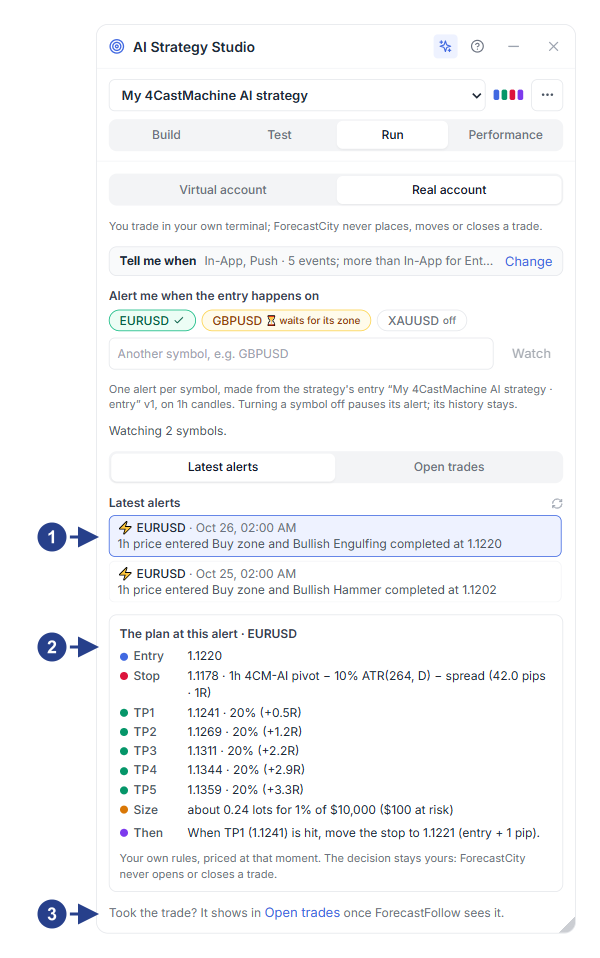
Lista ostatnich wyzwolonych alertów wejścia dla obserwowanych symboli
Karta The plan at this alert z ceną wejścia, poziomem stop loss, celami TP1–TP5, wielkością Size i regułą zarządzania Then
Bezpośredni link do podkarty Open trades pozwalający śledzić otwartą transakcję