
Budowanie i prowadzenie strategii w aplikacji ForecastCity nie wymaga ręcznego wypełniania każdego okna. Kliknij przycisk ✦ (Ask the AI Trading Assistant) u góry okna AI Strategy Studio, aby otworzyć asystenta AI tuż obok studia. Opisz swoje reguły zwykłym językiem (tekstem lub głosem), a asystent w kilka sekund zbuduje kompletną strategię, uzupełniając każdą pominiętą część inteligentnymi wartościami domyślnymi 4CastMachine AI.
Przykład: w nagłówku AI Strategy Studio klikasz przycisk ✦, aby otworzyć okno AI Trading Assistant obok studia, prosisz o zbudowanie domyślnej strategii 4CastMachine AI strategy do day tradingu na 1-godzinnym wykresie EURUSD, a następnie otwierasz konto wirtualne z saldem $5,000 i uruchamiasz na nim strategię na żywo.
Otwieranie asystenta obok okna studia
Na górnym pasku okna AI Strategy Studio kliknij przycisk ✦ (Ask the AI Trading Assistant), aby umieścić okno AI Trading Assistant tuż obok studia, dzięki czemu oba okna pozostają widoczne jednocześnie.
Nad polem wiadomości sekcja From AI Strategy Studio pokazuje gotowe podpowiedzi dla Twojej aktywnej strategii. Jednym kliknięciem możesz poprosić asystenta o zbudowanie nowej strategii, wyjaśnienie bieżącej strategii prostymi słowami, przejrzenie jej słabych punktów lub uruchomienie jej na koncie wirtualnym.
Możesz też kliknąć ikonę mikrofonu i opisać swoje reguły wejścia, stop loss, take profit oraz ryzyka głosem (albo wpisując je we własnym języku).
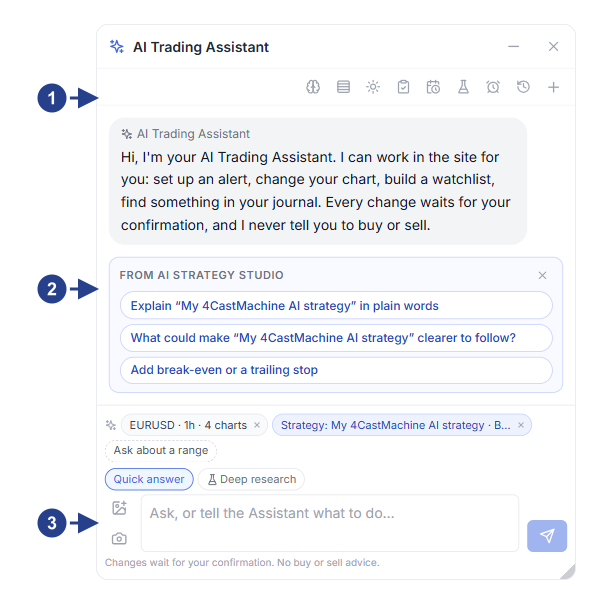
Wskaźnik aktywnej strategii i zakładki studia u góry okna asystenta.
Gotowe podpowiedzi w sekcji From AI Strategy Studio (budowa krok po kroku, szablon 4CM-AI, test i uruchomienie wirtualne).
Pole czatu do proszenia o zbudowanie lub zmianę dowolnej reguły strategii.
Proszenie asystenta o zbudowanie strategii
Gdy prosisz asystenta o zbudowanie strategii, każda część dotycząca take profit, stop loss lub zarządzania pozycją, którą pominiesz w wiadomości, zostaje automatycznie uzupełniona domyślnymi regułami 4CastMachine AI dla danego interwału.
Przejrzyj kartę potwierdzenia New strategy wyświetloną przez asystenta i kliknij przycisk Show on chart, aby przed zapisaniem narysować przykładowe linie wejścia, stop loss, celów oraz break-even na bieżącym wykresie.
Kliknij przycisk Save, aby utworzyć setupy i strategię, a następnie kliknij przycisk Open on the chart, aby otworzyć ją bezpośrednio w AI Strategy Studio.
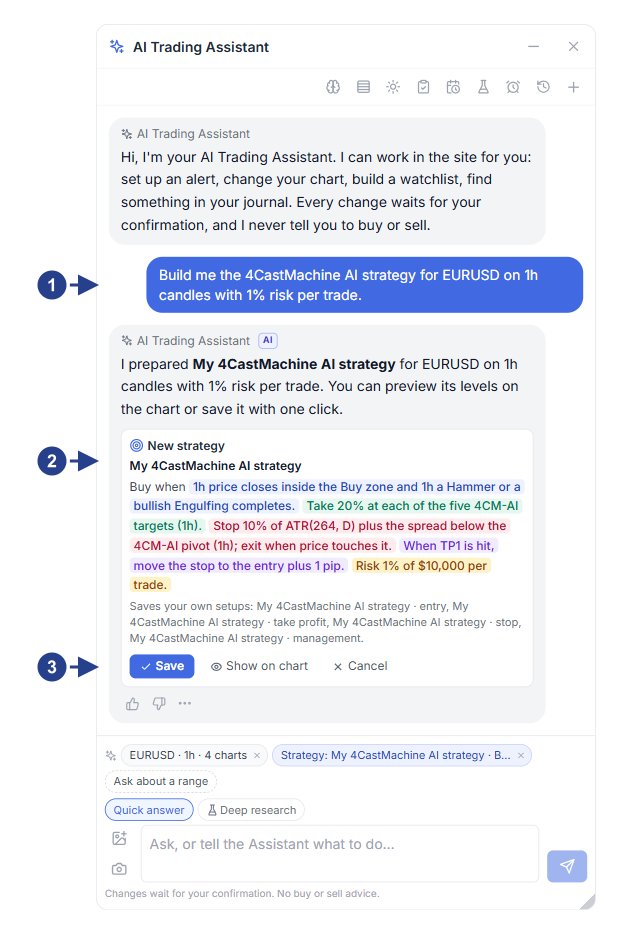
Twoje zapytanie napisane zwykłym językiem lub odpowiedzi na pytania asystenta zadawane krok po kroku.
Karta podglądu proponowanej strategii (New strategy) z czteroczęściowym kolorowym zdaniem.
Przyciski Show on chart, Save oraz Undo.
Zarządzanie kontami wirtualnymi i uruchomieniami testu forward z asystentem
Tworzenie, edytowanie, zmiana nazwy lub aktualizacja dowolnego setupu wejścia, take profit, stop loss, zarządzania pozycją lub ryzyka na transakcję.
Tworzenie nowego konta wirtualnego z wybranym saldem początkowym i modelem kosztów oraz uruchamianie, wstrzymywanie lub zatrzymywanie działania strategii na żywo na koncie wirtualnym.
Pytanie o status Twoich kont wirtualnych (saldo, kapitał, obsunięcie kapitału i otwarte transakcje) oraz przeglądanie podsumowania karty Strategy check dla zamkniętych transakcji.