
Wskaźnik MACD, wstęgi Bollingera oraz oscylator stochastyczny rysują więcej niż jedną linię. Alert obserwuje dokładnie tę linię, którą wybierzesz, i sprawdza ją przy każdym zamknięciu świecy. W aplikacji ForecastCity jest to proste, szybkie i dokładne. Wybierz linię i wartość w kilka sekund. Możesz też głosowo lub pisemnie poprosić AI Trading Assistant o skonfigurowanie alertu razem z prognozami 4CastMachine AI.
Przykłady wykorzystują parę EURUSD. Obserwujemy przecięcie w górę poziomu 0 przez histogram MACD (1h), przecięcie w górę poziomu 1.1 przez górną wstęgę Bollingera (1h) oraz przecięcie w dół poziomu 80 przez linię %K oscylatora stochastycznego (15m).
Otwieranie ustawień wskaźnika
W przypadku tych trzech wskaźników ich parametry oraz linia odczytywana przez alert znajdują się w sekcji Details.
Najedź kursorem na wiersz warunku. Po prawej stronie wiersza pojawi się ikona koła zębatego. Jest ona widoczna tylko wtedy, gdy kursor znajduje się nad wierszem.
Kliknij ikonę koła zębatego oznaczoną jako Details. Pod wierszem otworzy się drugi wiersz zawierający pole Compare with, parametry wskaźnika oraz, na samym końcu, pole wyboru linii wskaźnika (plot). Każda pozycja w tym polu to jedna z linii wskaźnika.
Kliknij ikonę koła zębatego ponownie, aby zamknąć drugi wiersz. Twoje ustawienia zostaną zachowane.
Przykład 1: histogram MACD przecina w górę poziom 0
Otwórz parę EURUSD w sekcji 4CM-AI Charts. Kliknij ikonę błyskawicy (Alerts) na górnym pasku narzędzi i naciśnij przycisk +.
W pierwszym polu wybierz wskaźnik MACD. Ustaw interwał na 1h.
Wybierz operator crosses above i wpisz 0 w polu wartości.
Otwórz sekcję Details ikoną koła zębatego. Trzy pola parametrów pokazują wartości 12, 26 oraz 9. Pozostaw je, chyba że wskaźnik MACD na Twoim wykresie używa innych ustawień.
W polu wyboru linii na końcu drugiego wiersza wybierz opcję hist. Domyślnie wybrana jest opcja line.
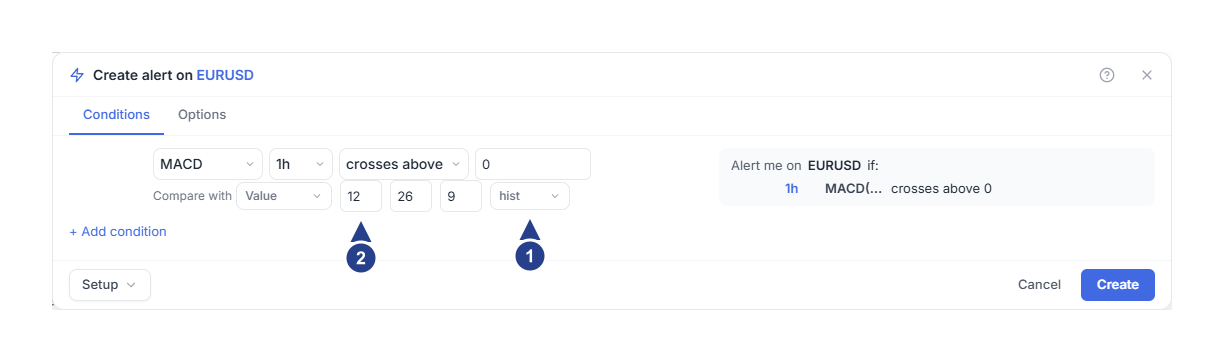
hist: linia wskaźnika. Warunek odczytuje histogram MACD.
12, 26 oraz 9: parametry wskaźnika MACD. Oznaczają one odpowiednio szybki okres, wolny okres oraz okres średniej samej linii MACD.
Histogram to różnica między linią MACD a jej 9-okresową średnią. Przecina on w górę poziom 0, gdy linia MACD wzrasta powyżej tej średniej. Aby obserwować przecięcie poziomu 0 przez samą linię MACD, wybierz zamiast tego opcję line.
Teraz wybierz częstotliwość wyzwalania alertu i zapisz go.
Otwórz zakładkę Options. Ustawienie Trigger jest domyślnie ustawione na opcję Once only, chyba że zapisano własne wartości domyślne. Przy tej opcji alert wyzwala się jeden raz, a następnie się zatrzymuje.
Aby otrzymywać powiadomienie przy każdym przecięciu, w ustawieniu Trigger wybierz opcję Once per bar close. Jeden słupek (bar) to jedna świeca. W polu Confirmation timeframe wybierz wartość 1h, tak jak w warunku.
Kliknij przycisk Create.
Przykład 2: górna wstęga Bollingera przecina poziom cenowy
Rozpocznij tworzenie nowego alertu i w pierwszym polu wybierz wskaźnik Bollinger. Ustaw interwał na 1h.
Wybierz operator crosses above i wpisz cenę, na przykład 1.1.
Otwórz sekcję Details ikoną koła zębatego i sprawdź oba parametry. Okres wynosi 20, a wartość 2 to szerokość wstęg wyrażona w odchyleniach standardowych.
W polu wyboru linii wskaźnika wybierz opcję upper. Domyślnie ustawiona jest opcja basis.
Na zakładce Options ustaw opcję Trigger tak jak w Przykładzie 1, a następnie kliknij przycisk Create.
Alert wstęg Bollingera obserwuje samą górną wstęgę. Wyzwala się na zamknięciu świecy 1h, na którym wartość wstęgi wzrasta powyżej 1.1. Nie informuje on o tym, że cena przecięła wstęgę. Pozostałe dostępne linie to basis, czyli środkowa wstęga (20-okresowa średnia cen zamknięcia), oraz lower, czyli dolna wstęga.
Aby zamiast tego obserwować cenę wewnątrz stałego zakresu cenowego, użyj warunku Price, jak pokazano w przewodniku Alerty na ruchy cen i zakresy cenowe.
Przykład 3: linia %K oscylatora stochastycznego przecina w dół poziom 80
Rozpocznij tworzenie nowego alertu i w pierwszym polu wybierz wskaźnik Stoch. Ustaw interwał na 15m.
Wybierz operator crosses below i wpisz wartość 80.
Otwórz sekcję Details ikoną koła zębatego. Sprawdź trzy parametry: 14, 3 oraz 3. W tej kolejności oznaczają one okres %K, okres %D oraz wygładzanie.
Sprawdź pole wyboru linii wskaźnika. Pokazuje ono opcję k, czyli linię %K. Wybierz zamiast tego opcję d, aby obserwować linię %D, będącą średnią linii %K.
Na zakładce Options ustaw opcję Trigger tak jak w Przykładzie 1. Przy opcji Once per bar close ustaw pole Confirmation timeframe na 15m.
Kliknij przycisk Create.
Alert wyzwala się na zamknięciu świecy 15m, na którym linia %K schodzi z poziomu 80 lub wyższego poniżej 80.
Kiedy alert się wyzwala?
Każdy alert jest sprawdzany w momencie zamknięcia świecy ze swojego własnego interwału. Weźmy alert dla wskaźnika MACD i załóżmy, że w momencie zapisywania histogram znajduje się poniżej 0.
O 13:00 zamyka się świeca 1h. Histogram nadal znajduje się poniżej 0, więc nic się nie dzieje.
O 14:00 świeca zamyka się z wartością histogramu powyżej 0. Alert się wyzwala.
O 15:00 histogram nadal utrzymuje się powyżej 0. Nie pojawia się nowy alert.
W trakcie godziny wykres aktualizuje wskaźnik MACD przy każdej zmianie ceny. Histogram może przekroczyć poziom 0 i cofnąć się przed zamknięciem świecy. Alert odczytuje wartość wyłącznie na zamknięciu świecy. Przy opcji Once per bar close kolejny alert pojawi się po tym, jak histogram zamknie się na poziomie 0 lub niżej, a następnie znów powyżej 0.
Warto wiedzieć
Ustawienia oscylatora stochastycznego na wykresie wymieniają parametry %K Length, %K Smoothing oraz %D Smoothing. Edytor alertów używa innej kolejności. Parametr %K Smoothing z Twojego wykresu wpisuje się w trzecim polu, a parametr %D Smoothing w drugim. Najedź kursorem na pole, aby zobaczyć jego nazwę.
Pole Compare with pozwala wybrać liczbę (Value) albo drugi wskaźnik: RSI, EMA, SMA lub ATR. Nie może porównywać dwóch linii tego samego wskaźnika. Aby porównać linię MACD z jej własną średnią, użyj opcji hist oraz wartości 0, tak jak w Przykładzie 1.
Okresy przyjmują liczby całkowite od 1 do 200. Szybki okres MACD musi być mniejszy niż wolny okres. Okres wstęg Bollingera zaczyna się od 2, a szerokość wstęg może wynosić maksymalnie 10. W przeciwnym razie przycisk Create pozostaje szary. Najedź na niego kursorem, aby zobaczyć przyczynę.
W podsumowaniu po prawej stronie długa nazwa wskaźnika jest skracana. Najedź na nią kursorem, aby przeczytać pełną postać, na przykład MACD(12, 26, 9) hist. Wstęgi Bollingera są tam wyświetlane jako BB.
Użyj operatora is above lub is below, gdy linia ma pełnić rolę filtra dla innego warunku. Pozostają one spełnione tak długo, jak długo linia utrzymuje się po danej stronie.
Gdy alert się nie wyzwala
Poczekaj na zamknięcie świecy. Alert odczytuje wskaźnik wyłącznie w momencie zamknięcia świecy z interwału warunku.
Otwórz alert przyciskiem Edit. Porównaj parametry, wybraną linię wskaźnika oraz interwał ze wskaźnikiem na swoim wykresie.
Alert potrzebuje wystarczającej historii świec na swoim interwale, aby obliczyć wskaźnik. Pierwsze zamknięcie świecy po zapisaniu ustala jedynie punkt odniesienia.
Sprawdź, czy alert ma status Active na liście Alerts. Poza godzinami ustawionymi w sekcji Schedule alert się nie wyzwala i nic nie jest zapisywane na później.