
С AI Strategy Studio вам больше не нужно круглосуточно следить за графиками или вручную высчитывать торговые уровни: искусственный интеллект мониторит ваши символы 24/7 и формирует полный торговый план, как только складывается ваш сетап. Сохранив стратегию, откройте экран отслеживания символов, чтобы настроить таблицу уведомлений Tell me when, включить алерты на вход (включая прогнозные зоны 4CastMachine AI) для выбранных символов и сразу видеть точную цену входа, стоп-лосс, цели тейк-профита, правило сопровождения и рассчитанный размер позиции в разделе Latest alerts на графике при каждом срабатывании алерта.
Пример: вы настраиваете каналы уведомлений в Tell me when и ставите на отслеживание EURUSD и XAUUSD. Когда срабатывает алерт на вход по EURUSD, вы открываете Latest alerts и видите точную цену входа, стоп-лосс, уровни от TP1 до TP5 и рассчитанный объём позиции 0.50 lots прямо на графике.
Настройте таблицу Tell me when и отслеживайте свои символы
Откройте свою стратегию в AI Strategy Studio, перейдите на вкладку Run и установите переключатель вверху в положение Real account.
В панели Tell me when нажмите Change, чтобы открыть таблицу уведомлений 5×5 и выбрать, какие каналы (в приложении, push, электронная почта, Telegram и MetaTrader) будут оповещать вас о каждом из пяти событий стратегии (вход, тейк-профит, перевод в безубыток, стоп-лосс и закрытие сделки).
Нажмите + Watch EURUSD (активный символ графика) или добавьте название другого символа.
Если ваша настройка входа использует прогнозную зону 4CM-AI, а по отслеживаемому символу ещё нет активного прогноза в этом направлении, на его плашке отображается статус ⏳ waits for its zone, и мониторинг автоматически включится, как только зона сформируется.

Панель уведомлений Tell me when и кнопка Change для таблицы каналов 5×5
Плашки отслеживаемых символов (активные, со статусом
waits for its zoneилиoff) и поле добавления символаПодвкладки Latest alerts и Open trades
Читайте торговый план в разделе Latest alerts
При нажатии на любой алерт в списке Latest alerts соответствующая свеча на графике отмечается значком ⚡, и открывается карточка The plan at this alert с полными параметрами сделки:
Строка Entry: направление сделки и цена в момент срабатывания алерта.
Строка Stop: цена стоп-лосса и расстояние до него в пипсах (
1R).Строки от TP1 до TP5: цена каждой цели тейк-профита, её кратность
Rи закрываемая доля позиции.Строка Size: размер позиции в лотах, рассчитанный по настройкам риска вашей стратегии.
Строка Then: правило сопровождения сделки (например, перенос стоп-лосса в безубыток).
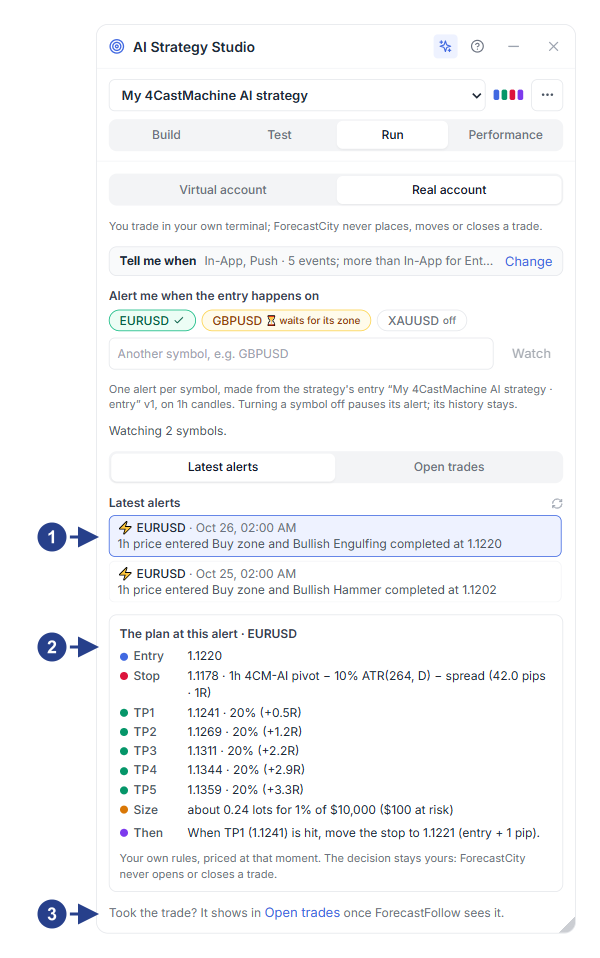
Список недавних сработавших алертов на вход по отслеживаемым символам
Карточка The plan at this alert с ценой входа, стоп-лоссом, целями TP1–TP5, объёмом Size и правилом сопровождения Then
Прямая ссылка на подвкладку Open trades для сопровождения открытой сделки