
Для каждого таймфрейма прогноза система 4CastMachine AI может отмечать на графике зону покупки (Buy zone) и зону продажи (Sell zone). Оповещение по зоне позволяет просто, быстро и точно отслеживать подход цены к этим областям: вы открываете график тогда, когда цена доходит до зоны, вместо того чтобы ждать у экрана весь день. Создайте оповещение в несколько нажатий или попросите AI Trading Assistant голосом либо в чате настроить его для вас.
Пример: пара EURUSD торгуется выше зоны покупки 4h (Buy zone), и вы хотите узнать, когда цена опустится в эту зону.
Как создать оповещение
Откройте график EURUSD в 4CM-AI Charts, нажмите на значок молнии (Alerts) на верхней панели инструментов и нажмите кнопку +.
В первом поле строки выберите источник 4CM-AI.
Установите таймфрейм прогноза 4h. Выбирайте таймфрейм той зоны, которую видите на графике: зона покупки на 4h и зона покупки на 1h представляют собой разные зоны.
В последнем поле выберите price enters Buy zone. Этот пункт одновременно задаёт саму зону и нужное событие.
Посмотрите на блок Zones под сводкой: в нём схематично показана отслеживаемая зона с верхней ценой на верхней границе и нижней ценой на нижней границе.
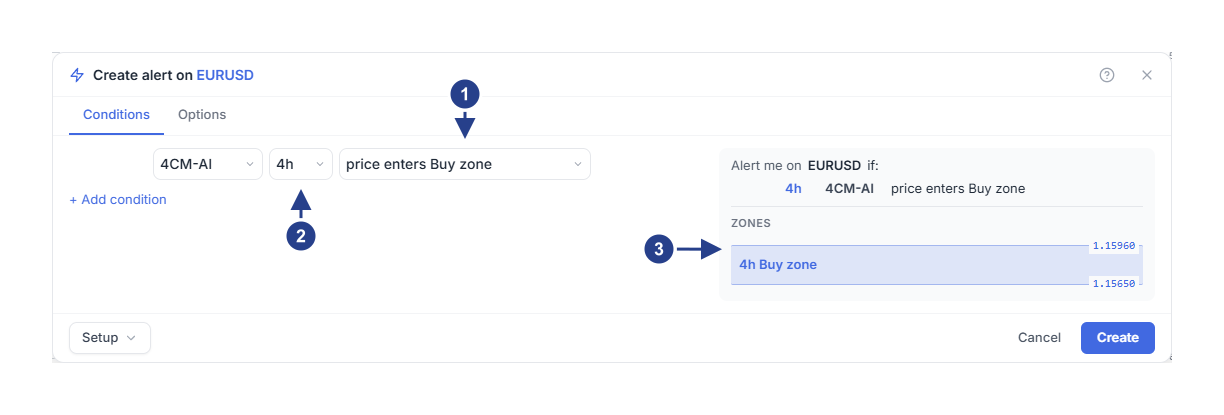
price enters Buy zone: выбранная зона и отслеживаемое событие.
4h: таймфрейм прогноза, из которого берётся зона.
Zones: отслеживаемая зона (здесь это зона Buy zone на 4h от 1.15650 до 1.15960). Проверьте её границы перед сохранением.
Если в последнем прогнозе на выбранном таймфрейме сейчас нет зоны продажи, пункты для Sell zone заканчиваются пометкой · waits for it. Вы всё равно можете выбрать их, чтобы оповещение ждало следующего прогноза, в котором появится зона продажи (при этом под блоком Zones выводится пояснение: «The latest 4h forecast has no Sell zone yet. The alert waits for one.»). Пометка · not available появляется только тогда, когда для этого таймфрейма прогноза нет совсем. Пока данные зоны загружаются, в блоке Zones отображается пунктирная рамка с надписью Loading zone….
Если редактору не удалось загрузить прогноз, в нижней части окна появится красное сообщение с кнопкой Retry: нажмите её для повторной загрузки.
Как создать оповещение прямо с графика
Нажмите правой кнопкой мыши внутри зоны на графике и выберите пункт Track forecast zone.
Или на панели прогнозов нажмите кнопку зоны напротив нужного таймфрейма (Add or edit a zone condition).
Откроется редактор с уже выбранным условием price enters Buy zone или price enters Sell zone на этом таймфрейме. Если по инструменту уже есть оповещение, привязанное к панели прогнозов, условие зоны добавится в это существующее оповещение (заголовок окна будет начинаться со слов Edit alert on). Перед сохранением проверьте инструмент, таймфрейм и выбранную зону.
Как выбрать событие для зоны
В последнем поле для каждой зоны доступны три варианта:
price enters Buy zone срабатывает в самый момент входа цены в зону (границы зоны считаются её внутренней частью).
price approaches Buy zone срабатывает раньше, когда цена подходит к зоне на заданное вами расстояние. Выбирайте этот вариант, если хотите подготовиться к сделке заранее.
candle closes inside Buy zone ждёт закрытия свечи внутри зоны. Выбирайте его, чтобы не реагировать на быстрые проколы цены.
Такие же три варианта есть и для зоны продажи (Sell zone). При переключении между ними заданное расстояние сохраняется.
Как задать расстояние приближения
При выборе price approaches Buy zone под строкой условия появляется вторая линия со словом within, числом и единицей измерения:
Percent: процент от ближайшей границы зоны (начальное значение 0.2 для EURUSD вблизи 1.1596 составляет около 0.0023).
Price distance: фиксированное расстояние в единицах цены, например 0.0010 на EURUSD или 15 на XAUUSD.
× ATR(264, D): множитель среднего дневного диапазона свечи данного инструмента за 264 дня, который автоматически подстраивается под волатильность разных инструментов.
Одно и то же число в этих трёх единицах означает совершенно разное расстояние, поэтому обязательно проверяйте выбранную единицу после ввода числа.
Как дождаться закрытия свечи внутри зоны
Выберите вариант candle closes inside Buy zone.
Откройте вкладку Options, где для этого условия отображается поле Confirmation timeframe.
Задайте для поля Confirmation timeframe значение 15m.
После того как цена войдёт в зону, оповещение дождётся закрытия 15-минутной свечи внутри неё. Таймфрейм прогноза (4h) определяет саму зону, а таймфрейм подтверждения (15m) определяет, какая именно свеча должна закрыться внутри этой зоны.
Когда срабатывает оповещение?
Допустим, в момент сохранения оповещения пара EURUSD торгуется по 1.1650, а зона покупки 4h расположена от 1.15650 до 1.15960, как на иллюстрации:
При выборе price approaches Buy zone со значением 0.2 Percent оповещение сработает при снижении цены примерно до 1.1619.
При выборе price enters Buy zone оно сработает в 14:20, когда цена опустится до 1.1594 и окажется внутри зоны.
При выборе candle closes inside Buy zone и таймфрейме подтверждения 15m оно сработает в 14:30, если эта 15-минутная свеча закроется на 1.1590 (если же к закрытию свеча вернётся выше зоны, например на 1.1610, заход не засчитается, и оповещение продолжит ждать).
В режиме Once only оповещение срабатывает один раз и останавливается (этот вариант выбран по умолчанию для новых оповещений, если вы не сохраняли собственные настройки по умолчанию).
Как посмотреть подробности срабатывания
Откройте вкладку Log панели Alerts. Запись начинается с описания события, например «EURUSD entered the 4h Buy zone», а строка ниже приводит цену и границы зоны: «Price 1.15940, zone from 1.15650 to 1.15960.». В строке с тикером инструмента пишется Forecast update. Нажмите ссылку Why this forecast alert fired, чтобы увидеть саму зону, её границы, цену в момент срабатывания и время. Кнопка Open chart открывает график на таймфрейме зоны (или на младшем таймфрейме, если их несколько).
В оповещениях по зонам, сохранённых в прежней версии редактора, ссылка называется Why this zone alert fired.
Полезно знать
Если в текущем прогнозе нет нужной зоны, её варианты заканчиваются пометкой · waits for it. Вы всё равно можете создать такое оповещение заранее, и оно дождётся прогноза, в котором появится эта зона (либо используйте оповещение об изменении прогноза, например new forecast на D).
Если зона является единственным условием оповещения и в момент сохранения цена уже находится внутри неё, этот заход не засчитывается: цена должна сначала выйти из зоны и снова вернуться в неё. Одно пребывание в зоне даёт одно срабатывание. При смещении зоны оповещение начинает следить за новой зоной, и если в этот момент цена уже внутри новой зоны, ей также нужно сначала выйти из неё и войти снова. Это же правило действует, когда все условия оповещения соединены связкой or (как в оповещении панели прогнозов).
Условие зоны можно соединить с другими условиями связкой and (например, с направлением прогноза или свечной моделью). В таком комбинированном оповещении заход в зону засчитывается, даже если в начале наблюдения цена уже находилась внутри зоны, и остаётся в памяти после выхода цены из зоны. Если прогноз таймфрейма этой зоны меняет направление, оповещение сбрасывает запомненный заход, и цена должна коснуться зоны заново. Если же зона смещается без смены направления (например, после обновления точки разворота), заход остаётся в силе только в том случае, если за время наблюдения цена касалась границ новой зоны.
На всех таймфреймах, кроме дневного (D), границы зоны остаются неизменными, пока прогноз не сменит направление или точку разворота. На дневном таймфрейме (D) зона может смещаться при каждом обновлении дневного прогноза.
На графике рядом с правым верхним углом отслеживаемой зоны отображается небольшой значок молнии, который перемещается вместе с зоной при обновлении прогноза (когда оповещение на паузе, значок становится серым, а после остановки оповещения исчезает).
При выборе Once per bar close оповещение срабатывает только в момент закрытия свечи таймфрейма подтверждения (Confirmation timeframe), причём заход цены в зону внутри этой свечи засчитывается, даже если к закрытию цена вышла из зоны. Если же вам нужно именно закрытие свечи внутри зоны, выберите условие candle closes inside Buy zone или candle closes inside Sell zone.
Вне активных часов, заданных в разделе Schedule, оповещение не срабатывает, и произошедший заход в зону не сохраняется на потом.
Условия 4CM-AI доступны при любой активной подписке и работают на инструментах с прогнозом 4CastMachine AI на рынках, входящих в ваш тариф подписки.
Если оповещение не срабатывает
Прочитайте строку состояния под оповещением в списке Alerts:
«Waiting for the selected zone»: в последнем прогнозе сейчас нет выбранной зоны.
«Waiting for live prices»: за последние полминуты по инструменту не поступало актуальных котировок (например, когда рынок закрыт).
«Waiting for a valid forecast»: прогноз для этого таймфрейма в данный момент недоступен.
«Outside your schedule» или «Alert group muted»: оповещение не может сработать, пока не наступят активные часы по расписанию или не будет включён звук группы.