
Переместите ценовое оповещение на новый уровень за несколько секунд, перетащив его линию на графике мышью. Вы также можете попросить AI Trading Assistant голосом или в чате точно изменить параметры оповещения. В этом руководстве вы узнаете, как настроить линии оповещений, выбрать подробности в списке и управлять звуком.
Пример: у вас есть ценовое оповещение по EURUSD на уровне 1.09, и вы хотите передвинуть его на 1.0925.
Как открыть настройки оповещений
Нажмите на значок молнии (Alerts) на верхней панели инструментов.
Нажмите на три точки над списком (Options) и выберите пункт Alerts settings… в нижней части меню.
Откроется окно Settings с выбранным разделом Alerts на левой боковой панели.
Вы также можете нажать правой кнопкой мыши на линию оповещения на графике и выбрать пункт Alert settings.
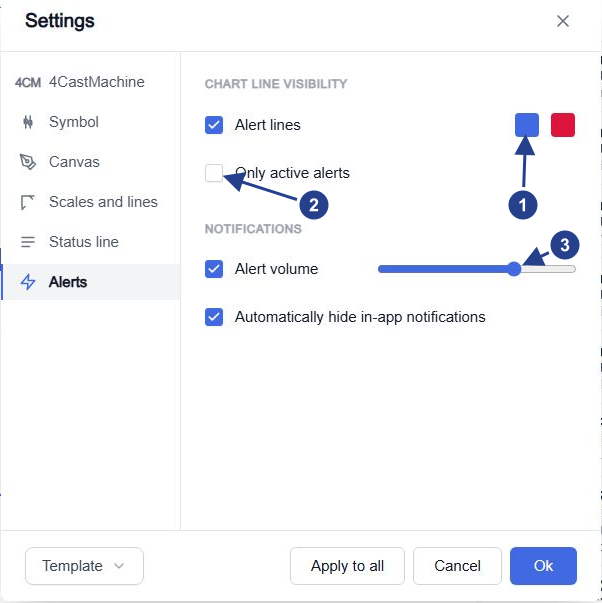
Два цвета линий оповещений: синий для уровня ниже текущей цены, красный для уровня выше неё. Нажмите на квадрат, чтобы выбрать другой цвет.
Only active alerts: скрывает линии оповещений, которые уже сработали и остановились.
Alert volume: громкость звуковых сигналов оповещений в этом браузере.
Каждое изменение применяется сразу, и кнопка Cancel не отменяет его. Эти настройки сохраняются только в текущем браузере.
Как показать или скрыть линии оповещений
Ценовое оповещение с одним условием, например Price crosses above 1.09, отображает пунктирную линию на своём уровне. Справа на линии показан небольшой значок молнии. Снимите флажок Alert lines, чтобы скрыть эти линии. Скрытие линии не приостанавливает само оповещение.
Линия отображается синим цветом, когда её уровень ниже текущей цены, и красным, когда он выше. Линия приостановленного оповещения становится серой. Эти цвета относятся только к вашим оповещениям и не меняют цвет линий guide-line, которые строит 4CastMachine AI.
Оповещение с режимом Once only останавливается после срабатывания (Stopped: Triggered), но его линия остаётся на графике, пока вы не установите флажок Only active alerts. Серые линии приостановленных оповещений остаются видимыми даже при включённом флажке. Прежде чем ориентироваться на линию, проверьте статус оповещения в списке.
Как переместить ценовое оповещение на графике
Наведите указатель мыши на линию оповещения. На плашке появится название оповещения и кнопка корзины (Delete alert) рядом с ним.
Перетащите линию мышью на отметку 1.0925 и отпустите кнопку мыши. Через мгновение новый уровень сохранится.
Нажмите правой кнопкой мыши на линию и выберите пункт Edit…, чтобы проверить точное значение.
Уровень округляется до точности цены на графике. Проверяйте точное значение, если несколько линий расположены близко друг к другу.
Если оповещение уже сработало и остановилось, перемещение его линии запускает его заново. Статус оповещения снова меняется на Active.
В контекстном меню правой кнопки мыши также есть пункты Pause (или Resume) и Delete. Пункт Delete и кнопка корзины удаляют оповещение сразу, без дополнительного подтверждения. Выберите Pause, если хотите временно остановить его.
Перемещение линии на графике меняет уровень ценового оповещения. О том, как привязать оповещение к нарисованной вручную линии, читайте в руководстве Как создать оповещения на линиях графика.
Как уменьшить громкость звука оповещений
Снова откройте Alerts settings….
Передвиньте ползунок Alert volume влево. Чтобы полностью отключить звуки оповещений в этом браузере, снимите флажок Alert volume.
Выберите, оставлять ли включённым флажок Automatically hide in-app notifications. Когда он установлен, каждое всплывающее уведомление автоматически закрывается через 8 секунд. Снимите флажок, чтобы уведомления оставались на экране, пока вы сами их не закроете.
Настройка Alert volume управляет всеми звуками оповещений в этом браузере. Оповещение с установленным флажком Play sound воспроизводит мелодию, выбранную на его вкладке Options. Когда флажок Alert volume включён, большинство остальных оповещений подают короткий стандартный сигнал. На телефоне и в Telegram действуют собственные настройки звука.
Как выбрать подробности в списке оповещений
Нажмите на три точки над списком (Options). В разделе Customize list отметьте флажками элементы, которые должны отображаться в каждой строке:
Name: название оповещения полужирным шрифтом. Это та же подпись, которая видна на его линии на графике.
Message: краткое описание условия. Для ценового уровня оно имеет вид «Crossing Up 1.09». Для линии или нескольких условий оно записывается так же, как в редакторе, например «1h Price touches 1h Resistance R1».
Instrument logo: круглый значок с первыми буквами тикера инструмента.
Last triggered: время последнего срабатывания оповещения со словами «last fired» и датой.
Оставьте включённым пункт Last triggered, если следите за оповещением, которое срабатывает неоднократно. Оставьте включённым пункт Name, чтобы легко различать строки перед нажатием кнопок управления.
Если линия или оповещение не отображаются
Проверьте флажки Alert lines и Only active alerts в настройках оповещений.
Линия на графике появляется только у ценового оповещения, чьё единственное условие сравнивает цену с числом. У оповещений на объектах рисования, движениях цены или диапазонах, а также у оповещений с несколькими условиями такой линии нет. Линия также не отображается, если таймфрейм условия отличается от собственного таймфрейма оповещения (он указан после тикера инструмента в списке).
Проверьте фильтры в меню Options над списком: Show alerts, Filter alerts и Show alerts by type.