
В AI Strategy Studio искусственный интеллект делает настройку входа и стоп-лосса простой, быстрой и точной: вы можете использовать умные зоны входа и пивоты 4CastMachine AI или попросить AI Trading Assistant собрать настройки входа и стоп-лосса для вас. Любая стратегия начинается с этих двух базовых блоков: настройки входа (одного входа в односторонней стратегии или входа на покупку и продажу с зеркальным созданием в один клик в двусторонней стратегии), которая отслеживает выполнение вашего условия на графике, и настройки стоп-лосса, определяющей ваш максимальный риск на сделку (1R). Как только стоп-лосс задан, AI Strategy Studio автоматически рассчитывает цели тейк-профита в кратных R и размер позиции от вашего риска.
Пример: на паре EURUSD (таймфрейм 1h) вы создаёте настройку входа на покупку, которая ждёт прихода цены в часовую зону покупки с бычьей свечой «Молот» (Hammer) или «Поглощение» (bullish Engulfing), в один клик создаёте зеркальный вход на продажу и объединяете их со стандартным стоп-лоссом на расстоянии 10% of ATR(264, D) плюс спред за уровнем 4CM-AI pivot.
Выберите или создайте настройку входа из списка
Нажмите St. Studio на верхней панели инструментов, чтобы открыть AI Strategy Studio на вкладке Build.
Нажмите на синюю часть Entry в предложении стратегии, чтобы открыть список выбора настроек входа (в любой момент можно нажать ‹ The strategy вверху страницы, чтобы вернуться к полному предложению стратегии).
Выберите сохранённую настройку в списке, чтобы заменить текущую, нажмите значок карандаша для редактирования текущей настройки или нажмите + New Entry setup, чтобы создать новую.

Кнопка возврата ‹ The strategy для перехода к полному предложению стратегии
Список сохранённых настроек с меткой In use и значком карандаша для редактирования
Кнопка + New … setup для создания новой настройки
Когда откроется окно настройки входа, задайте условия входа и при необходимости вторую сторону стратегии:
В окне редактора настройки входа укажите условия прогноза 4CM-AI (например, вход в
Buy zoneилиSell zone), свечные паттерны (Hammer, Shooting Star, Engulfing, Pin Bar или Doji), пробой линии или уровня полнотелой свечой либо условия по индикаторам и нажмите Save.Для двусторонней стратегии нажмите пунктирную кнопку + Sell entry (или + Buy entry) и выберите Make the sell entry as its mirror, чтобы автоматически сгенерировать зеркальную настройку для противоположной стороны.
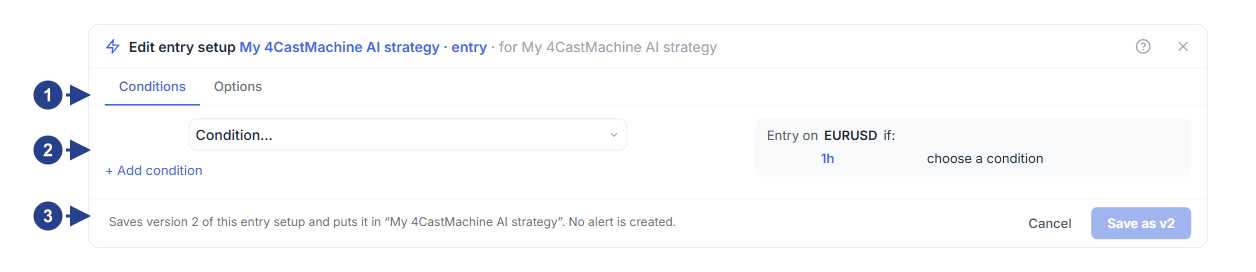
Вкладки Conditions и Options в окне настройки входа
Блок конструктора условий (зоны 4CM-AI, свечные паттерны, пробой полнотелой свечой или индикаторы) и кнопка + Add condition
Кнопка Save для сохранения настройки входа в вашей стратегии
Задайте уровень стоп-лосса, буфер ATR(264, D) и выход при сломе тренда
На вкладке Build нажмите на красную часть Stop Loss и настройте строку Stop в окне параметров стоп-лосса:
4CM-AI pivot (по умолчанию): размещает стоп-лосс за пивотом поддержки (для покупок) или пивотом сопротивления (для продаж) прогноза 4CastMachine AI.
Distance: фиксированное расстояние в пипсах, цене, процентах или в долях среднедневного диапазона ATR(264, D).
ATR × k: кратное значение индикатора ATR (например,
1.5 × ATR 14) или среднедневного диапазонаATR(264, D).Recent low / Recent high: самый низкий минимум или самый высокий максимум за последние
Nзакрытых свечей.Fixed price: фиксированный ценовой уровень на активном символе графика.
В строке Buffer можно добавить защитный отступ за выбранным уровнем. В новых настройках по пивоту 4CM-AI этот буфер по умолчанию равен
10%от дневногоATR(264, D)с включённой опцией plus the spread, чтобы спред символа не приводил к преждевременному срабатыванию стопа.В раскрывающемся списке Exit выберите when price touches it (при касании ценой) или выход после закрытия свечи за уровнем.
В блоке Close at a loss when нажмите + Add a condition, чтобы добавить условие досрочного защитного выхода до того, как цена дойдёт до линии стоп-лосса, включая the trend breaks against the trade (
trendEnd), которое закрывает сделку с меньшим убытком при сломе рыночной структуры или развороте тренда поSMA 20против позиции.Проверьте блок Preview on this chart справа, чтобы увидеть точную цену стоп-лосса и расстояние
1Rв пипсах, после чего сохраните настройку.
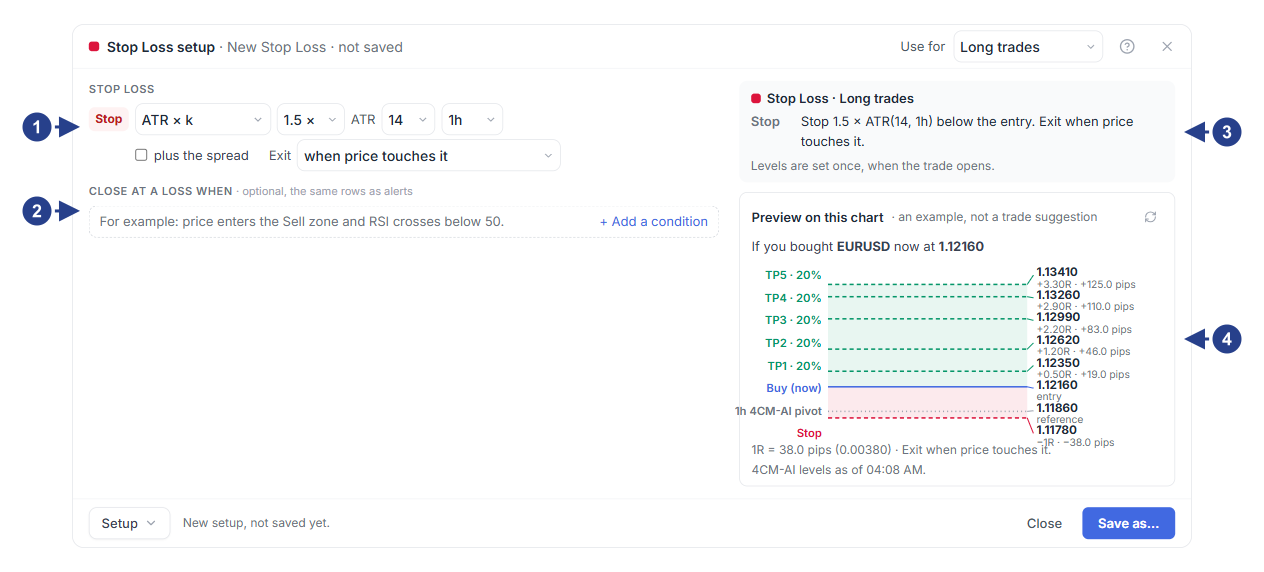
Выбор метода стоп-лосса (по умолчанию 4CM-AI pivot), защитный отступ Buffer и режим выхода Exit
Дополнительный раздел Close at a loss when для добавления условия досрочного выхода (включая слом тренда
trendEnd)Карточка с понятным текстовым описанием правила стоп-лосса в верхней части правой колонки
Блок Preview on this chart, показывающий пример входа, уровень стоп-лосса и расстояние
1R
Полезно знать
Расстояние между ценой входа и уровнем стоп-лосса определяет 1R (одну единицу риска). Все цели в кратных R в настройке тейк-профита и размер вашей позиции в блоке риска рассчитываются именно от этого расстояния.
На вкладке Build вы можете навести курсор мыши на маркер ⇕ на красной линии стоп-лосса, чтобы передвинуть его прямо на графике.