
Индикаторы MACD, полосы Боллинджера и стохастик состоят сразу из нескольких линий. Оповещение следит за выбранной вами линией индикатора и проверяет её при каждом закрытии свечи. В ForecastCity это настраивается просто, быстро и точно: выберите линию и значение за несколько секунд или попросите AI Trading Assistant голосом либо в чате настроить оповещение вместе с прогнозами 4CastMachine AI.
В примерах используется пара EURUSD. Мы отслеживаем пересечение гистограммы MACD выше 0 (на 1h), пересечение верхней полосы Боллинджера выше 1.1 (на 1h) и пересечение линии %K стохастика ниже 80 (на 15m).
Как открыть настройки индикатора
У этих трёх индикаторов параметры расчёта и выбор отслеживаемой линии находятся в разделе Details.
Наведите указатель мыши на строку условия. В правом конце строки появится значок шестерёнки (он виден только при наведении курсора на строку).
Нажмите на значок шестерёнки (Details). Под строкой откроется вторая линия с полем Compare with, параметрами индикатора и полем выбора линии индикатора в самом конце.
Нажмите на шестерёнку ещё раз, чтобы свернуть вторую линию. Заданные настройки сохранятся.
Пример 1: гистограмма MACD пересекает 0 снизу вверх
Откройте график EURUSD в 4CM-AI Charts. Нажмите на значок молнии (Alerts) на верхней панели инструментов и нажмите кнопку +.
В первом поле выберите MACD. Установите таймфрейм 1h.
Выберите оператор crosses above и введите 0 в поле значения.
Откройте раздел Details значком шестерёнки. В трёх полях параметров стоят значения 12, 26 и 9: оставьте их, если на вашем графике MACD использует стандартные настройки.
В поле выбора линии в конце второй строки выберите hist (по умолчанию там выбрано line).
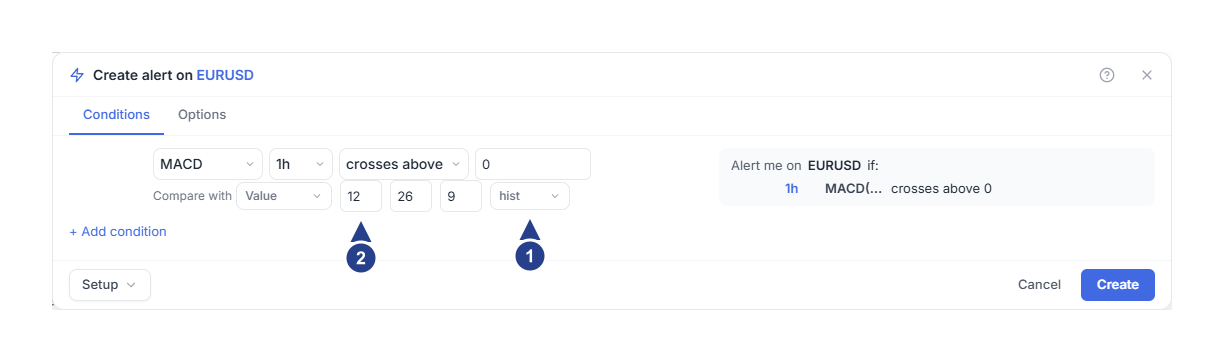
hist: выбранный элемент индикатора. Условие считывает значения гистограммы MACD.
12, 26 и 9: параметры MACD (быстрый период, медленный период и период сигнальной линии, то есть собственного среднего линии MACD).
Гистограмма представляет собой разницу между линией MACD и её средним с периодом 9. Она пересекает 0 снизу вверх в тот момент, когда сама линия MACD поднимается выше своего среднего. Если вы хотите отслеживать пересечение самой линии MACD с нулевой отметкой, оставьте вариант line.
Теперь выберите частоту срабатывания и сохраните оповещение.
Откройте вкладку Options. Для настройки Trigger по умолчанию выбрано значение Once only, если вы не сохраняли собственные настройки по умолчанию (в этом режиме оповещение сработает один раз и остановится).
Чтобы получать уведомления о каждом пересечении, задайте для Trigger значение Once per bar close (бар означает одну свечу). В поле Confirmation timeframe установите 1h, как в условии.
Нажмите кнопку Create.
Пример 2: верхняя полоса Боллинджера пересекает ценовой уровень
Создайте новое оповещение и выберите Bollinger в первом поле. Установите таймфрейм 1h.
Выберите оператор crosses above и введите цену, например 1.1.
Откройте раздел Details значком шестерёнки и проверьте два параметра: период равен 20, а множитель ширины полос в стандартных отклонениях равен 2.
В поле выбора линии укажите upper (по умолчанию там стоит basis).
На вкладке Options настройте Trigger так же, как в примере 1, и нажмите Create.
Это оповещение следит за самой верхней полосой Боллинджера и срабатывает на закрытии часовой свечи, когда значение верхней полосы поднимается выше 1.1. Оно не отслеживает пересечение цены с полосой. Два других варианта линии: basis (средняя полоса, то есть скользящее среднее цен закрытия с периодом 20) и lower (нижняя полоса).
Чтобы следить за ценой внутри фиксированного диапазона, используйте условие с источником Price, как показано в руководстве Оповещения на движение цены и ценовые диапазоны.
Пример 3: линия %K стохастика пересекает 80 сверху вниз
Создайте новое оповещение и выберите Stoch в первом поле. Установите таймфрейм 15m.
Выберите оператор crosses below и введите 80.
Откройте раздел Details значком шестерёнки. Проверьте три параметра: 14, 3 и 3. В таком порядке идут период %K, период %D и сглаживание.
Проверьте поле выбора линии: там указано k, то есть линия %K. Выберите d, если хотите следить за линией %D (скользящим средним от %K).
На вкладке Options настройте Trigger так же, как в примере 1. При выборе Once per bar close установите в поле Confirmation timeframe значение 15m.
Нажмите кнопку Create.
Оповещение сработает на закрытии 15-минутной свечи, на которой линия %K перейдёт с уровня 80 или выше к значению ниже 80.
Когда срабатывает оповещение?
Каждое оповещение проверяется при закрытии свечи своего таймфрейма. Возьмём пример с MACD и допустим, что в момент сохранения гистограмма находится ниже 0.
В 13:00 закрывается часовая свеча. Гистограмма всё ещё ниже 0, поэтому ничего не происходит.
В 14:00 очередная свеча закрывается со значением гистограммы выше 0. Оповещение срабатывает.
В 15:00 гистограмма остаётся выше 0. Нового срабатывания не происходит.
В течение часа график обновляет MACD с каждым тиком цены, поэтому гистограмма может подниматься выше 0 и снова опускаться до закрытия свечи. Однако оповещение считывает значение только в момент закрытия свечи. При выборе Once per bar close следующее срабатывание произойдёт только после того, как гистограмма закроется на 0 или ниже, а затем снова закроется выше 0.
Полезно знать
В настройках стохастика на самом графике параметры идут в порядке %K Length, %K Smoothing и %D Smoothing, а в редакторе оповещений порядок другой: параметр %K Smoothing с графика вводится в третье поле, а %D Smoothing во второе. Наведите указатель мыши на поле, чтобы увидеть его название.
Поле Compare with позволяет выбрать число (Value) или второй индикатор (RSI, EMA, SMA или ATR), но не две линии одного и того же индикатора. Чтобы отслеживать пересечение линии MACD с её собственной сигнальной линией, используйте линию hist и уровень 0, как в примере 1.
Периоды принимают целые числа от 1 до 200. Быстрый период MACD должен быть меньше медленного периода. Период полос Боллинджера начинается от 2, а ширина полос не может превышать 10. При нарушении этих правил кнопка Create остаётся серой (наведите на неё курсор, чтобы увидеть причину).
В сводке справа длинное название индикатора сокращается. Наведите на него указатель мыши, чтобы увидеть полную запись, например MACD(12, 26, 9) hist. Полосы Боллинджера обозначаются в сводке как BB.
Используйте операторы is above или is below, когда линия индикатора служит фильтром для другого условия: они остаются верными всё время, пока линия держится по нужную сторону от уровня.
Если оповещение не срабатывает
Дождитесь закрытия свечи: оповещение считывает значение индикатора только при закрытии свечи таймфрейма условия.
Откройте оповещение кнопкой Edit и сверьте параметры, выбранную линию и таймфрейм с настройками индикатора на вашем графике.
Для расчёта индикатора оповещению нужна достаточная история свечей на выбранном таймфрейме, а первое закрытие свечи после сохранения лишь задаёт точку отсчёта.
Убедитесь, что в списке Alerts у оповещения указан статус Active. Вне часов, заданных в разделе Schedule, оповещение не срабатывает, и пропущенные события не сохраняются на потом.