
Вы отметили область прямоугольником или построили уровни Фибоначчи на ценовом движении. Оповещение на объекте рисования сообщит, когда цена дойдёт до него, и вам больше не придётся следить за графиком. В ForecastCity это настраивается просто, быстро и точно. Создайте оповещение прямо от объекта рисования за несколько секунд. Вы также можете голосом или текстом попросить AI Trading Assistant собрать его вместе с прогнозами 4CastMachine AI.
Примеры: прямоугольник на графике EURUSD от 1.0850 до 1.0900 и уровень 61.8% коррекции Фибоначчи.
Как создать оповещение от объекта рисования
Нажмите на прямоугольник или на объект Фибоначчи, чтобы выделить его. Появится небольшая панель инструментов.
Нажмите кнопку со значком молнии на этой панели (Add alert on this drawing). Вы также можете нажать правой кнопкой мыши на выделенный прямоугольник и выбрать пункт Add alert on Rectangle.
Откроется редактор оповещений с условием Line для этого объекта. Проверьте инструмент в заголовке окна и название объекта в строке условия.
Если у объекта рисования уже есть оповещение, эта же кнопка откроет его для редактирования. При наведении указателя мыши на кнопку для активного или приостановленного оповещения появляется подсказка Edit alert on this drawing.
Всегда начинайте от самого объекта рисования. Кнопка Pick on chart в условии Line позволяет выбрать только прямые линии.
Пример 1: цена входит в прямоугольник
Выделите прямоугольник и перетащите один из его правых углов вправо так, чтобы он охватывал нужное время наблюдения.
Создайте оповещение от объекта рисования, как описано выше. В условии по умолчанию выбран оператор enters.
Нажмите кнопку Create.
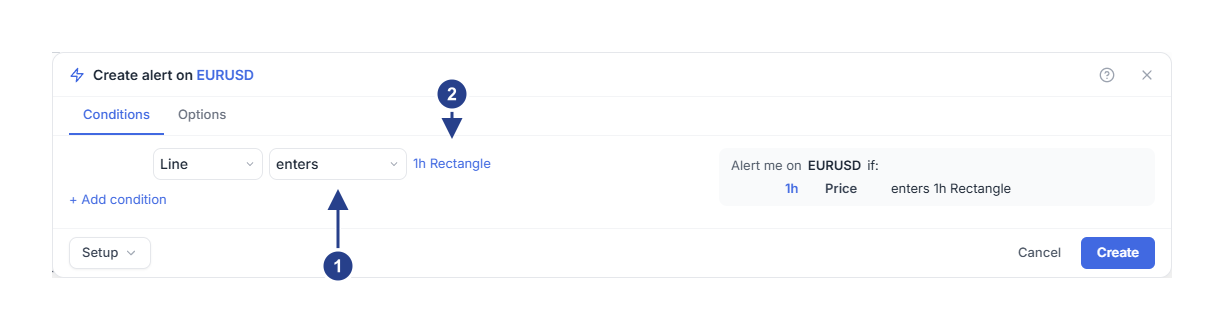
enters: цена входит в прямоугольник. Два других варианта: exits (выходит) и is inside (находится внутри).
1h Rectangle: название прямоугольника, за которым следит оповещение.
Когда срабатывает оповещение на прямоугольнике?
Цена считается находящейся внутри прямоугольника только при совпадении обоих условий: текущее время должно быть между его левой и правой границами, а цена должна находиться между верхней и нижней границами. Допустим, прямоугольник тянется до конца сегодняшнего дня, а пара EURUSD торгуется по 1.0930:
В 10:12 цена опускается до 1.0898 и оказывается внутри прямоугольника. При настройке Once only оповещение срабатывает в этот же момент.
При настройке Once per bar close оповещение ждёт закрытия свечи. Если эта свеча закроется на 1.0905, снова выше прямоугольника, заход внутрь не засчитывается.
У условия для прямоугольника нет поля таймфрейма. Оно берёт таймфрейм графика в момент добавления прямоугольника в оповещение и показывает его в начале строки сводки: 1h в записи 1h Price enters 1h Rectangle. Второе 1h является лишь частью названия самого прямоугольника. При выборе Once per bar close решение принимается по свечам этого таймфрейма, поэтому оставьте в поле Confirmation timeframe тот же таймфрейм. Если нужны другие свечи, сначала переключите график на нужный таймфрейм, а затем добавьте прямоугольник.
Когда время проходит правую границу, действие прямоугольника заканчивается. Оповещение больше не считает цену находящейся внутри него, даже если она всё ещё держится между его верхней и нижней ценами. Если цена была внутри, в этот момент сработает оповещение с оператором exits. Чтобы продолжить наблюдение, перетащите правую границу дальше вправо. Настройка Expiration самого оповещения не продлевает прямоугольник.
Как выбрать между enters, exits и is inside
enters срабатывает в один момент, когда цена входит в прямоугольник.
exits срабатывает в один момент, когда цена покидает его.
is inside представляет собой условие, которое остаётся верным всё время, пока цена находится в прямоугольнике. Оно лучше всего работает в паре с другим условием в качестве фильтра.
Для прямоугольника нет поля Buffer и настроек подтверждения. Сам прямоугольник уже является зоной, поэтому эти настройки не отображаются.
Оповещение на прямоугольнике следит только за фигурой, которую нарисовали вы сами. Оно никогда не отслеживает зоны Buy zone или Sell zone от 4CM-AI. О них рассказано в статье Как получить оповещение, когда цена достигает зоны прогноза.
Пример 2: наблюдение за уровнем 61.8%
Постройте инструмент Fib Retracement от минимума до максимума волны или выделите уже построенный.
Создайте оповещение от объекта рисования с помощью кнопки со значком молнии. В условии по умолчанию выбран оператор touches.
Наведите указатель мыши на строку условия и нажмите значок шестерёнки (Details). В поле Level по умолчанию стоит 61.8%. Выберите другой уровень, если нужно.
Оставьте Buffer равным 0.25 в единицах ATR × или переключите единицы на Absolute для фиксированного расстояния в цене.
Нажмите кнопку Create.
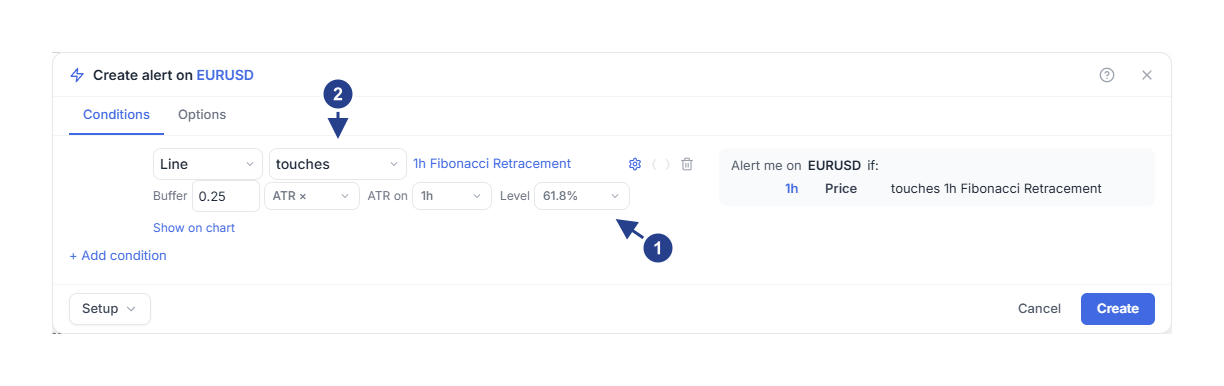
Level: один уровень Фибоначчи, за которым следит оповещение, здесь это 61.8%.
touches: событие на этом уровне. Доступны те же четыре варианта, что и для обычной линии.
В списке Level доступны уровни 0.0%, 23.6%, 38.2%, 50.0%, 61.8%, 78.6%, 100.0%, 127.2%, 141.4%, 161.8% и 261.8%. Одно оповещение следит за одним уровнем. Вы можете выбрать оператор touches, approaches, breaks или bounces off с теми же настройками допуска и подтверждения, что и для линии. Подробно каждый из них разобран в статье Как создать оповещения на линиях графика.
Как рассчитывается уровень
Оповещение ведёт отсчёт от точек в том порядке, в каком вы их поставили: 100% в первой точке, 0% во второй. Если установить флажок Reverse в настройках объекта, на графике уровни перевернутся, но оповещение продолжит считать их в исходном порядке.
Оповещение воспринимает выбранный уровень как цену. Оно продолжает следить за этой ценой даже правее правого края объекта на графике.
Перед сохранением нажмите кнопку Show on chart в разделе Details. На графике подсветится именно та линия, за которой будет следить оповещение. Обязательно проверяйте это для инструмента Trend-Based Fib Extension: уровень в оповещении может отличаться от линии на графике.
Что происходит при перемещении или удалении объекта
При перемещении или изменении размера объекта его оповещения обновляются автоматически. При удалении объекта все привязанные к нему активные оповещения приостанавливаются с сообщением «Alert paused (linked drawing was deleted)» (оповещение приостановлено, так как связанный объект рисования удалён).
Кнопка со значком молнии на самом объекте открывает только одно из его оповещений. Чтобы отслеживать второй уровень того же объекта, нажмите значок молнии (Alerts) на верхней панели инструментов. Наведите указатель мыши на нужное оповещение, выберите Duplicate, а затем откройте копию и измените в ней уровень.
Если оповещение не срабатывает
Проверьте, охватывает ли прямоугольник текущее время. Его правая граница могла уже остаться в прошлом.
При настройке Once per bar close учитываются только цены закрытия свечей. Тень свечи, зашедшая в прямоугольник или пробившая уровень, не вызывает срабатывания.
Нажмите кнопку Show on chart и сравните подсвеченную линию с тем уровнем, который вы имели в виду.
Убедитесь, что у оповещения статус Active. Если объект рисования был удалён, оповещение переходит в статус Stopped: Paused.