
Оповещение по свечным моделям сообщает, когда на графике завершается свечная модель, например бычье поглощение (Engulfing). Одно условие может отслеживать сразу несколько моделей, поэтому вам больше не нужно высматривать каждую свечу вручную. В ForecastCity это настраивается просто, быстро и точно: отметьте нужные модели за несколько секунд или попросите AI Trading Assistant голосом либо в чате настроить оповещение вместе с прогнозами 4CastMachine AI.
Пример: EURUSD на свечах 1h, бычье поглощение (Engulfing) или бычья утренняя звезда (Morning Star).
Как выбрать свечные модели
Откройте график EURUSD в 4CM-AI Charts. Нажмите на значок молнии (Alerts) на верхней панели инструментов и нажмите кнопку +.
В первом поле выберите источник Candles. Появится кнопка выбора моделей с надписью Pattern…, пока ни одна модель не выбрана.
Нажмите на кнопку выбора моделей. Откроется список моделей, разделённый на группы Bullish (бычьи), Bearish (медвежьи), Neutral (нейтральные) и Advanced (составные).
В группе Bullish установите флажки Engulfing (поглощение) и Morning Star (утренняя звезда).
Нажмите вне списка или нажмите клавишу
Esc, чтобы закрыть его. Теперь на кнопке показано число выбранных моделей, например 2 patterns.
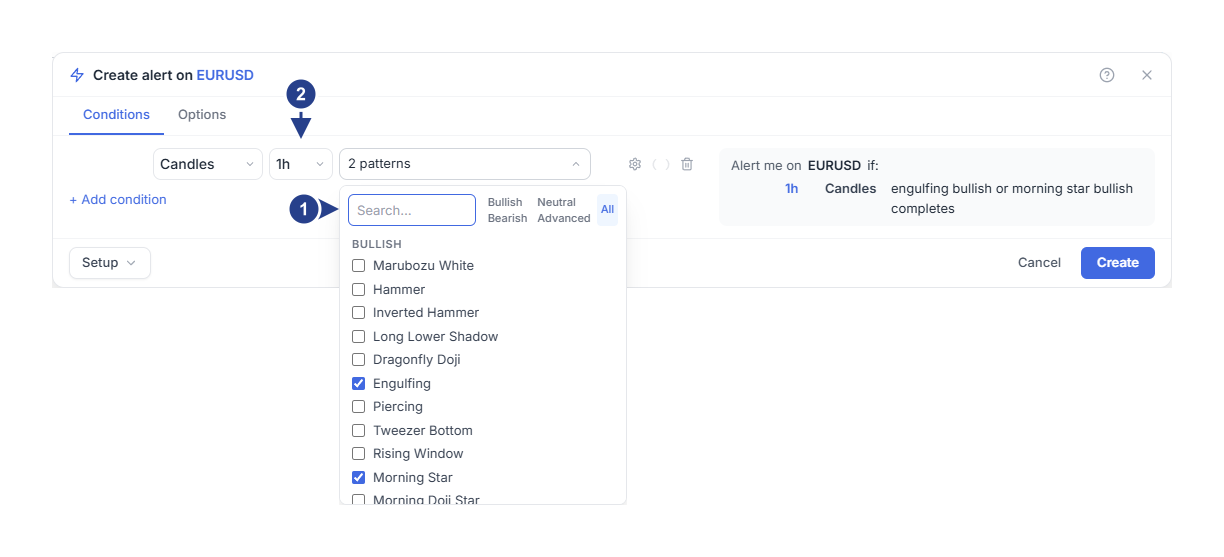
Search…: введите часть названия для быстрого поиска модели. Кнопки фильтров рядом (Bullish, Bearish, Neutral, Advanced и All) показывают одну группу или весь список.
1h: таймфрейм. Модель должна завершиться на свече этого таймфрейма.
Фильтры и строка поиска меняют только отображаемый список и никогда не снимают уже установленные флажки. При каждом новом открытии списка фильтр снова переключается на All.
Многие модели существуют как в бычьем, так и в медвежьем варианте, например Engulfing. Отмечайте модель именно в той группе, которая вам нужна. В сводке справа для строки отображаются 1h, Candles и Engulfing (bullish) or Morning Star (bullish) completes, а само итоговое предложение опускает слово Candles и имеет вид 1h Engulfing (bullish) or Morning Star (bullish) completes.
Как задать таймфрейм и фильтр тренда
Установите в поле таймфрейма значение 1h.
Наведите указатель мыши на строку условия и нажмите на значок шестерёнки в её правом конце (Details). Под строкой откроется вторая линия с настройкой Trend filter.
Для первого оповещения оставьте в поле Trend filter значение No detection.
Вариант No detection засчитывает любую модель сразу в момент её завершения. Два других варианта добавляют проверку предшествующего тренда для тех моделей, которые имеют смысл только после направленного движения (например, молот после снижения цены).
SMA50: такая модель засчитывается только тогда, когда её последняя свеча закрывается по соответствующую сторону от простого скользящего среднего за 50 свечей (ниже среднего для модели, требующей снижения, и выше среднего для модели, требующей роста).
SMA50, SMA200: та же проверка, но вдобавок скользящее среднее с периодом 50 должно находиться ниже среднего с периодом 200 для нисходящего тренда (или выше него для восходящего).
Модели, не требующие тренда, такие как дожи (Doji) или марубозу (Marubozu), засчитываются при любом варианте фильтра. У индикатора Candlestick Patterns на самом графике есть точно такая же настройка под названием Trend Rule, где по умолчанию выбрано SMA50. Поэтому при настройке No detection оповещение может срабатывать на моделях, которые не отмечены на графике. Если вы хотите, чтобы оповещение и разметка на графике полностью совпадали, выберите одинаковое значение в обоих местах.
Как выбрать частоту срабатывания и сохранить оповещение
Откройте вкладку Options. Для настройки Trigger по умолчанию выбрано значение Once only, если вы не сохраняли собственные настройки по умолчанию (при этом первая же завершённая модель вызовет срабатывание, после чего оповещение остановится).
Чтобы продолжать наблюдение, задайте для Trigger значение Once per bar close (бар означает одну свечу). В поле Confirmation timeframe установите 1h, как в условии.
Проверьте поля Message, Expiration и каналы доставки в разделе Notifications, а затем нажмите кнопку Create.
Как создать оповещение от маркера модели на графике
Когда на график добавлен индикатор Candlestick Patterns, создать оповещение можно прямо от маркера свечной модели.
Нажмите правой кнопкой мыши на свечу с маркером модели.
Выберите пункт создания оповещения с названием этой модели, например Add alert on Engulfing - Bullish. Если на одной свече совпало несколько моделей, в пункте меню указывается их число, например Add alert on 2 patterns here.
Откроется редактор, где уже отмечены эти модели, подставлен таймфрейм графика, а в качестве фильтра тренда взято значение Trend Rule из настроек индикатора. При нажатии правой кнопкой мыши на свечу без маркера пункт меню называется Add alert on Candlestick Patterns и открывает редактор без выбранных моделей. Перед сохранением проверьте отмеченные модели и таймфрейм. Оповещение следит только за новыми моделями и не срабатывает на той свече, на которую вы нажали.
Когда срабатывает оповещение?
Оповещение проверяет выбранные модели при каждом закрытии часовой свечи. Модель засчитывается только на той свече, которая завершает её формирование, после закрытия этой свечи. Допустим, вы сохранили оповещение в 09:20.
В 10:00 закрывается первая после сохранения свеча. Оповещение берёт её за точку отсчёта.
В 10:40 свеча, открывшаяся в 10:00, по форме выглядит как бычье поглощение. Но она ещё не закрыта, поэтому ничего не происходит.
В 11:00 эта свеча закрывается, завершая формирование бычьего поглощения. Оповещение срабатывает.
Формирующаяся свеча может напоминать модель, но потерять нужную форму к моменту закрытия: такие случаи не учитываются. В режиме Once only оповещение останавливается после первого срабатывания, а в режиме Once per bar close продолжает следить за следующими завершёнными моделями.
Полезно знать
Если отмечены две модели, срабатывание вызовет любая из них. Чтобы потребовать одновременного выполнения ещё одного условия, добавьте вторую строку через связку and, например RSI is above 50 на 1h.
Два условия по свечным моделям на одном таймфрейме можно соединить связкой and, так как они могут завершиться на одной и той же свече. Однако модель на 1h и пересечение на 15m представляют собой мгновенные события на разных таймфреймах: оповещение проверяет каждый таймфрейм отдельно, поэтому они никогда не совпадут, даже когда обе свечи закрываются в одну минуту. Кнопка Create останется серой, а при наведении курсора появится пояснение, что такие условия не могут выполниться одновременно («can never be true at the same time»).
Первое закрытие свечи после сохранения лишь задаёт точку отсчёта, поэтому модель, завершившаяся на этой первой свече, не вызывает срабатывания.
В группе Advanced модели Counterattack и Separating Lines встречаются дважды (в бычьем и медвежьем вариантах): наведите указатель мыши на название, чтобы увидеть направление модели.
В одном условии можно выбрать от 1 до 20 моделей. Фильтрам тренда нужна история свечей: например, вариант SMA50, SMA200 требует 200 свечей на выбранном таймфрейме, и пока истории меньше, зависимые от тренда модели не засчитываются.
Если оповещение не срабатывает
Дождитесь закрытия свечи: оповещение оценивает модель только после закрытия её последней свечи.
Проверьте настройку Trend filter: при выборе SMA50 или SMA50, SMA200 зависимая от тренда модель учитывается только при наличии соответствующего тренда, тогда как индикатор на графике размечает модели по собственной настройке Trend Rule.
Убедитесь, что в списке Alerts у оповещения указан статус Active. Вне часов, заданных в разделе Schedule, оповещение не срабатывает, и пропущенные события не сохраняются на потом.
Если оповещение сработало в неожиданное время, откройте вкладку Log панели Alerts и сравните время записи с закрытыми свечами на графике.