
Держите оповещения в порядке, чтобы находить и обновлять их за секунды или точно применять один сетап ко всему списку котировок. Попросите AI Trading Assistant голосом или в чате создать, изменить или объяснить любое оповещение. Вы также можете управлять всеми оповещениями с помощью фильтров, сетапов, групп и списков котировок на панели Alerts.
Пример: каждое утро вы проверяете RSI на EURUSD и GBPUSD. Вы один раз сохраняете условия как сетап, создаёте из него оба оповещения и объединяете их в группу Morning review.
Как найти оповещение
Нажмите на значок молнии (Alerts) на верхней панели инструментов. Откроется панель Alerts с вашими оповещениями, начиная с самых новых.
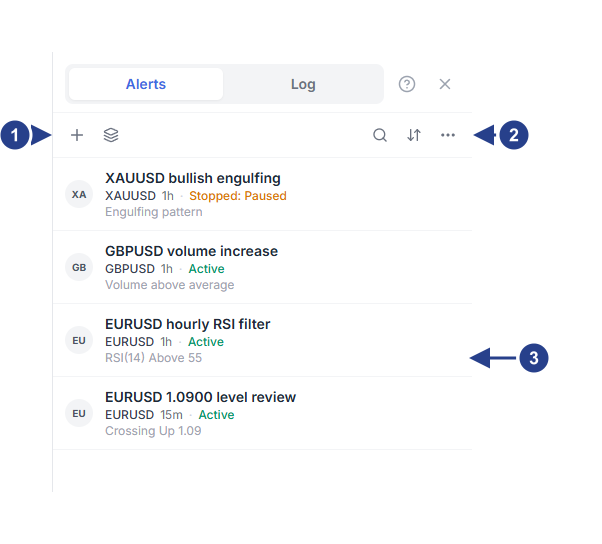
+: создать оповещение. Значок рядом открывает окно Setups & Groups.
Options: меню с тремя точками, где находятся фильтры, массовые действия и настройки списка. Слева от него расположены поиск (Search) и сортировка по дате (Sort by date).
Одно оповещение: сверху текст сообщения, ниже инструмент, таймфрейм и статус, а затем краткая запись условия.
В строке каждого активного оповещения счётчик вида «Checked 18 times today» показывает, сколько раз ForecastCity проверил это оповещение за сегодня.
Поле Search ищет оповещения по слову из сообщения или по тикеру инструмента.
Кнопка Sort by date переключает порядок между новыми сверху и старыми сверху.
В меню Options выберите All (все), Active only (только активные) или Inactive only (только неактивные).
Фильтры Current symbol и Current time interval оставляют только оповещения для открытого графика.
В разделе Show alerts by type выберите Forecast, Price, Technicals или Watchlist, чтобы показать оповещения одного вида.
Если на панели написано «Nothing matches these filters.» (ничего не соответствует этим фильтрам), сбросьте фильтры, прежде чем решить, что оповещение пропало.
Как приостановить, перезапустить, дублировать или удалить оповещение
Наведите указатель мыши на строку оповещения, чтобы увидеть кнопки действий:
Explain (значок с искрами) открывает AI Trading Assistant, который простыми словами объясняет условия и статус оповещения. Вы также можете попросить AI Trading Assistant создать или изменить оповещение для вас.
Pause временно останавливает активное оповещение. Его статус меняется на Stopped: Paused.
Restart снова запускает приостановленное оповещение или оповещение, остановившееся после однократного срабатывания. Оно ждёт нового движения цены. Движение, которое произошло, пока оповещение было остановлено, не учитывается.
Duplicate создаёт отдельную копию с теми же настройками. В конце сообщения копии добавляется пометка «(copy)».
Edit открывает оповещение в редакторе с кнопкой Save вместо Create.
Delete удаляет оповещение после подтверждения.
Те же элементы управления есть в нижней части редактора рядом с меню Setup. Нажмите Delete alert, чтобы удалить оповещение, или Pause alert (Resume alert, когда оно приостановлено), чтобы приостановить или возобновить его работу.
Для массового действия над оповещениями откройте меню Options и выберите Pause all, Restart all inactive или Delete all inactive. Эти действия применяются ко всем вашим оповещениям, а не только к тем, которые сейчас отображаются через поиск или фильтр.
Как сохранить сетап для повторного использования
Сетап представляет собой сохранённый набор условий вместе с частотой срабатывания и таймфреймом. Сохранение сетапа само по себе не создаёт оповещение. Кнопка Setup находится в левом нижнем углу редактора оповещений.
Соберите условия в редакторе, например RSI 14 is above 60 на 15m.
Нажмите кнопку Setup и выберите в меню пункт Save as….
Введите название, например RSI review 15m, и нажмите Save. Редактор подтвердит, что ни одно оповещение не было активировано.
Проверьте кнопку. Теперь на ней написано Setup: RSI review 15m · v1.
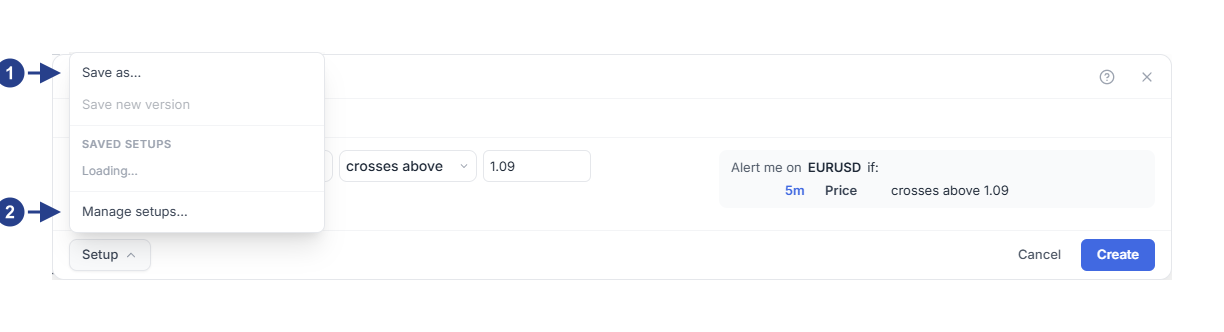
Save as…: сохранить условия как новый сетап без создания оповещения.
Manage setups…: закрыть редактор и открыть окно Setups & Groups.
Если вы измените условия загруженного сетапа, на кнопке появится оранжевая точка. Нажмите Save new version, чтобы сохранить их как следующую версию. Сохранённые сетапы перечислены в том же меню. Нажмите на нужный сетап, чтобы загрузить его условия. Наведите указатель мыши на сетап, чтобы переименовать его значком карандаша или удалить значком крестика. Сначала меню спросит «Delete …?»: нажмите Delete для подтверждения или Keep для отмены. Оповещения, уже созданные из этого сетапа, продолжат работать.
Сетап с фиксированной ценой, ценовым диапазоном или линией графика работает только на том инструменте, на котором он был сохранён. На другом инструменте редактор покажет сообщение: «This setup contains a fixed price or selected line. Save a version for this symbol before using it.» (этот сетап содержит фиксированную цену или выбранную линию; перед использованием сохраните версию для этого инструмента). Условия по индикаторам, такие как пример с RSI, подходят для любого инструмента.
Как создать оповещения из сетапа
Выберите пункт Manage setups… в меню Setup редактора. Редактор закроется, и откроется окно Setups & Groups. Его также можно открыть значком рядом с кнопкой + на панели Alerts.
На вкладке Setups найдите свой сетап. В его строке показано, сколько раз он использовался, его таймфрейм и частота срабатывания.
Нажмите кнопку Apply… и введите тикеры инструментов, например EURUSD GBPUSD. Можно указать до 20 тикеров.
Нажмите кнопку Create Alerts и прочитайте результат, например «Created 2 alert(s).» (создано 2 оповещения).
Если для какого-то инструмента не удалось создать оповещение, в результате также будет указано, сколько инструментов пропущено. Каждое новое оповещение получает название по сетапу и инструменту, например RSI review 15m on GBPUSD. По умолчанию в нём включено только уведомление в приложении. Откройте его кнопкой Edit, чтобы добавить телефон или другие каналы доставки.
Кнопка Edit setup открывает условия сетапа в редакторе. Кнопка корзины (Archive setup) убирает сетап из списка, при этом созданные из него оповещения продолжают работать.
Как объединить оповещения в группу и отключать их вместе
В окне Setups & Groups откройте вкладку Groups.
Введите название, например Morning review, и нажмите Add.
Откройте каждое оповещение кнопкой Edit. На вкладке Options выберите группу в поле Group и нажмите Save.
В строке каждой группы есть кнопка со значком динамика. Кнопка Mute group останавливает проверку всех оповещений этой группы. Кнопка Unmute group снова включает их проверку, и они ждут нового движения цены. При отключённом звуке группы оповещения сохраняют свой статус, поэтому у оповещения может оставаться статус Active, пока его группа заглушена.
Кнопка корзины, Delete group (alerts are kept), удаляет только саму группу. Её оповещения остаются в списке и снова начинают проверяться, если группа была заглушена.
Как создать оповещения для всего списка котировок
Привязка списка котировок поддерживает по одному оповещению, созданному из сетапа, для каждого инструмента в списке котировок. Когда вы добавляете инструмент в список, для него автоматически создаётся оповещение. Когда вы убираете инструмент из списка, его оповещение удаляется.
Добавьте нужные инструменты в один из своих списков котировок, например EURUSD и GBPUSD.
В окне Setups & Groups откройте вкладку Watchlists.
Выберите список котировок и сетап, а затем нажмите Create watchlist alert.
Изменения в списке котировок применяются к вашим оповещениям через несколько секунд. Кнопка обновления (Refresh watchlist alerts) обновляет их сразу и перечисляет пропущенные инструменты, если такие есть. Кнопка корзины, Remove watchlist alert (deletes its alerts), удаляет саму привязку и все созданные ею оповещения. Как и при создании через Apply…, у таких оповещений сначала включено только уведомление в приложении.
Как открывать оповещения из списка котировок
В правом конце каждой строки списка котировок есть небольшой значок молнии. Он синий, если по инструменту есть активное оповещение, и серый в остальных случаях. Если по инструменту нет оповещений, значок появляется при наведении указателя мыши на строку. Задержите указатель мыши на значке, чтобы увидеть, сколько оповещений активно, приостановлено или завершено. Нажмите на него:
Если по инструменту нет оповещений, откроется редактор для создания нового. При наличии доступа к прогнозам 4CastMachine AI в нём сразу подставится условие 4CM-AI на таймфрейме графика, а иначе откроется пустое условие.
Если оповещение одно, редактор сразу откроет его.
Если оповещений несколько, откроется окно с их списком. Нажмите на то оповещение, которое хотите изменить.
Полезно знать
Удаление оповещения также удаляет его записи на вкладке Log. Чтобы сохранить историю срабатываний, вместо удаления приостановите оповещение.
В лимит оповещений входят активные и приостановленные оповещения. Оповещения со статусом Stopped: Triggered или Stopped: Alert expired в лимите не учитываются. При достижении лимита сохранение покажет сообщение «Alert limit reached» с вашим лимитом в скобках.
Нажатие кнопки Save в оповещении со статусом Stopped: Triggered запускает его снова. Для статуса Stopped: Alert expired сначала выберите новую дату в поле Expiration, а затем нажмите Save. Приостановленное оповещение остаётся на паузе, пока вы не нажмёте Restart в списке, Resume alert в редакторе или Resume на его линии на графике.
Оповещение, созданное через привязку списка котировок, появится снова, если удалить его вручную, пока инструмент остаётся в списке котировок. Чтобы убрать его совсем, удалите инструмент из списка или саму привязку.