
Ang bawat virtual account sa AI Trading Journal ay isang hiwalay na kapaligiran sa pag-trade na may sarili nitong panimulang balanse, leverage, cost profile ng broker at mga limitasyon sa panganib. Maaari kang gumawa ng isang account para sa pang-araw-araw na manual trading, pangalawang account para sa forward testing ng mga scalp na estratehiya na may Raw-ECN spread, at pangatlong account para sa pagpraktis ng mga patakaran ng prop-firm upang hindi kailanman maghalo ang kanilang mga resulta.
Halimbawa: gumawa ka ng dalawang $10,000 na virtual account (isa na may Standard na cost profile at isa na may Raw-ECN) at pinatakbo mo ang parehong estratehiya sa dalawa upang makita mo sa Strategies × accounts na talahanayan kung gaano kalaki ang ipinagbago ng netong kita dahil sa pagkakaiba ng spread at komisyon.
Paano gumawa ng bagong virtual account
Sa pahina ng Virtual Accounts, i-click ang + New virtual account na button sa kanang itaas.
Maglagay ng malinaw na pangalan para sa account (halimbawa,
EURUSD Scalp - Raw ECNoManual Swing Practice).Itakda ang panimulang balanse, currency ng account at leverage.
Pumili ng cost profile ng broker na tumutugma sa target mong totoong account: Standard (karaniwang spread na walang komisyon), Raw-ECN (manipis na spread na may dagdag na komisyon bawat lot), Zero-Spread o Crypto-Maker.
Kung kinakailangan, maglagay ng limitasyon sa Daily loss limit at Max drawdown, pagkatapos ay gawin ang account.
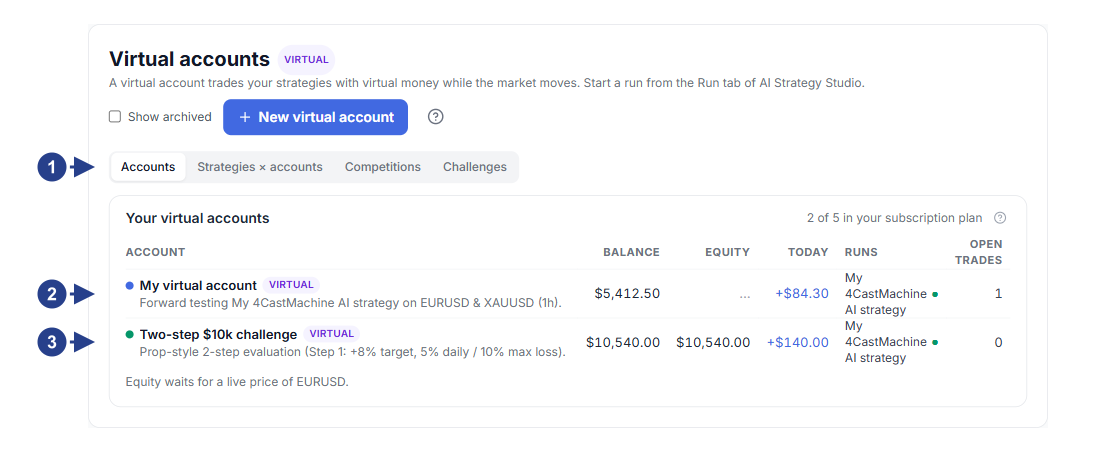
Ang Accounts na tab para sa pagtingin sa lahat ng aktibo, naka-pause o challenge na virtual account.
Ang + New virtual account na button para sa paggawa ng bagong virtual account.
Card ng virtual account na nagpapakita ng balanse, kita o pagkalugi, drawdown at mga nakakonektang estratehiya.
Mabilisang pagpasok sa mga prop-firm challenge.
Paghambingin ang mga account at estratehiya sa Strategies × accounts na talahanayan
Kapag nagpatakbo ka ng ilang estratehiya sa maraming virtual account, binibigyan ka ng Strategies × accounts na tab ng magkatabing talahanayan ng paghahambing. Ang mga row ay ang iyong mga estratehiya at ang mga column ay ang iyong mga virtual account.
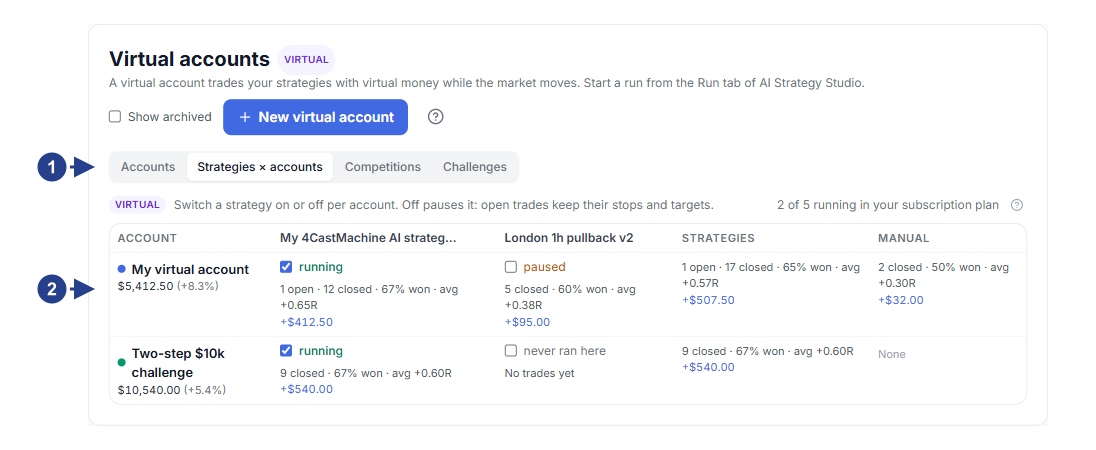
Pagpili sa Strategies × accounts na tab sa itaas ng pahina ng Virtual Accounts.
Mga column ng talahanayan, kung saan ipinapakita ng bawat isa ang isa sa iyong mga virtual account kasama ang balanse at cost profile nito.
Mga cell ng talahanayan na nagpapakita ng netong kita o pagkalugi, bilang ng trade at estado ng pagtakbo para sa bawat pares ng estratehiya at account.
Mabilisang button para sa pagkonekta ng estratehiya sa isa pang account direkta mula sa talahanayan.
Mga limitasyon sa panganib, pag-reset ng account at pag-archive
Sa anumang pahina ng virtual account, i-click ang Settings na button upang itakda o i-update ang mga patakaran sa proteksyon ng account:
Mga limitasyon sa panganib: kung maabot ng pang-araw-araw na pagkalugi ng account ang Daily loss limit o maabot ng kabuuang drawdown ang Max drawdown, awtomatikong hinaharangan ng account ang mga bagong trade upang mapanatili ang iyong disiplina sa pag-trade.
I-pause tuwing weekend: ang pag-on nito ay nagpo-pause sa pagtakbo ng estratehiya sa buong weekend upang maiwasan ng iyong account ang mga gap sa presyo sa pagbubukas ng Lunes.
I-reset ang account: kung gusto mong magsimula ulit mula sa panimulang balanse, gamitin ang opsyon sa pag-reset sa ilalim ng Danger zone sa Settings na window; maaari mo ring i-archive o tanggalin ang mga lumang account doon.
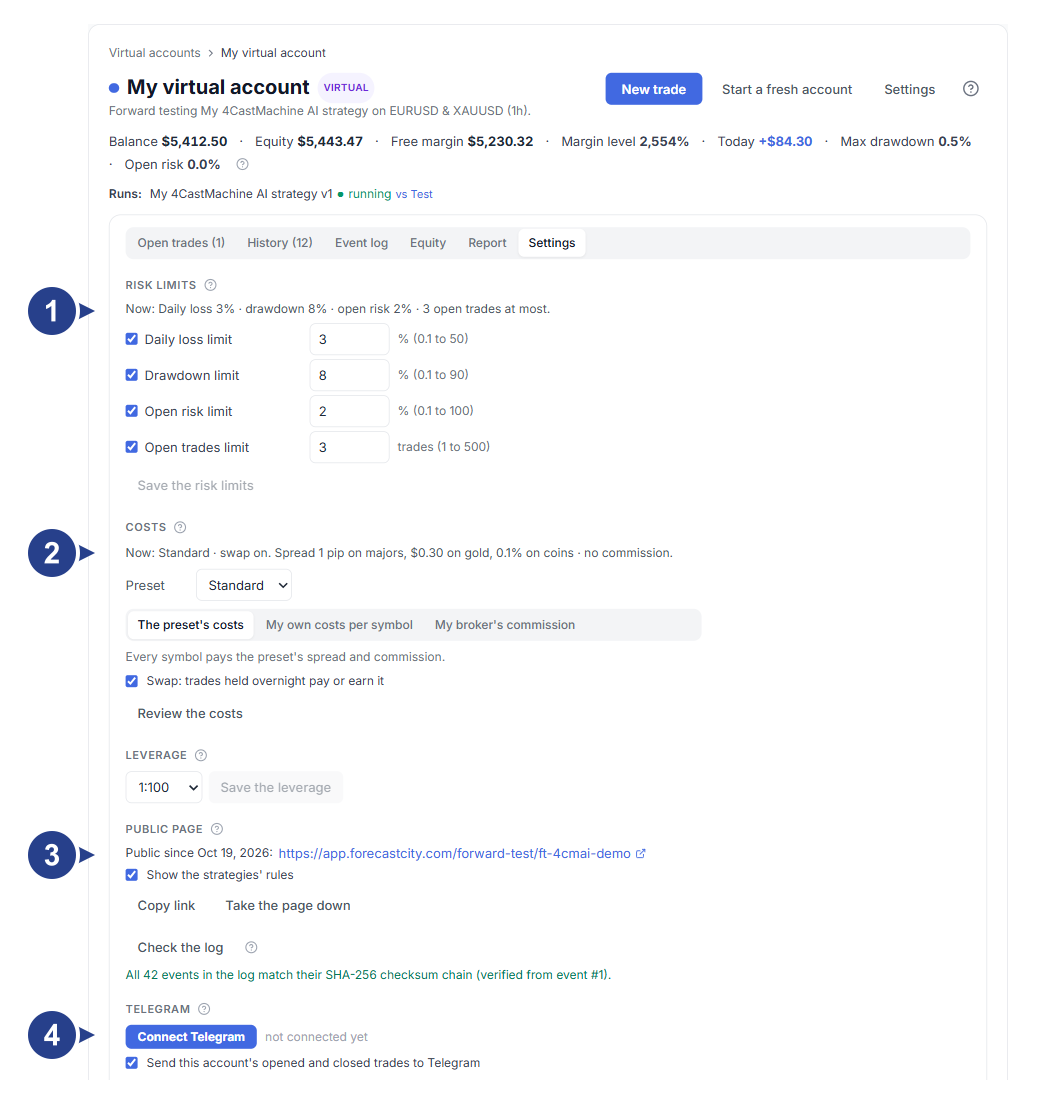
Mga pangkalahatang setting ng account, cost profile at pang-araw-araw at kabuuang limitasyon sa panganib.
Mga setting ng Public page at ang Check the log na button para sa pag-verify ng SHA-256 cryptographic chain.
Mga opsyon para sa pagbabahagi ng iyong track record at pagkonekta ng mga abiso sa Telegram para sa account.
Ang seksyon ng Danger zone sa ibaba para sa pag-reset, pag-archive o pagtanggal ng virtual account.