
Nagmarka ka ng isang area gamit ang rectangle, o gumuhit ng mga Fibonacci level sa isang swing. Sinasabi sa iyo ng alert sa guhit kapag nakarating doon ang presyo, kaya hindi mo na kailangang bantayan ang chart. Ginagawa ng ForecastCity na simple, mabilis at tumpak ang pag-set up nito. Simulan ito mula sa guhit sa loob ng ilang segundo. Maaari mo ring sabihin o hilingin sa AI Trading Assistant gamit ang sarili mong boses o sa pamamagitan ng pagsulat na buuin ito kasabay ng mga forecast ng 4CastMachine AI.
Ang mga halimbawa: isang rectangle sa EURUSD mula 1.0850 hanggang 1.0900, at ang 61.8% na level ng isang Fibonacci retracement.
Paano magsimula ng alert mula sa guhit
I-click ang rectangle o ang Fibonacci na guhit para piliin ito. May lalabas na maliit na toolbar.
Pindutin ang button na may kidlat sa toolbar (Add alert on this drawing). Maaari ka ring mag-right click sa napiling rectangle at piliin ang Add alert on Rectangle.
Bubukas ang alert editor na may Line na kondisyon para sa guhit. Tingnan ang simbolo sa pamagat ng window at ang pangalan ng guhit sa kondisyon.
Kung may alert na ang guhit, bubuksan ng parehong button ang alert na iyon para ma-edit. Kapag itinapat mo ang mouse sa button para sa aktibo o naka-pause na alert, nakasulat dito ang Edit alert on this drawing.
Laging magsimula sa mismong guhit. Ang Pick on chart sa isang Line na kondisyon ay nag-aalok lamang ng mga tuwid na linya.
Halimbawa 1: pumasok ang presyo sa iyong rectangle
Piliin ang rectangle at i-drag ang isa sa mga kanang sulok nito nang sapat pakanan para masaklaw ang oras na gusto mong bantayan.
Simulan ang alert mula sa guhit, gaya ng nasa itaas. Sa simula, naka-set ang kondisyon sa enters.
Pindutin ang Create.
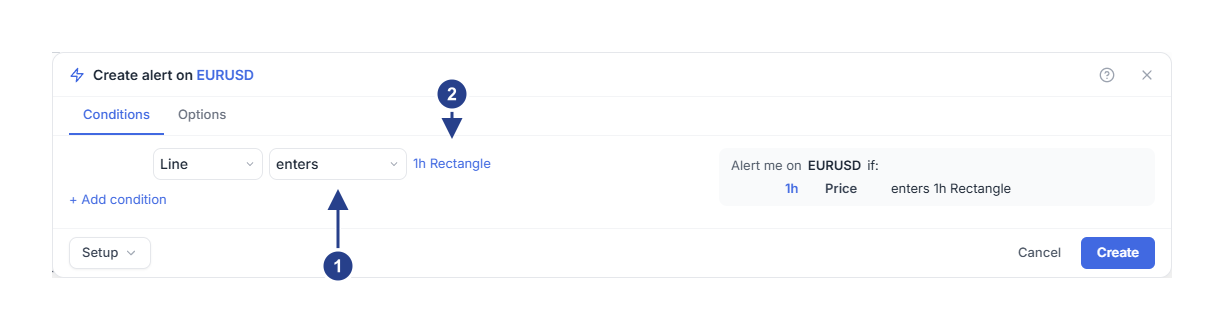
enters: pumapasok ang presyo sa loob ng rectangle. Ang dalawa pang pagpipilian ay exits at is inside.
1h Rectangle: ang rectangle na binabantayan ng alert, ayon sa pangalan nito.
Kailan nagti-trigger ang alert sa rectangle?
Nasa loob lamang ng rectangle ang presyo kapag nagtugma ang parehong bahagi. Dapat nasa pagitan ng kaliwa at kanang gilid nito ang oras, at dapat nasa pagitan ng itaas at ibabang bahagi nito ang presyo. Halimbawa, umaabot ang rectangle hanggang sa dulo ng araw na ito, at nagte-trade ang EURUSD sa 1.0930:
Sa 10:12, bumaba ang presyo sa 1.0898, sa loob ng rectangle. Gamit ang Once only, magti-trigger ang alert sa mismong sandaling iyon.
Gamit ang Once per bar close, hihintayin ng alert na magsara ang candle. Kung magsara ang candle na iyon sa 1.0905, pabalik sa itaas ng rectangle, hindi ibibilang ang maikling pagbaba.
Walang timeframe na box ang kondisyon sa rectangle. Kinukuha nito ang timeframe ng chart kapag idinagdag mo ang rectangle sa alert, na makikita sa simula ng linya ng buod: 1h sa 1h Price enters 1h Rectangle. Ang pangalawang 1h ay bahagi lamang ng pangalan ng rectangle. Gamit ang Once per bar close, ang mga candle ng timeframe na iyon ang nagpapasya, kaya panatilihin ang Confirmation timeframe sa parehong timeframe. Para sa ibang mga candle, ilipat muna ang chart sa timeframe na iyon, pagkatapos ay idagdag ang rectangle.
Kapag lumampas na ang oras sa kanang gilid, tapos na ang rectangle. Hindi na nakikita ng alert ang presyo sa loob nito, kahit nasa pagitan pa rin ng dalawang presyo nito ang presyo. Magti-trigger ang isang exits na alert sa sandaling iyon, kung nasa loob ang presyo. I-drag pa pakanan ang kanang gilid para magpatuloy sa pagbabantay. Hindi pinapahaba ng Expiration ng alert ang rectangle.
Piliin ang enters, exits o is inside
Ang enters ay nangyayari sa isang iglap, kapag pumasok ang presyo sa loob ng rectangle.
Ang exits ay nangyayari sa isang iglap, kapag lumabas ang presyo rito.
Ang is inside ay isang kondisyong nananatiling totoo hangga't nasa loob ng rectangle ang presyo. Pinakamainam itong gamitin kasabay ng isa pang kondisyon, bilang filter.
Walang Buffer at walang confirmation ang rectangle. Ang mismong rectangle ang zone. Hindi lumalabas ang mga setting na iyon.
Binabantayan ng alert sa rectangle ang rectangle na iginuhit mo. Hindi nito kailanman sinusundan ang Buy zone o Sell zone ng 4CM-AI. Para sa mga iyon, tingnan ang Makatanggap ng alert kapag naabot ng presyo ang zone ng forecast.
Halimbawa 2: bantayan ang 61.8% na level
Gumuhit ng Fib Retracement mula sa swing low hanggang sa swing high, o pumili ng isa na iginuhit mo.
Simulan ang alert mula sa guhit gamit ang button na may kidlat. Sa simula, naka-set ang kondisyon sa touches.
Itapat ang mouse sa kondisyon at i-click ang gear icon (Details). Sa simula, naka-set ang Level na box sa 61.8%. Pumili ng ibang level doon kung kailangan mo.
Panatilihin ang Buffer sa 0.25 na may ATR ×, o ilipat ang unit sa Absolute para sa nakapirming distansya sa presyo.
Pindutin ang Create.
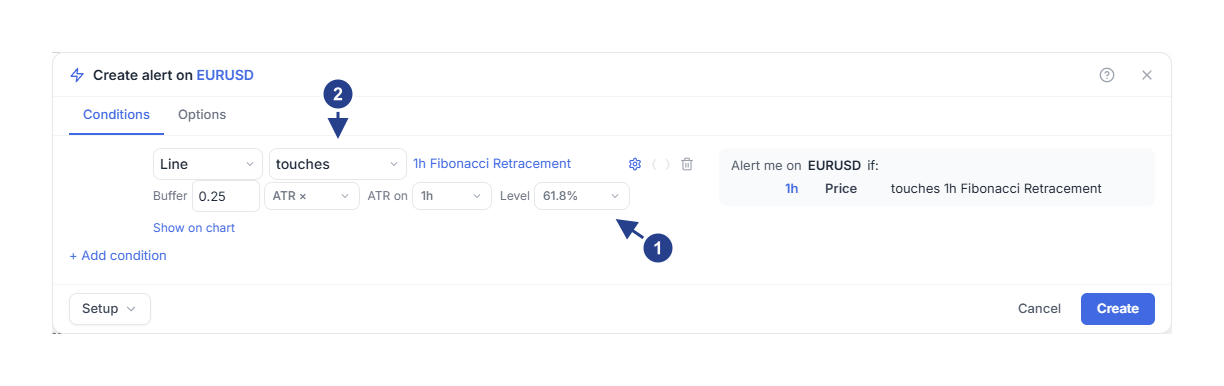
Level: ang isang Fibonacci level na binabantayan ng alert, dito ay 61.8%.
touches: kung ano ang dapat mangyari sa level na iyon. Parehong apat na pagpipilian gaya ng sa linya ang magagamit.
Nag-aalok ang listahan ng Level ng 0.0%, 23.6%, 38.2%, 50.0%, 61.8%, 78.6%, 100.0%, 127.2%, 141.4%, 161.8% at 261.8%. Isang level ang binabantayan ng isang alert. Maaari mong piliin ang touches, approaches, breaks o bounces off, na may parehong buffer at confirmation gaya ng sa linya. Ipinapaliwanag ng Gumawa ng mga alert sa mga linya sa chart ang bawat isa.
Paano sinusukat ang level
Sinusukat ng alert mula sa mga punto kung paano mo iginuhit ang mga ito: 100% sa unang punto, 0% sa pangalawa. Kung i-check mo ang Reverse sa mga setting ng guhit, ipapakita ng chart na baliktad ang mga level, ngunit patuloy na susukatin ng alert sa orihinal na paraan.
Itinuturing ng alert ang level bilang isang presyo. Patuloy nitong binabantayan ang presyong iyon kahit matapos na ang guhit sa chart.
Bago ka mag-save, pindutin ang Show on chart sa Details. Iha-highlight ng chart ang eksaktong linya na babantayan ng alert. Laging suriin ito para sa Trend-Based Fib Extension: maaaring magkaiba ang level ng alert nito sa level na iginuguhit ng chart.
Kapag inilipat o tinanggal mo ang guhit
Ina-update ng paglipat o pagbabago ng laki ng guhit ang mga alert nito. Kapag tinanggal ito, napa-pause ang mga aktibong alert nito, at may mensaheng nagsasabing "Alert paused (linked drawing was deleted)", ibig sabihin ay na-pause ang alert dahil tinanggal ang nakakonektang guhit.
Isa lamang sa mga alert nito ang binubuksan ng button na may kidlat ng guhit. Para magbantay ng pangalawang level ng parehong guhit, i-click ang icon na kidlat (Alerts) sa toolbar sa itaas. Itapat ang mouse sa alert at piliin ang Duplicate, pagkatapos ay i-edit ang kopya at palitan ang level nito.
Kung hindi nag-trigger ang alert
Suriin kung saklaw pa rin ng rectangle ang kasalukuyang oras. Maaaring lumipas na ang kanang gilid nito.
Gamit ang Once per bar close, ang mga pagsasara lamang ng candle ang ibinibilang. Hindi ibinibilang ang wick na pumasok sa rectangle o lumampas sa level.
Pindutin ang Show on chart at ihambing ang naka-highlight na linya sa level na gusto mo.
Suriin kung Active ang alert. Ang tinanggal na guhit ay nag-iiwan sa alert nito sa estadong Stopped: Paused.