
Bawat alert ay nagpapadala ng isang mensahe sa bawat destinasyong na-check mo. Kahit walang idinagdag, sinasabi ng mensahe kung ano ang nangyari, ang presyo sa sandaling iyon at kung mananatiling naka-on ang alert. Magdagdag ng tala tungkol sa iyong plano sa pag-trade para makita mo ang iyong plinano bago mo pa buksan ang chart. Simple, mabilis at tumpak ang pag-set ng iyong alert at ng mensahe nito. I-type ito sa editor, o sabihin o ipagawa sa AI Trading Assistant gamit ang boses o sa pamamagitan ng pag-type.
Kung gumagamit ka ng sarili mong software, Discord o Slack, nagpapadala rin ang isang webhook ng bawat alert doon nang walang kailangang kopyahin nang mano-mano. Tinatalakay ng gabay na ito ang pareho.
Ang halimbawa: isang alert sa EURUSD na nagti-trigger kapag tumawid ang presyo pataas sa 1.09 sa 5m na chart.
Ano ang sinasabi ng awtomatikong mensahe
Kapag walang laman ang Message na box, ang alert mismo ang gumagawa ng sarili nitong mensahe kapag nag-trigger ito. Para sa halimbawa, ganito ang mababasa sa mensahe:
EURUSD crossed above 1.09
Price 1.0901.
This alert is now off. It was set to fire once.
Sinasabi ng unang linya kung ano ang nangyari, gamit ang mga salita ng alert editor. Ibinibigay ng susunod na linya ang mga numero sa sandaling iyon. Sinasabi ng huling linya kung mananatiling naka-on ang alert. Gumagamit ang halimbawa ng Once only, kaya naka-off na ngayon ang alert. Sa ibang pagpipilian sa Trigger, ang mababasa sa huling linya ay "This alert stays on." (mananatiling naka-on ang alert na ito).
Sumusunod din sa ganitong ayos ang iba pang mga alert. Narito ang ilang unang linya, kasama ang linya ng mga numero sa ilalim ng bawat isa:
Isang linya: "GBPJPY touched 1h Resistance R1" at "Price 210.16, line at 210.20." (umabot ang GBPJPY sa 1h Resistance R1).
Isang breakout sa linya: "GBPJPY broke above 1h Resistance R1" at "The 1h candle closed at 210.32, above the line at 210.20." (nag-break pataas ang GBPJPY sa 1h Resistance R1).
Isang indicator: "BTCUSD: 1h RSI(14) crossed above 70" at "RSI(14) was 71.4 when the 1h candle closed at 105240.50." (tumawid pataas sa 70 ang 1h RSI(14) ng BTCUSD).
Pagbabago sa forecast: "GBPJPY: 1h forecast turned bearish" at "Before: bullish above 209.80. Now: bearish below 209.40." (naging bearish ang 1h forecast ng GBPJPY).
Sinasabi ng isang alert na may ilang kondisyon kung ilan ang natugunan. Pagkatapos ay nagbibigay ito ng tig-isang linya para sa bawat kondisyong natugunan:
BTCUSD: both conditions met
• Price crossed above 105000: the 1h candle closed at 105240.50
• 1h RSI(14) is above 55 (now 58.2)
This alert stays on.
Kapag mas marami ang kondisyon, ang mababasa sa unang linya ay, halimbawa, "all 3 conditions met" (natugunan ang lahat ng 3 kondisyon) o "2 of 3 conditions met" (2 sa 3 kondisyon ang natugunan). Kapag iisang kondisyon lang ang natugunan, halimbawa gamit ang or, binabanggit ng unang linya ang kondisyong iyon, at kasunod nito ang mga numero.
Isulat ang mensahe
Buksan ang alert editor at pumunta sa Options na tab.
I-click ang Message na row. Nagpapakita ito ng Auto habang wala itong laman. May magbubukas na text box sa ilalim nito.
I-type ang iyong mensahe. Kasya sa box ang hanggang 400 na character.
Para magdagdag ng live na value, buksan ang Available variables sa ilalim ng box. Kopyahin nang eksakto ang variable, kasama ang dobleng curly braces nito.
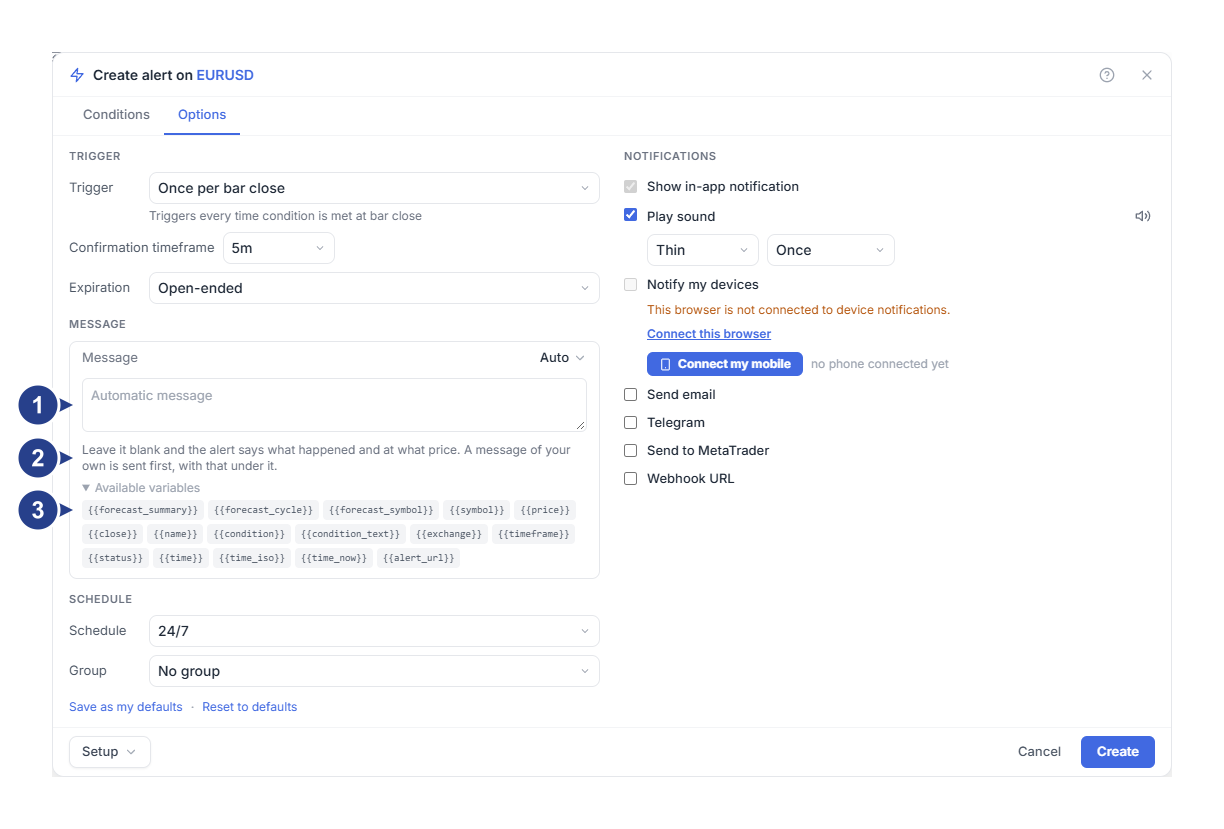
Automatic message: ang walang lamang box. I-type dito ang sarili mong mga salita, o iwan itong walang laman.
Ang linya sa ilalim ng box: "Leave it blank and the alert says what happened and at what price. A message of your own is sent first, with that under it." (Iwan itong walang laman at sasabihin ng alert kung ano ang nangyari at sa anong presyo. Unang ipapadala ang sarili mong mensahe, at nasa ilalim nito ang awtomatikong detalye.)
Available variables: ang mga live na value na maaari mong idagdag sa iyong mensahe.
Ang iyong mga salita ang magiging unang linya, at susunod sa ilalim nito ang awtomatikong text. Para sa halimbawa, ang mensaheng ito:
{{symbol}} on {{timeframe}}: check the 1h trend before entering.ay darating nang ganito:
EURUSD on 5m: check the 1h trend before entering.
EURUSD crossed above 1.09. Price 1.0901.
This alert is now off. It was set to fire once.
Nasa mga linya na sa ilalim ng iyong mga salita ang presyo at ang kondisyon. Gamitin ang iyong mensahe para sa mga bagay na hindi kayang sabihin ng mga linyang iyon, gaya ng iyong plano sa pag-trade.
Ang mensaheng ita-type mo ang magiging pangalan din ng alert sa listahan ng mga alert. Kapag wala nito, magpapakita ang listahan ng pangalang binuo mula sa kondisyon. Para sa isang level ng presyo, maikli lang ang pangalan, gaya ng "EURUSD crossing up 1.09". Para sa isang linya o ilang kondisyon, kung paano ito isinulat ng editor ay ganoon din ito mababasa, gaya ng "GBPJPY: 1h Price touches 1h Resistance R1". Kapag binago mo ang kondisyon, magbabago rin ang pangalang ito. Kapag binuksan mo ulit ang alert, wala pa ring laman ang Message na box. Ganito rin ipinapakita ang pangalan ng mga alert na na-save mo na noon nang walang mensahe.
Ano ang ipinapakita sa bawat destinasyon
Parehong mensahe ang natatanggap ng bawat destinasyon, na inayos para sa destinasyong iyon:
| Destinasyon | Ano ang ipinapakita nito |
|---|---|
| Ang abiso sa app | Naka-bold ang unang linya, at nasa ilalim nito ang mga numero. |
| Notify my devices | Ang unang linya bilang pamagat, at nasa ilalim nito ang iba pang mga linya. |
| Send to MetaTrader | Ang unang linya bilang pamagat, at nasa ilalim nito ang iba pang mga linya. Ipinapakita ng MetaTrader ang sarili nitong oras sa tabi ng mensahe. |
| Telegram | Ang mensahe, ang oras sa sarili mong timezone at isang link papunta sa chart. |
| Send email | Ang mensahe, kasama ang petsa at oras sa sarili mong timezone. |
| Webhook URL | Natatanggap ng Discord at Slack ang mensahe na may oras sa UTC. Sa Raw JSON, natatanggap ng iyong software ang mga variable sa ibaba. |
Ganito isinusulat ng Telegram ang oras: "24 Sep, 11:02 London time". Kung mali ang timezone, piliin ang sa iyo sa ilalim ng Timezone sa pahina ng Your profile. Kapag hindi alam ng ForecastCity ang iyong timezone, nasa UTC ang oras.
Ang link sa mensahe sa Telegram, email, abiso sa telepono o popup sa MetaTrader ay nagbubukas sa chart ng simbolong iyon kasama ang Alerts na panel. Para sa karamihan ng mga alert ng 4CM-AI, binubuksan nito ang chart kasama ang Alert observation ng pag-trigger na iyon.
Magdagdag ng mga live na value gamit ang mga variable
Pinapalitan ang isang variable ng value nito kapag nag-trigger ang alert. Ito ang mga variable sa Available variables:
| Variable | Ano ang isinusulat nito | Halimbawa |
|---|---|---|
{{symbol}} |
Ang simbolo | EURUSD |
{{price}} at {{close}} |
Ang presyo nang mag-trigger ang alert | 1.0901 |
{{condition_text}} |
Kung ano ang nangyari, nang wala ang simbolo | Price crossed above 1.09 |
{{condition}} |
Ang kondisyon bilang maikling code | CROSSING_UP 1.09 |
{{timeframe}} |
Ang timeframe ng alert | 5m |
{{time_iso}} |
Ang petsa at oras, sa UTC | 2026-09-24 10:02 UTC |
{{time}} |
Ang parehong oras bilang bilang ng mga segundo, para sa software | 1790244120 |
{{time_now}} |
Ang sandaling ipinadala ang mensahe, bilang isang numero | 1790244121 |
{{exchange}} |
Kung saan nagmumula ang mga presyo | TwelveData |
{{status}} |
Kung mananatiling naka-on ang alert | This alert stays on. |
{{alert_url}} |
Isang link papunta sa chart ng simbolong iyon, kasama ang iyong mga alert | isang web address |
{{name}} |
Ang iyong mensahe kung saan pinalitan ng value ang bawat variable, o ang pangalang ipinapakita sa listahan ng mga alert | EURUSD crossing up 1.09 |
Para sa isang linya, ang {{condition_text}} ay mababasa gaya ng "Price touched 1h Resistance R1". Kapag may ilang kondisyon, pinagdurugtong nito ang mga kondisyong natugunan gamit ang salitang and. Pagkatapos mag-trigger ng isang Once only na alert, ang mababasa sa {{status}} ay "This alert is now off. It was set to fire once." Para sa isang alert na may ilang kondisyon, isang linya o isang indicator, ang mababasa sa {{condition}} ay TREE. Ang variable na ito ay isang code para sa software.
Para sa mga alert ng 4CM-AI, binubuod ng {{forecast_summary}} kung ano ang ginawa ng forecast at binabanggit ng {{forecast_symbol}} ang simbolo ng forecast. Ang {{forecast_cycle}} ay isang counter na nadaragdagan sa tuwing magsisimulang magbantay ulit ang alert. Ang mensaheng may {{forecast_summary}} ay hindi na nilalagyan ng awtomatikong linya sa ilalim nito, dahil sinasabi na ng buod kung ano ang nangyari.
Nananatiling walang laman ang {{price}} at {{close}} para sa karamihan ng mga alert ng 4CM-AI, dahil wala silang iisang presyo. Gumagamit ng UTC ang {{time_iso}}, kaya maaari itong maiba sa orasan sa iyong screen. Ang isang variable na hindi umiiral ay mananatiling eksakto kung paano mo ito tinype: ang maling baybay na {{prices}} ay darating bilang {{prices}}.
Magpadala ng mga alert sa isang webhook
Nagpapadala ang isang webhook ng bawat alert sa isang web address, kung saan tinatanggap ito ng sarili mong software, ng isang channel sa Discord o ng isang channel sa Slack. Kailangang kasama ang mga webhook sa iyong subscription plan.
Sa Options na tab, sa ilalim ng Notifications, i-check ang Webhook URL. May lilitaw na box para sa address, pagpipilian ng Format at box para sa body.
I-paste ang address na pinakikinggan ng iyong receiver. Dapat itong magsimula sa
http://ohttps://.Itakda ang Format sa Raw JSON at iwang walang laman ang box para sa body.
Pindutin ang Create, o Save para sa isang alert na in-edit mo.
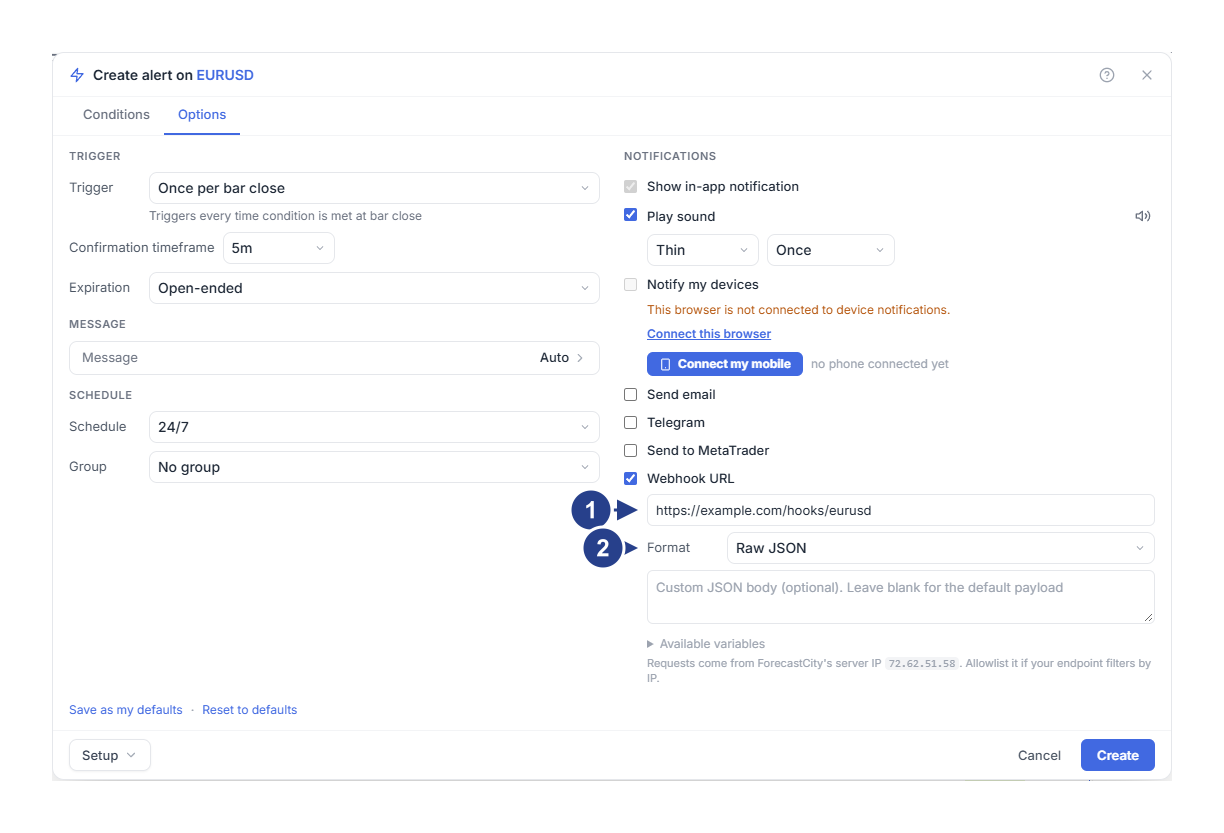
Ang address na pinakikinggan ng iyong receiver. Gamitin ang mga karaniwang port, 80 o 443.
Format: Raw JSON para sa sarili mong software, o Discord o Slack para sa mga serbisyong iyon.
Kapag walang laman ang box para sa body, makakatanggap ang iyong receiver ng isang JSON object na may bawat variable mula sa talahanayan, kasama ang alertId at triggerId. Tinutukoy ng dalawang ito ang alert at ang partikular na pag-trigger na ito. Tingnan muna ang isang totoong paghahatid bago ka gumawa ng anumang umaasa sa mga field nito.
Sa ilalim ng box, ipinapakita ng editor ang address ng server kung saan nagmumula ang aming mga request. Idagdag ito sa iyong allowlist kung mga kilalang address lang ang tinatanggap ng iyong receiver.
Ano ang kailangan sa address
Isang pampublikong address sa karaniwang port: 80 para sa http, 443 para sa https. Hindi ipinapadala ang mga mensahe sa ibang port, sa localhost o sa isang pribadong network address.
Walang user name o password sa loob ng address.
Isang sagot sa loob ng 3 segundo, mula sa mismong address na iyon. Itinuturing na bigo ang pag-redirect sa ibang address.
Ang tinitingnan lang ng editor ay kung nagsisimula ang address sa http:// o https://. Ang iba pang mga kinakailangan ay tinitingnan kapag ipinadala na ang mensahe, kaya subukan ang iyong address gamit ang isang totoong alert. Para sa mga price alert at technical alert, kung magkaroon ng pansamantalang error ang iyong receiver, susubukang ipadala ulit ang mensahe nang hanggang dalawang beses pa. Ang mensahe ng isang alert ng 4CM-AI ay hindi na ipinapadala ulit pagkatapos ng timeout o server error, dahil maaaring nakagawa na ng aksyon ang iyong receiver batay rito.
Magsulat ng sarili mong body ng webhook
Tumatanggap ang box para sa body ng template na may kaparehong mga variable gaya ng sa mensahe. Kasya rito ang hanggang 2000 na character. Hinahayaan ka ng box na mag-type nang mas mahaba, ngunit tatanggihan ang mas mahabang body kapag nag-save ka.
Para sa Raw JSON, ang isang receiver na naghihintay ng maliit na object ay maaaring makatanggap ng ganitong body:
{"symbol":"{{symbol}}","condition":"{{condition_text}}","time":"{{time_iso}}","source":"ForecastCity"}Pinupunan ang mga variable bilang simpleng text. Ang isang value na may quotation marks o line break ay maaaring makasira sa iyong JSON. Ang body na hindi valid na JSON ay ipinapadala bilang simpleng text.
Para sa isang channel sa Discord, itakda ang Format sa Discord at gamitin ang webhook address ng channel. Pagkatapos ay magsulat ng maikling linya sa box para sa body, halimbawa:
{{symbol}}: {{condition_text}}. Open your alerts: {{alert_url}}Para sa Slack, piliin ang Slack at magsulat sa parehong paraan. Binabalot ng ForecastCity ang iyong text sa anyong inaasahan ng bawat serbisyo. Kapag walang laman ang box, pareho nilang matatanggap ang mensahe ng alert, gaya ng ipinakita sa itaas, na may oras sa UTC sa huling linya nito.
I-check ang resulta
Hintaying mag-trigger ang alert, pagkatapos ay buksan ang Log na tab ng Alerts na panel.
Ihambing ang natanggap ng iyong receiver sa tala sa Log: kung ano ang nangyari, ang simbolo at ang oras.
Ipinapakita ng Log na nag-trigger ang alert. Hindi nito ipinapakita kung tinanggap ng iyong receiver ang mensahe, kaya tingnan din ang sariling log ng iyong receiver. Kung makakita ka ng mga curly braces gaya ng {{prices}}, mali ang baybay sa pangalan ng variable. Kung tinanggihan ng iyong receiver ang body, i-check ang JSON.
Mahalagang malaman
Napupunta ang mensahe sa bawat destinasyong na-check mo. Ang body ng webhook ay napupunta lang sa webhook.
Nagpapakita ang Discord ng hanggang 1900 na character at ang Slack ng hanggang 3000. Pinupungos ang mas mahabang text.