
Ilipat ang isang price alert sa bagong level sa loob ng ilang segundo sa pamamagitan ng paggalaw ng linya nito sa chart gamit ang mouse. Maaari mo ring sabihin o ipagawa sa AI Trading Assistant gamit ang boses o sulat na i-adjust nang tumpak ang alert. Sa gabay na ito, matututuhan mo kung paano i-adjust ang mga linya ng alert, i-customize ang listahan ng mga alert at kontrolin ang mga tunog ng alert.
Ang halimbawa: mayroon kang price alert sa EURUSD sa 1.09 at gusto mo itong ilipat sa 1.0925.
Buksan ang mga setting ng alert
I-click ang icon na kidlat (Alerts) sa toolbar sa itaas.
I-click ang tatlong tuldok sa itaas ng listahan (Options) at piliin ang Alerts settings… sa ibaba ng menu.
Magbubukas ang Settings na window kung saan nakapili ang Alerts sa kaliwang sidebar nito.
Maaari ka ring mag-right click sa isang linya ng alert sa chart at piliin ang Alert settings.
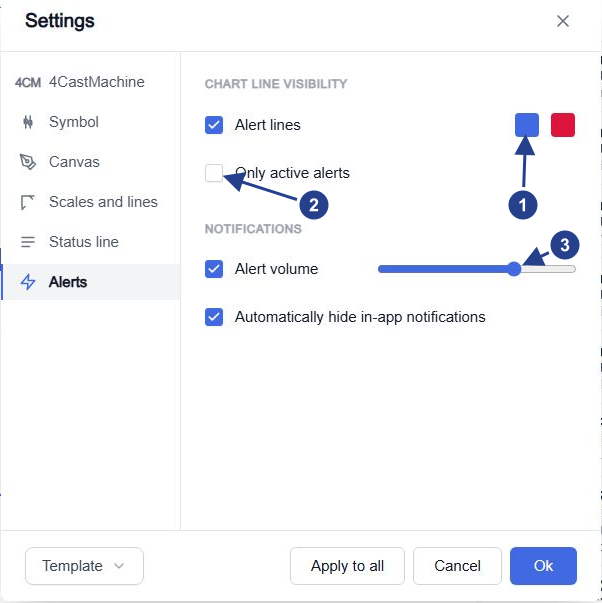
Ang dalawang kulay ng mga linya ng alert: asul para sa level sa ibaba ng kasalukuyang presyo, pula para sa level sa itaas nito. Mag-click ng parisukat para pumili ng ibang kulay.
Only active alerts: itinatago ang mga linya ng mga alert na nag-trigger na at huminto na.
Alert volume: kung gaano kalakas ang mga tunog ng alert sa browser na ito.
Agad na inilalapat ang bawat pagbabago, at hindi ito ibinabalik ng Cancel. Sine-save ang mga setting sa browser na ito lamang.
Ipakita o itago ang mga linya ng alert
Ang isang price alert na may isang kondisyon, tulad ng Price crosses above 1.09, ay gumuguhit ng putol-putol na linya sa level nito. May maliit na markang kidlat ang linya sa kanan. I-uncheck ang Alert lines para itago ang mga linyang ito. Hindi napi-pause ang alert kapag itinago ang linya nito.
Asul ang linya kapag nasa ibaba ng kasalukuyang presyo ang level nito at pula kapag nasa itaas. Kulay gray ang linya ng naka-pause na alert. Para sa iyong mga alert lamang ang mga kulay na ito. Hindi nito binabago ang mga guide-line na iginuguhit ng 4CastMachine AI.
Humihinto ang alert na naka-set sa Once only pagkatapos nitong mag-trigger (Stopped: Triggered), pero mananatili ang linya nito hanggang sa i-check mo ang Only active alerts. Nananatili pa rin ang kulay gray na linya ng mga naka-pause na alert kahit ganoon. Tingnan ang estado sa listahan bago ka umasa sa isang linya.
Ilipat ang price alert sa chart
Itapat ang mouse sa linya ng alert. Magpapakita ang isang label ng pangalan ng alert, na may trash icon na button (Delete alert) sa tabi nito.
Ilipat ang linya gamit ang mouse papunta sa 1.0925 at bitawan. Mase-save ang bagong level pagkalipas ng ilang sandali.
Mag-right click sa linya at piliin ang Edit… para tingnan ang eksaktong value.
Nira-round ang level ayon sa katumpakan ng presyo sa chart. Tingnan ang value kapag magkakalapit ang ilang linya.
Kung nag-trigger na at huminto ang alert, magsisimula ito ulit kapag inilipat mo ang linya nito. Babalik ang estado nito sa Active.
Mayroon ding Pause (o Resume) at Delete sa menu kapag nag-right click. Agad na tinatanggal ng Delete at ng trash icon na button ang alert nang hindi nagtatanong. Piliin ang Pause para pansamantalang ihinto ito.
Ina-adjust ng paglipat ng linya sa chart ang level ng isang price alert. Para gawing alert ang linyang iginuhit mo, tingnan ang Paano gumawa ng mga alert sa mga linya sa chart.
Hinaan ang tunog ng alert
Buksan ulit ang Alerts settings….
Ilipat ang Alert volume na slider pakaliwa. Para i-mute ang mga tunog ng alert sa browser na ito, i-uncheck ang Alert volume.
Piliin kung mananatiling naka-check ang Automatically hide in-app notifications. Kapag naka-check ito, kusang nagsasara ang bawat popup pagkalipas ng 8 segundo. I-uncheck ito para manatili ang mga ito sa screen hanggang sa isara mo.
Kinokontrol ng Alert volume ang bawat tunog ng alert sa browser na ito. Ang alert na naka-check ang Play sound ay nagpapatugtog ng tunog na pinili sa Options na tab nito. Kapag naka-check ang Alert volume, nagpapatugtog ng maikling default na tunog ang karamihan sa iba pang mga alert. May sariling mga setting ng tunog ang iyong telepono at Telegram.
Piliin kung ano ang ipinapakita ng listahan ng mga alert
I-click ang tatlong tuldok sa itaas ng listahan (Options). Sa ilalim ng Customize list, i-check ang mga detalyeng dapat ipakita ng bawat row:
Name: ang pangalan ng alert, na naka-bold. Ito rin ang label na makikita mo sa linya nito.
Message: maikling paglalarawan ng kondisyon. Nababasa ang price level bilang "Crossing Up 1.09". Nababasa naman ang isang linya o ilang kondisyon gaya ng pagkakasulat ng editor sa mga ito, tulad ng "1h Price touches 1h Resistance R1".
Instrument logo: bilog na badge na may mga unang titik ng simbolo.
Last triggered: kung kailan huling nag-trigger ang alert, bilang "last fired" at isang petsa.
Panatilihing naka-on ang Last triggered kapag sinusubaybayan mo ang isang alert na nagti-trigger nang higit sa isang beses. Panatilihing naka-on ang Name para makilala ang pagkakaiba ng mga row bago mo gamitin ang mga button ng mga ito.
Kung may nawawalang linya o alert
Tingnan ang Alert lines at Only active alerts sa mga setting ng alert.
Tanging ang price alert na ang nag-iisang kondisyon ay naghahambing ng presyo sa isang numero ang may linya. Walang linya ang mga alert sa mga guhit, galaw o range, at ang mga alert na may ilang kondisyon. Wala ring linya ang price alert kapag naiiba ang timeframe ng kondisyon nito sa sariling timeframe ng alert. Ang timeframe ng alert ay ang ipinapakita pagkatapos ng simbolo sa listahan.
Tingnan ang mga filter sa Options na menu ng listahan: Show alerts, Filter alerts at Show alerts by type.