
Ang pagbuo at pamamahala ng isang estratehiya sa ForecastCity ay hindi nangangailangan ng manu-manong pagsagot sa bawat window. I-click ang ✦ (Ask the AI Trading Assistant) na button sa itaas ng AI Strategy Studio upang buksan ang AI assistant mismo sa tabi ng studio. Sabihin dito ang iyong mga rule sa simpleng salita (sa pamamagitan ng text o boses) at bubuo ito ng kumpletong estratehiya sa loob ng ilang segundo, habang pinupunan ang anumang hindi nabanggit na bahagi gamit ang matatalinong default ng 4CastMachine AI.
Halimbawa: sa header ng AI Strategy Studio, iki-click mo ang ✦ upang buksan ang AI Trading Assistant sa tabi ng studio, hihilingin dito na buuin ang default na 4CastMachine AI strategy para sa day trading sa 1-oras na chart ng EURUSD, at pagkatapos ay magbubukas ng $5,000 na virtual account at magsisimula ng live na pagpapatakbo rito.
Buksan ang assistant sa tabi mismo ng studio
Sa bar sa itaas ng AI Strategy Studio, i-click ang ✦ (Ask the AI Trading Assistant) upang ilagay ang window ng AI Trading Assistant mismo sa tabi ng studio nang sa gayon ay manatiling nakikita nang sabay ang parehong window.
Sa itaas ng box ng mensahe, ipinapakita ng seksyong From AI Strategy Studio ang mga nakahandang prompt para sa iyong aktibong estratehiya. Sa isang click, maaari mong hilingin sa assistant na bumuo ng bagong estratehiya, ipaliwanag ang kasalukuyang estratehiya sa simpleng salita, suriin ang mga kahinaan nito o simulan ang pagpapatakbo nito sa isang virtual account.
Maaari mo ring i-click ang icon ng mikropono at ilarawan ang iyong mga rule sa entry, stop loss, take profit at panganib gamit ang iyong boses (o sa pamamagitan ng pag-type sa iyong wika).
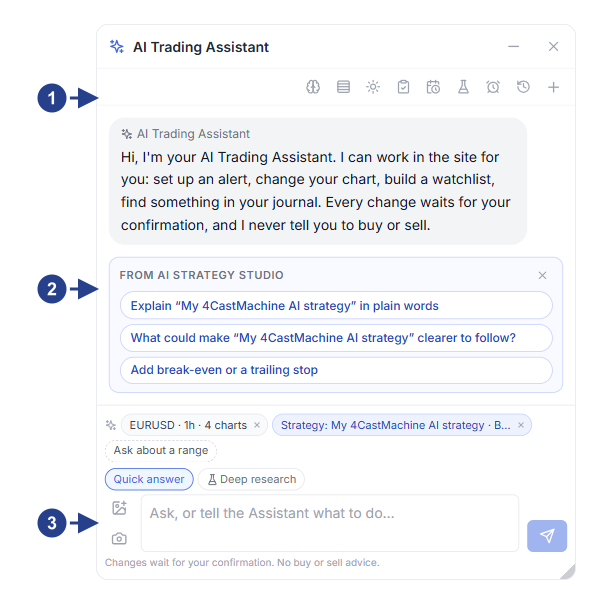
Indicator ng aktibong estratehiya at tab ng studio sa itaas ng window ng assistant.
Mga nakahandang prompt sa From AI Strategy Studio (hakbang-hakbang na pagbuo, template ng 4CM-AI, pagsubok at virtual na pagpapatakbo).
Chat box para sa paghiling na bumuo o magbago ng anumang rule ng estratehiya.
Hilingin sa assistant na bumuo ng isang estratehiya
Kapag hiniling mo sa assistant na bumuo ng isang estratehiya, ang anumang bahagi ng take profit, stop loss o pamamahala na hindi mo isinama sa iyong mensahe ay awtomatikong pupunan gamit ang mga default na rule ng 4CastMachine AI sa timeframe na iyon.
Suriin ang New strategy na card ng kumpirmasyon na ipinapakita ng assistant at i-click ang Show on chart upang iguhit ang halimbawang entry, stop loss, mga target at mga linya ng break-even sa kasalukuyang chart bago mag-save.
I-click ang Save upang gawin ang mga setup at ang estratehiya, pagkatapos ay i-click ang Open on the chart upang direktang buksan ito sa AI Strategy Studio.
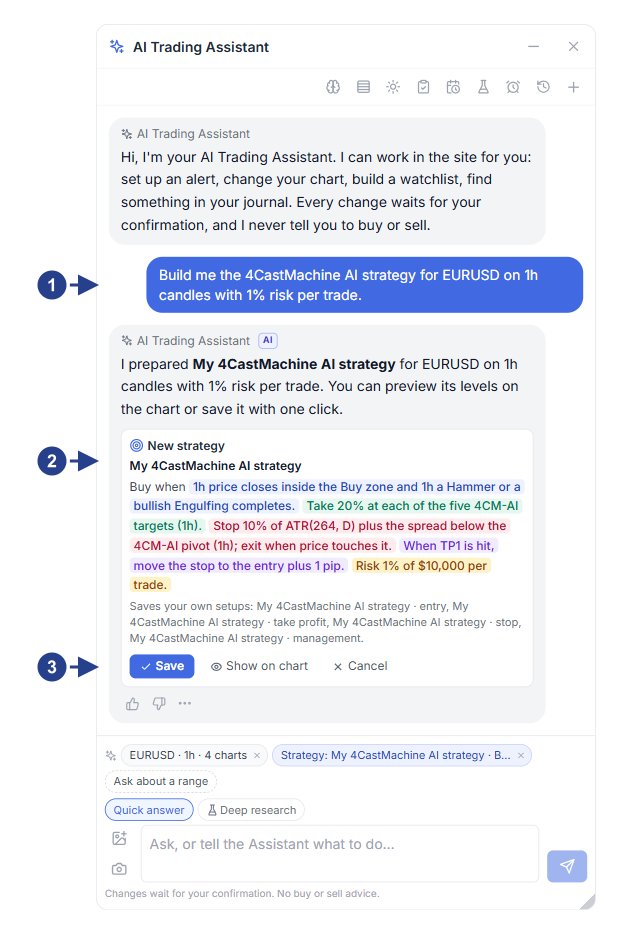
Ang iyong kahilingan sa simpleng salita o mga sagot sa hakbang-hakbang na mga tanong ng assistant.
Preview card ng iminumungkahing estratehiya (New strategy) na may apat-na-bahaging may-kulay na pangungusap.
Ang mga button na Show on chart, Save at Undo.
Pamahalaan ang mga virtual account at mga pagpapatakbo ng forward test gamit ang assistant
Gumawa, mag-edit, magpalit ng pangalan o mag-upgrade ng anumang setup sa pagpasok, take profit, stop loss, pamamahala ng trade o panganib sa bawat trade.
Gumawa ng bagong virtual account gamit ang napili mong panimulang balanse at modelo ng gastos, at magsimula, mag-pause o maghinto ng live na pagpapatakbo ng estratehiya sa isang virtual account.
Hilingin ang estado ng iyong mga virtual account (balanse, equity, drawdown at mga bukas na trade) at suriin ang buod ng Strategy check na card sa mga naisarang trade.