
Panatilihing maayos ang iyong mga alert para mahanap at ma-update mo ang mga ito sa loob ng ilang segundo, o maglapat nang tumpak ng isang setup sa buong watchlist. Sabihin o ipagawa sa AI Trading Assistant gamit ang boses o sa pamamagitan ng pag-type para gumawa, mag-adjust o magpaliwanag ng anumang alert para sa iyo. Maaari mo ring pamahalaan ang bawat alert gamit ang mga filter, setup, grupo at watchlist sa Alerts na panel.
Ang halimbawa: tuwing umaga ay tinitingnan mo ang RSI sa EURUSD at GBPUSD. Ise-save mo nang isang beses ang mga kondisyon bilang isang setup, gagawin ang parehong alert mula rito at ilalagay ang mga ito sa isang grupong tinatawag na Morning review.
Maghanap ng alert
I-click ang icon na kidlat (Alerts) sa toolbar sa itaas. Magbubukas ang Alerts na panel kasama ang iyong mga alert, kung saan nasa unahan ang pinakabago.
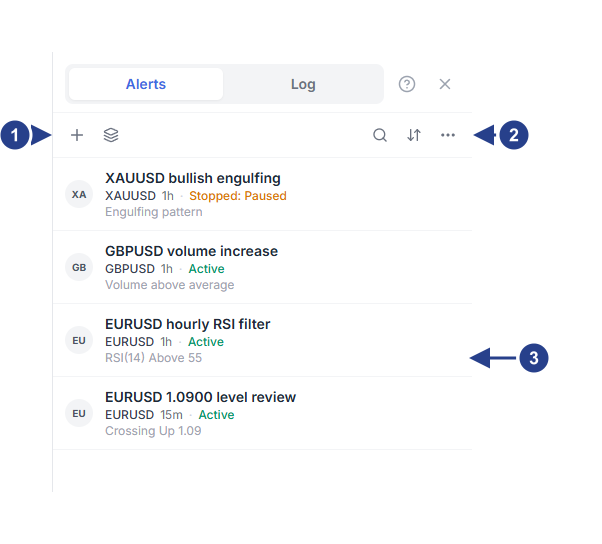
+: gumawa ng alert. Ang icon sa tabi nito ay nagbubukas sa Setups & Groups.
Options: ang menu na may tatlong tuldok na naglalaman ng mga filter, sabay-sabay na aksyon para sa maraming alert at mga setting ng listahan. Nasa kaliwa nito ang Search at Sort by date.
Isang alert: ang mensahe nito sa itaas, kasunod ang simbolo, timeframe at estado nito, at ang maikling kondisyon nito.
Sa bawat row ng aktibong alert, ipinapakita ng isang counter gaya ng "Checked 18 times today" (na-check nang 18 beses ngayong araw) kung ilang beses nang na-check ng ForecastCity ang alert na iyon ngayong araw.
Hinahanap ng Search ang mga alert gamit ang isang salita mula sa kanilang mensahe o gamit ang kanilang simbolo.
Pinagpapalit ng Sort by date ang ayos mula pinakabago muna at pinakaluma muna.
Sa Options na menu, piliin ang All, Active only o Inactive only.
Ipinapakita lang ng Current symbol at Current time interval ang mga alert para sa chart na tinitingnan mo.
Sa ilalim ng Show alerts by type, piliin ang Forecast, Price, Technicals o Watchlist para magpakita ng iisang uri lang ng alert.
Kung sinasabi ng panel na "Nothing matches these filters." (walang tumutugma sa mga filter na ito), alisin muna ang mga filter bago mo isiping nawala ang isang alert.
I-pause, i-restart, i-duplicate o tanggalin ang isang alert
Itapat ang mouse sa isang alert para makita ang mga button nito:
Binubuksan ng Explain (ang icon na may kislap) ang AI Trading Assistant para ipaliwanag sa simpleng salita ang mga kondisyon at estado ng alert. Maaari mo ring ipagawa sa AI Trading Assistant ang paggawa o pag-adjust ng alert para sa iyo.
Pansamantalang inihihinto ng Pause ang isang aktibong alert. Magbabago ang estado nito sa Stopped: Paused.
Pinatatakbo ulit ng Restart ang isang naka-pause na alert, o ang isang alert na huminto pagkatapos mag-trigger nang isang beses. Maghihintay ito ng bagong galaw. Hindi ibinibilang ang galaw na nangyari habang nakahinto ito.
Gumagawa ang Duplicate ng hiwalay na kopya na may parehong mga setting. Nagtatapos sa "(copy)" ang mensahe ng kopya.
Binubuksan ng Edit ang alert sa editor, kung saan Save ang nakalagay sa halip na Create.
Tinatanggal ng Delete ang alert pagkatapos mong kumpirmahin.
Nasa ibaba rin ng editor ang parehong mga control sa tabi ng Setup. I-click ang Delete alert para tanggalin ang alert, o ang Pause alert (Resume alert kapag naka-pause) para i-pause o i-restart ito.
Para sa maraming alert nang sabay-sabay, buksan ang Options at piliin ang Pause all, Restart all inactive o Delete all inactive. Nalalapat ang mga aksyong ito sa lahat ng iyong alert, hindi lang sa mga ipinapakita ng paghahanap o filter.
Mag-save ng setup na magagamit mo ulit
Ang isang setup ay isang naka-save na set ng mga kondisyon, kasama ang trigger at timeframe nito. Hindi kailanman gumagawa ng alert ang pag-save ng setup. Makikita mo ito sa ilalim ng Setup, sa kaliwang ibaba ng alert editor.
Buuin ang mga kondisyon sa editor, halimbawa RSI 14 is above 60 sa 15m.
Pindutin ang Setup, pagkatapos ay piliin ang Save as… sa menu.
Mag-type ng pangalan, gaya ng RSI review 15m, at pindutin ang Save. Kukumpirmahin ng editor na walang alert na ginawang aktibo.
Tingnan ang button. Nakasulat na ngayon dito ang Setup: RSI review 15m · v1.
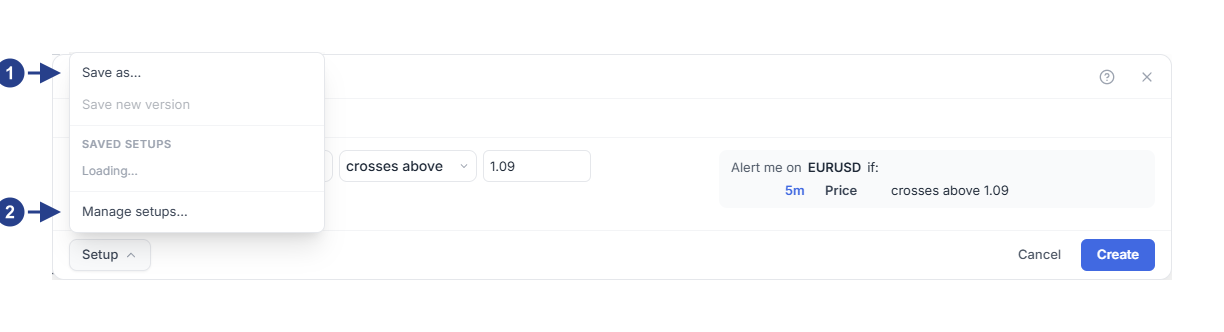
Save as…: i-save ang mga kondisyon bilang bagong setup. Walang alert na gagawin.
Manage setups…: isara ang editor at buksan ang Setups & Groups.
Kapag binago mo ang mga kondisyon ng isang naka-load na setup, may lilitaw na kulay-kahel na tuldok sa button. I-click ang Save new version para i-save ang mga ito bilang susunod na bersyon. Nakalista sa parehong menu ang iyong mga naka-save na setup. Mag-click ng isa para i-load ang mga kondisyon nito. Itapat ang mouse sa isang setup para palitan ang pangalan nito gamit ang icon na lapis o tanggalin ito gamit ang krus. Magtatanong muna ang menu ng "Delete …?": pindutin ang Delete para kumpirmahin o Keep para kanselahin. Patuloy na gagana ang mga alert na nagawa na mula sa setup.
Ang isang setup na may nakapirming presyo, range ng presyo o linya sa chart ay gagana lang sa simbolong pinag-save-an nito. Sa ibang simbolo, sasabihin ng editor na "This setup contains a fixed price or selected line. Save a version for this symbol before using it." (May nakapirming presyo o piniling linya ang setup na ito. Mag-save muna ng bersyon para sa simbolong ito bago ito gamitin.) Ang mga kondisyon ng indicator, gaya ng halimbawa sa RSI, ay gumagana sa anumang simbolo.
Gumawa ng mga alert mula sa isang setup
Piliin ang Manage setups… sa Setup na menu ng editor. Magsasara ang editor at magbubukas ang Setups & Groups. Maaari mo rin itong buksan gamit ang icon sa tabi ng + sa Alerts na panel.
Sa Setups na tab, hanapin ang iyong setup. Ipinapakita ng row nito kung ilang beses itong ginamit, ang timeframe nito at ang trigger nito.
Pindutin ang Apply… at i-type ang mga simbolo, halimbawa EURUSD GBPUSD. Maaari kang maglagay ng hanggang 20.
Pindutin ang Create Alerts at basahin ang resulta, halimbawa "Created 2 alert(s)." (Nakagawa ng 2 alert.)
Kung hindi nagawan ng alert ang isang simbolo, sasabihin din ng resulta kung ilan ang nilaktawan. Ang bawat bagong alert ay ipinapangalan sa setup at sa simbolo, halimbawa RSI review 15m sa GBPUSD. Sa simula, abiso sa app lang ang naka-on dito. Buksan ito gamit ang Edit para idagdag ang iyong telepono o iba pang destinasyon.
Binubuksan ng Edit setup ang mga kondisyon ng setup sa editor. Tinatanggal ng trash icon na Archive setup ang setup mula sa listahan. Patuloy na gagana ang mga alert na ginawa mula rito.
Pangkatin ang mga alert at i-mute ang mga ito nang sabay-sabay
Sa Setups & Groups, buksan ang Groups na tab.
Mag-type ng pangalan, gaya ng Morning review, at pindutin ang Add.
Buksan ang bawat alert gamit ang Edit. Sa Options na tab, piliin ang grupo sa ilalim ng Group, pagkatapos ay pindutin ang Save.
Ang bawat row ng grupo ay may button na speaker. Pinipigilan ng Mute group ang pag-check sa lahat ng alert nito. Pinatatakbo ulit ng Unmute group ang mga ito, at maghihintay ang mga ito ng bagong galaw. Nananatili ang estado ng mga naka-mute na alert, kaya maaaring Active pa rin ang nakasulat sa isang alert habang naka-mute ang grupo nito.
Ang trash icon na Delete group (alerts are kept) ay nagtatanggal lang sa grupo. Mananatili ang mga alert nito, at titingnan ulit ang mga ito kung naka-mute ang grupo noon.
Gumawa ng mga alert para sa buong watchlist
Pinananatili ng isang link ng watchlist ang tig-isang alert, na ginawa mula sa isang setup, para sa bawat simbolo sa isang watchlist. Magdagdag ng simbolo sa listahan at magkakaroon ito ng alert. Alisin ang simbolo at matatanggal din ang alert nito.
Ilagay ang mga simbolo sa isa sa iyong mga watchlist, halimbawa EURUSD at GBPUSD.
Sa Setups & Groups, buksan ang Watchlists na tab.
Piliin ang watchlist at ang setup, pagkatapos ay pindutin ang Create watchlist alert.
Umaabot sa iyong mga alert ang mga pagbabago sa watchlist makalipas ang ilang segundo. Agad namang ina-update ng refresh na button na Refresh watchlist alerts ang mga ito at binabanggit ang anumang simbolong nilaktawan nito. Tinatanggal ng trash icon na Remove watchlist alert (deletes its alerts) ang link at ang bawat alert na ginawa nito. Gaya ng mga alert mula sa Apply…, abiso sa app lang ang naka-on sa simula para sa mga alert na ito.
Buksan ang mga alert mula sa watchlist
Ang bawat row sa watchlist ay may maliit na icon na kidlat sa kanang dulo nito. Kulay asul ito kapag may aktibong alert ang simbolo at kulay gray naman kung wala. Sa isang simbolong walang alert, lumalabas ito kapag itinapat mo ang mouse sa row. Itapat at hintuin ang mouse dito para makita kung ilang alert ang aktibo, naka-pause o tapos na. I-click ito:
Kapag walang alert sa simbolo, magbubukas ang editor para gumawa ng isa. Kung may access ka sa mga forecast ng 4CM-AI, magsisimula ito sa isang kondisyon ng 4CM-AI sa timeframe ng chart. Kung wala naman, magsisimula ito sa isang walang lamang kondisyon.
Kapag may isang alert, magbubukas ang editor sa alert na iyon.
Kapag may ilang alert, ililista ang mga ito sa isang window. I-click ang gusto mong i-edit.
Mahalagang malaman
Ang pagtanggal sa isang alert ay nagtatanggal din sa mga tala nito sa Log. Para mapanatili ang kasaysayan, i-pause na lang ang alert.
Binibilang sa iyong limit ng mga alert ang mga aktibo at naka-pause na alert. Hindi kasama sa bilang ang mga alert na nagpapakita ng Stopped: Triggered o Stopped: Alert expired. Kapag naabot na ang limit, magpapakita ang pag-save ng "Alert limit reached" (naabot na ang limit ng mga alert) kasama ang iyong limit sa loob ng panaklong.
Ang pagpindot sa Save sa isang alert na nagpapakita ng Stopped: Triggered ay magpapatakbo ulit dito. Para sa Stopped: Alert expired, pumili muna ng bagong Expiration, pagkatapos ay pindutin ang Save. Mananatiling naka-pause ang isang naka-pause na alert hanggang sa i-click mo ang Restart sa listahan, ang Resume alert sa editor o ang Resume sa linya nito sa chart.
Babalik ang isang alert na ginawa ng link ng watchlist kung tatanggalin mo ito habang nasa watchlist pa rin ang simbolo nito. Alisin ang simbolo mula sa listahan, o alisin ang link.