
Para sa bawat timeframe ng forecast, maaaring magmarka ang 4CastMachine AI ng Buy zone at Sell zone sa chart. Ginagawang simple, mabilis at tumpak ng isang alert sa zone ang pag-aabang sa mga level na iyon. Titingin ka sa chart kapag umabot ang presyo sa zone sa halip na maghintay buong araw. Buuin ang alert sa ilang click lang. O sabihin o ipagawa sa AI Trading Assistant gamit ang boses o text para gawin ito.
Ang halimbawa: nagte-trade ang EURUSD sa itaas ng 4h Buy zone nito, at gusto mong malaman kapag bumaba ang presyo papasok dito.
Gawin ang alert
Buksan ang EURUSD sa 4CM-AI Charts, i-click ang icon na kidlat (Alerts) sa toolbar sa itaas at pindutin ang +.
Sa unang box ng row, piliin ang 4CM-AI.
Itakda ang timeframe ng forecast sa 4h. Gamitin ang timeframe ng zone na nakikita mo sa chart. Magkaibang zone ang 4h Buy zone at ang 1h Buy zone.
Sa huling box, piliin ang price enters Buy zone. Itinatakda ng iisang pagpipiliang ito ang zone at kung ano ang dapat mangyari.
Tingnan ang Zones sa ilalim ng buod. Iginuguhit nito ang zone na babantayan ng alert. Nasa itaas na gilid ang itaas na presyo, at nasa ibabang gilid ang ibabang presyo.
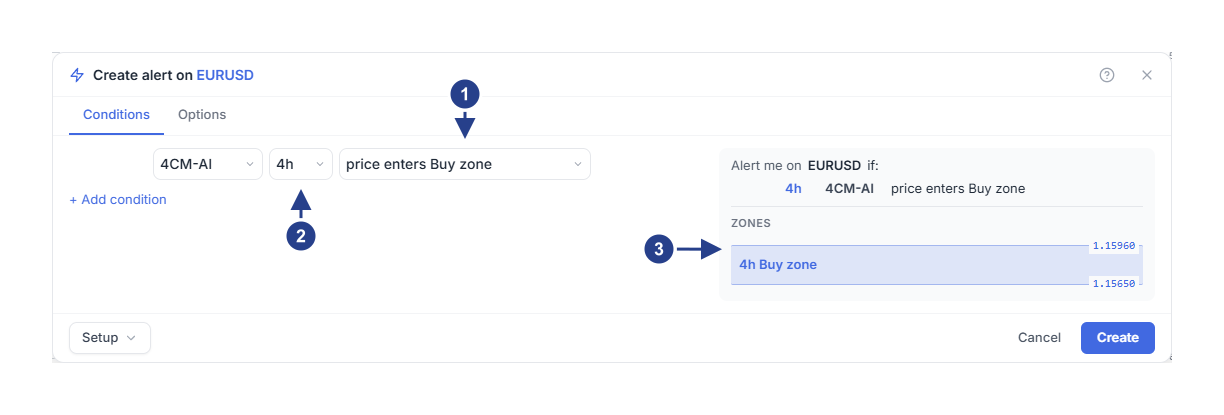
price enters Buy zone: ang zone at kung ano ang dapat mangyari.
4h: kung saang forecast nagmula ang zone.
Zones: ang zone na binabantayan ng alert, dito ay ang 4h Buy zone mula 1.15650 hanggang 1.15960. Tingnan ito bago ka mag-save.
Kung wala pang Sell zone ang pinakabagong forecast sa timeframe na iyon, magtatapos sa · waits for it ang mga pagpipilian sa Sell. Maaari mo pa ring piliin ang mga ito para maghintay ang alert sa susunod na forecast na may Sell zone. Sa ilalim ng Zones, nakasulat sa paalala ang "The latest 4h forecast has no Sell zone yet. The alert waits for one." Tanging kapag walang available na forecast sa timeframe na iyon magtatapos ang mga pagpipilian sa · not available. Habang naglo-load ang isang zone, nagpapakita ang Zones ng putol-putol na box na nagsasabing Loading zone….
Kung hindi ma-load ng editor ang forecast, may lilitaw na pulang mensaheng may Retry sa ibaba ng window. Pindutin ang Retry.
Magsimula mula sa chart
Mag-right click sa loob ng isang zone sa chart at piliin ang Track forecast zone.
O kaya, sa panel ng Forecast, pindutin ang button ng zone sa tabi ng isang timeframe (Add or edit a zone condition).
Magbubukas ang editor na may price enters Buy zone o price enters Sell zone sa timeframe na iyon. Kung mayroon nang alert sa forecast ang simbolo na nakakonekta sa panel ng Forecast, idaragdag ang zone sa alert na iyon. Magsisimula ang pamagat sa Edit alert on. Tingnan ang simbolo, ang timeframe at ang zone bago ka mag-save.
Piliin kung ano ang dapat mangyari
Nag-aalok ang huling box ng tatlong pagpipilian para sa bawat zone:
Magti-trigger ang price enters Buy zone sa mismong sandaling pumasok ang presyo sa zone. Ibinibilang na nasa loob ang mga gilid.
Mas maagang magti-trigger ang price approaches Buy zone, kapag lumapit ang presyo sa loob ng distansyang itinakda mo. Piliin ito kapag gusto mo ng oras para makapaghanda.
Naghihintay ang candle closes inside Buy zone na magsara ang isang candle sa loob ng zone. Piliin ito kapag hindi dapat ibilang ang mabilis na spike papasok sa zone.
May parehong tatlong pagpipilian para sa Sell zone. Pinananatili ang distansyang itinakda mo kapag lumipat ka sa pagitan ng mga ito.
Itakda ang layo ng paglapit
Sa price approaches Buy zone, may lilitaw na ikalawang linya sa ilalim ng row: within, isang numero at isang unit.
Percent: porsyento ng mas malapit na gilid ng zone. Ang panimulang value na 0.2 ay humigit-kumulang 0.0023 sa EURUSD malapit sa 1.1596.
Price distance: nakapirming distansya sa presyo, tulad ng 0.0010 sa EURUSD o 15 sa XAUUSD.
× ATR(264, D): multiplier ng pang-araw-araw na karaniwang range ng candle ng simbolo sa loob ng 264 na araw. Kusa itong umaangkop sa iba't ibang simbolo at volatility.
Ibang-iba ang ibig sabihin ng parehong numero sa tatlong unit, kaya tingnan ang unit pagkatapos mong mag-type.
Maghintay na magsara ang isang candle sa loob
Piliin ang candle closes inside Buy zone.
Buksan ang Options na tab. Naroroon ang Confirmation timeframe na box para sa kondisyong ito.
Itakda ang Confirmation timeframe sa 15m.
Pagkatapos pumasok ng presyo sa zone, maghihintay ang alert na magsara sa loob nito ang isang 15-minutong candle. Ang timeframe ng forecast, 4h, ang nagpapasya kung aling zone. Ang Confirmation timeframe, 15m, ang nagpapasya kung aling candle ang kailangang magsara sa loob nito.
Kailan ito magti-trigger?
Sabihin nating nasa 1.1650 ang EURUSD nang i-save mo ang alert. Ang 4h Buy zone ay mula 1.15650 hanggang 1.15960, gaya ng nasa larawan.
Sa price approaches Buy zone at 0.2 Percent, magti-trigger ang alert kapag bumaba ang presyo sa humigit-kumulang 1.1619.
Sa price enters Buy zone, magti-trigger ito nang 14:20, kapag bumaba ang presyo sa 1.1594 at nasa loob na ng zone.
Sa candle closes inside Buy zone at 15m na Confirmation timeframe, magti-trigger ito nang 14:30 kung nagsara ang 15-minutong candle na iyon sa 1.1590. Kung nagsara pabalik sa itaas ng zone ang candle, sa 1.1610, hindi ibibilang ang pagpasok sa zone, at maghihintay ang alert para sa susunod.
Sa Once only, isang beses lang magti-trigger ang alert at pagkatapos ay hihinto na. Sa simula, naka-set dito ang mga bagong alert, maliban kung na-save mo ang sarili mong mga default.
Tingnan kung ano ang nangyari
Buksan ang Log na tab ng Alerts na panel. Nagsisimula ang tala sa kung ano ang nangyari, halimbawa "EURUSD entered the 4h Buy zone". Ibinibigay ng linya sa ilalim nito ang presyo at ang zone: "Price 1.15940, zone from 1.15650 to 1.15960." Nakasulat sa linya na may simbolo ang Forecast update. I-click ang Why this forecast alert fired para makita ang zone, ang mga presyo nito, ang presyo sa sandaling iyon at ang oras. I-click ang Open chart para buksan ang chart sa timeframe ng zone. Kung may ilang timeframe ang alert, binubuksan nito ang pinakamababang timeframe.
Nagpapakita naman ng Why this zone alert fired ang mga alert sa zone na na-save bago ang kasalukuyang editor.
Mahalagang malaman
Kung wala sa kasalukuyang forecast ang isang zone, magtatapos sa · waits for it ang mga pagpipilian nito. Maaari mo pa ring gawin ngayon ang alert sa zone. Maghihintay ito ng forecast na may ganoong zone. O kaya ay gumamit ng alert sa pagbabago ng forecast, tulad ng new forecast sa D.
Kung ang zone lang ang nag-iisang kondisyon ng alert at nasa loob na nito ang presyo nang mag-save ka, hindi ibibilang ang pagpasok na iyon sa zone. Kailangang lumabas muna ng presyo sa zone at bumalik. Isang alert lang ang ibibigay ng isang mahabang pagpasok sa zone. Kapag nagbago ang zone, babantayan ng alert ang bagong zone mula sa sandaling iyon. Kung nasa loob ng bagong zone ang presyo sa sandaling iyon, kailangan muna nitong lumabas at bumalik. Ganito rin kapag pinagsama ng alert ang lahat ng kondisyon nito gamit ang or, gaya ng ginagawa ng alert ng panel ng Forecast.
Maaari ding isama ang zone sa iba pang mga kondisyon gamit ang and, tulad ng isang direksyon o candlestick pattern. Sa gayon, ibibilang ang pagpasok sa zone kahit nasa loob na ng zone ang presyo nang magsimulang magbantay ang alert. Ibibilang pa rin ang pagpasok sa zone kahit lumabas na ang presyo sa zone. Kung magbago ng direksyon ang forecast ng zone, kakalimutan ng alert ang pagpasok sa zone. Kailangang dumikit ulit ng presyo sa zone pagkatapos ng pagbabago. Maaari ding magbago sa ibang paraan ang zone, halimbawa pagkatapos ng bagong pivot. Sa gayon, ibibilang lang ang pagpasok sa zone kung dumikit ang presyo sa bagong zone mula nang magsimulang magbantay ang alert.
Sa bawat timeframe maliban sa D, pinananatili ng zone ang mga gilid nito hanggang sa magbago ng direksyon ang forecast nito o magkaroon ng bagong pivot. Ang pivot ay ang pangunahing presyo ng forecast, na ipinapakita sa panel ng Forecast. Maaaring gumalaw ang zone ng D na forecast sa tuwing ina-update ang forecast na iyon.
Sa chart, nagpapakita ng maliit na markang kidlat malapit sa itaas na kanang sulok nito ang zone na binabantayan ng iyong alert. Sinusundan ng marka ang zone kapag inilipat ito ng forecast. Kulay gray ito habang naka-pause ang alert, at nawawala ito kapag huminto na ang alert.
Sa Once per bar close, magti-trigger lang ang alert kapag nagsara ang isang candle ng Confirmation timeframe. Ibibilang pa rin ang pagpasok sa zone sa loob ng candle na iyon, kahit lumabas na ang presyo sa zone bago magsara ang candle. Kung gusto mong magsara ang candle sa loob ng zone, piliin ang candle closes inside Buy zone o candle closes inside Sell zone.
Sa labas ng mga oras na itinakda mo sa ilalim ng Schedule, hindi magti-trigger ang alert, at hindi sine-save para sa susunod ang pagpasok sa zone.
Kasama sa bawat aktibong membership ang mga kondisyon ng 4CM-AI. Gumagana ang mga ito sa mga simbolo na may forecast ng 4CastMachine AI, sa mga merkadong kasama sa iyong subscription plan.
Kung hindi ito mag-trigger
Basahin ang linya sa ilalim ng alert sa listahan ng mga Alert:
"Waiting for the selected zone": walang ganoong zone sa ngayon ang pinakabagong forecast.
"Waiting for live prices": walang dumating na live na presyo para sa simbolo sa nakalipas na kalahating minuto, halimbawa habang sarado ang merkado nito.
"Waiting for a valid forecast": hindi available sa ngayon ang forecast ng timeframe na iyon.
"Outside your schedule" o "Alert group muted": hindi makakapag-trigger ang alert hangga't hindi nagbubukas ang schedule o naa-unmute ang grupo.