
Sa AI Strategy Studio, ginagawang simple, mabilis at tumpak ng aming AI ang pag-set up ng iyong entry at stop loss: maaari mong gamitin ang matatalinong entry zone at pivot mula sa 4CastMachine AI o hilingin sa AI Trading Assistant na buuin ang mga setup ng entry at stop loss para sa iyo. Nagsisimula ang bawat estratehiya sa dalawang pundasyong setup na ito: isang entry setup (isang entry sa single-side na estratehiya, o isang buy entry at isang sell entry na may one-click mirror creation sa two-sided na estratehiya) na nagbabantay sa chart para sa iyong kundisyon, at isang stop loss setup na nagtatakda ng iyong pinakamataas na panganib sa trade (1R). Kapag naitakda na ang iyong stop loss, awtomatikong kinakalkula ng AI Strategy Studio ang mga R-multiple na target ng take profit at ang laki ng iyong posisyon mula sa iyong panganib.
Halimbawa: sa EURUSD (1h timeframe), gagawa ka ng buy entry setup na naghihintay na pumasok ang presyo sa 1h Buy zone na may bullish na Hammer (Hammer) o Engulfing (bullish Engulfing) na kandila, gagawin ang katapat nitong sell entry sa isang click, at ipapareha ito sa default na stop loss sa 10% of ATR(264, D) dagdag ang spread sa likod ng 4CM-AI pivot.
Pumili o bumuo ng entry setup mula sa listahan ng setup
I-click ang St. Studio sa itaas na toolbar para buksan ang AI Strategy Studio sa tab na Build.
I-click ang asul na bahaging Entry sa pangungusap ng estratehiya para buksan ang listahan ng pagpili ng entry setup (i-click ang ‹ The strategy sa itaas ng pahinang ito anumang oras para bumalik sa buong pangungusap ng estratehiya).
Mag-click ng naka-save na setup sa listahan para palitan ang kasalukuyang setup, i-click ang icon na lapis para i-edit ang kasalukuyang setup, o i-click ang + New Entry setup para bumuo ng bago.

Ang back button na ‹ The strategy para bumalik sa buong pangungusap ng estratehiya
Listahan ng mga naka-save na setup na may badge na In use at icon na lapis sa pag-edit
Ang button na + New … setup para bumuo ng bagong setup
Kapag nabuksan na ang window ng entry setup, i-configure ang iyong mga kundisyon sa entry at opsyonal na pangalawang panig:
Sa window ng editor ng entry setup, itakda ang iyong mga kundisyon sa forecast ng 4CM-AI (tulad ng pagpasok sa
Buy zoneoSell zone), mga candlestick pattern (Hammer, Shooting Star, Engulfing, Pin Bar o Doji), mga breakout sa linya o antas na may buong kandila, o mga kundisyon ng indicator, at i-click ang Save.Para sa two-sided na estratehiya, i-click ang putol-putol na button na + Sell entry (o + Buy entry) at i-click ang Make the sell entry as its mirror para awtomatikong mabuo ang kabaligtarang sell setup.
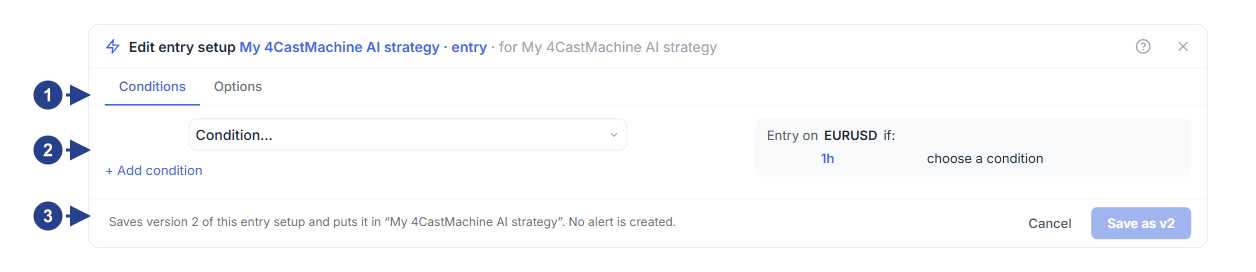
Ang mga tab na Conditions at Options sa window ng entry setup
Seksyon ng pagbuo ng kundisyon (mga 4CM-AI zone, mga candlestick pattern, breakout na may buong kandila o mga indicator) at + Add condition
Ang button na Save para i-update ang entry setup sa iyong estratehiya
Itakda ang antas ng iyong stop loss, ATR(264, D) buffer at paglabas kapag nasira ang trend
Sa tab na Build, i-click ang pulang bahaging Stop Loss at i-configure ang row na Stop sa window ng stop loss setup:
4CM-AI pivot (default): inilalagay ang stop loss sa likod ng support pivot (sa mga buy trade) o resistance pivot (sa mga sell trade) ng forecast ng 4CastMachine AI.
Distance: isang nakapirming distansya sa pips, presyo, porsyento o multiple ng arawang karaniwang saklaw na ATR(264, D).
ATR × k: isang ATR multiple (tulad ng
1.5 × ATR 14) o ang arawang karaniwang saklaw naATR(264, D).Recent low / Recent high: ang pinakamababang low o pinakamataas na high ng huling
Nnagsarang kandila.Fixed price: isang nakapirming antas ng presyo sa aktibong simbolo ng chart.
Sa row na Buffer, maaari kang magdagdag ng palugit na pangkaligtasan lampas sa antas. Sa mga bagong 4CM-AI pivot setup, ang buffer na ito ay naka-default sa
10%ng arawangATR(264, D)na naka-check ang plus the spread upang hindi maagang ma-trigger ng spread ng simbolo ang iyong stop.Sa dropdown na Exit, piliin ang when price touches it o kapag nagsara ang isang kandila lampas sa antas.
Sa ilalim ng Close at a loss when, i-click ang + Add a condition para magdagdag ng maagang emergency exit bago umabot ang presyo sa linya ng stop loss, kabilang ang the trend breaks against the trade (
trendEnd), na nagsasara ng posisyon sa mas maliit na lugi kung masira ang estruktura ng merkado o bumaligtad ang trend ngSMA 20laban sa trade.Suriin ang kahon na Preview on this chart sa kanan para makita ang eksaktong presyo ng stop loss at distansyang
1Rsa pips, at i-save ang setup.
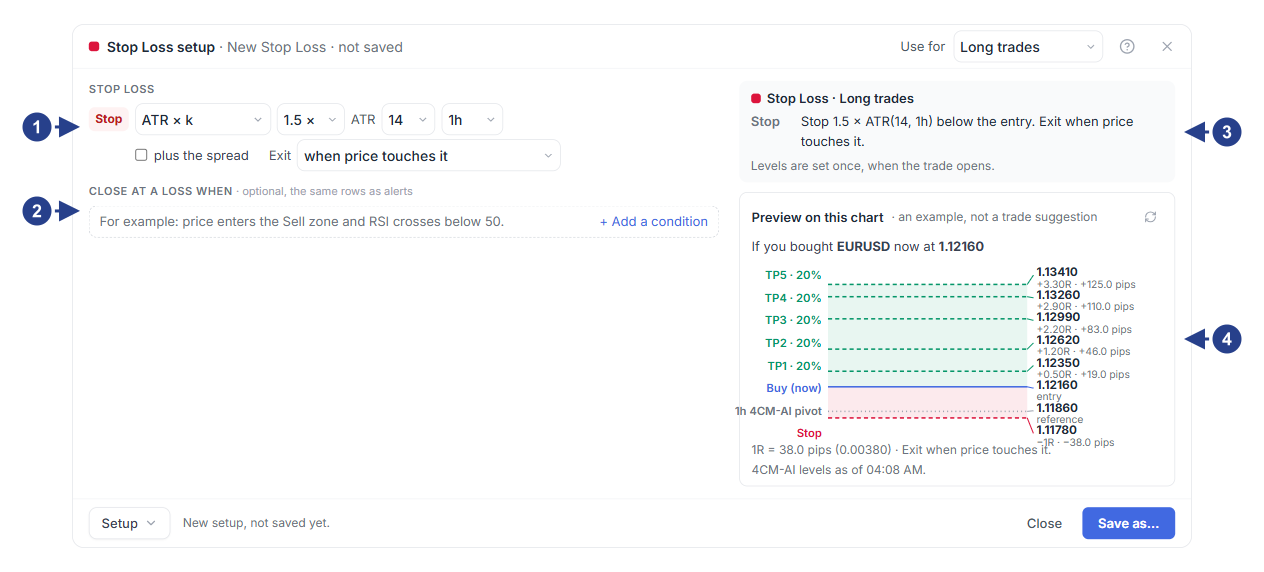
Tagapili ng paraan ng stop loss (default na 4CM-AI pivot), palugit na Buffer at mode na Exit
Opsyonal na seksyong Close at a loss when para sa pagdaragdag ng maagang kundisyon sa paglabas (kabilang ang pagkasira ng trend na
trendEnd)Card ng buod sa simpleng pananalita ng patakaran sa stop loss sa itaas ng kanang column
Ang kahon na Preview on this chart na nagpapakita ng halimbawang entry, antas ng stop loss at distansyang
1R
Mahalagang malaman
Ang distansya sa pagitan ng iyong presyo ng entry at antas ng stop loss ang nagtatakda ng 1R (isang yunit ng panganib). Ang bawat R-multiple na target sa take profit setup at ang laki ng iyong posisyon sa seksyon ng panganib ay kinakalkula mula sa distansyang ito.
Sa tab na Build, maaari mong itapat ang iyong mouse sa handle na ⇕ sa pulang linya ng stop loss para direktang i-adjust ito sa chart.