
Sa AI Strategy Studio, ginagawang simple at tumpak ng aming AI ang pagtatakda ng mga target na presyo at bahagyang paglabas sa isang trade: maaari mong gamitin ang mga antas ng target na kinakalkula ng 4CastMachine AI o hilingin sa AI Trading Assistant na ayusin ang iyong mga hakbang sa pagkuha ng kita ayon sa risk-to-reward ratio. Sa window na Take Profit setup, maaari kang magtakda ng isang target o hatiin ang iyong trade sa hanggang limang hakbang-hakbang na target (TP1, TP2, TP3 hanggang TP5).
Halimbawa: bubuo ka ng tatlong-hakbang na take profit setup na nagsasara ng 50% ng iyong posisyon sa 1R (o 4CM-AI TP1), 30% sa 2R at ang huling 20% sa 3R.
Pumili ng paraan ng take profit at multi-target na paglabas
I-click ang berdeng bahaging Take Profit sa tab na Build para buksan ang listahan ng pagpili ng take profit setup (i-click ang ‹ The strategy anumang oras para bumalik sa buong pahina ng estratehiya). Kapag pumili o bumuo ka ng take profit setup, magagamit ang mga sumusunod na paraan ng target:
4CM-AI target: direktang inilalagay ang iyong mga target ng take profit sa mga antas ng target ng forecast ng 4CastMachine AI (mula
TP1hanggangTP5).R multiple (R): itinatakda ang bawat target bilang multiple ng iyong paunang distansya ng stop loss (tulad ng
1.5R,2Ro3R).Distance / ATR: isang nakapirming distansya sa pips, porsyento ng presyo, multiple ng
ATR(14)sa kasalukuyang timeframe o multiple ng arawang karaniwang saklaw na ATR(264, D).Recent high / low: inilalagay ang target sa kamakailang swing high o low ng merkado.
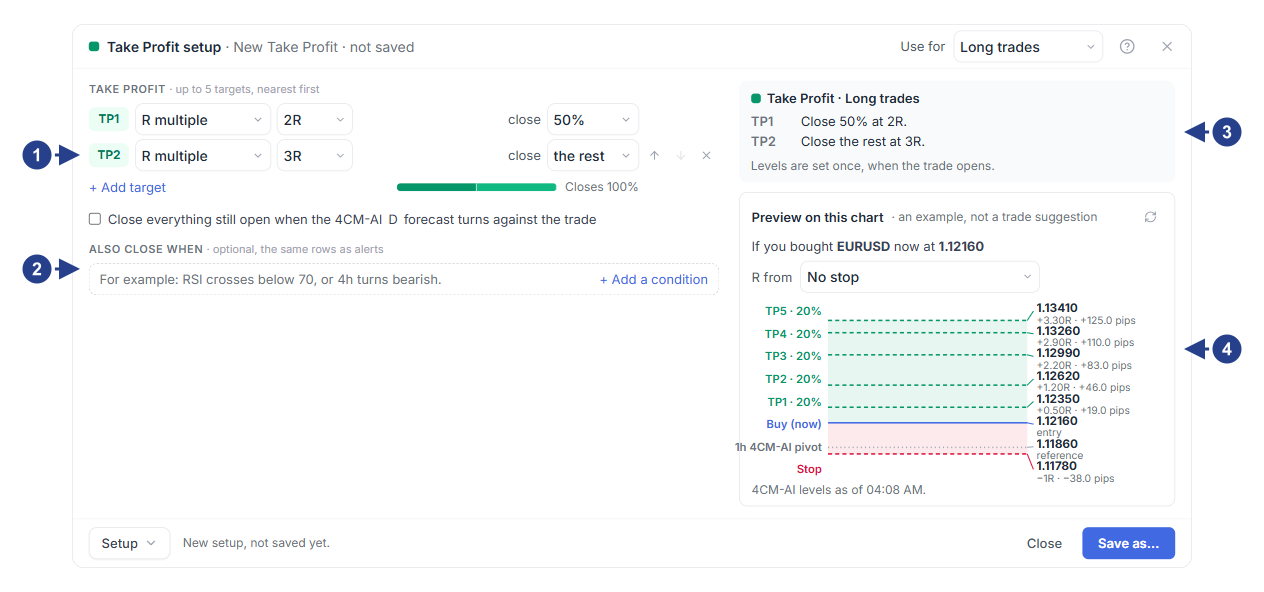
Mga row ng target ng take profit (default na 4CM-AI target), porsyentong isinasara sa bawat hakbang at ang kabuuang bar na
100%Opsyonal na seksyong Also close when para sa paglabas nang may kita batay sa isang teknikal na kundisyon
Card ng buod sa simpleng pananalita ng iyong mga target ng take profit at hati sa bawat hakbang
Ang kahon na Preview on this chart na nagpapakita ng presyo ng bawat target at ng
Rmultiple nito
Hatiin ang laki ng iyong trade sa mga target
Sa unang row (TP1), piliin ang paraan ng pagkalkula ng target at ang porsyento ng laki ng posisyon na isasara.
I-click ang + Add target para magdagdag pa ng mga hakbang hanggang umabot sa
100%ang kabuuan ng mga porsyento.I-save ang take profit setup at tingnan ang berdeng mga linyang
TP1,TP2atTP3sa chart sa tab na Build. Igalaw ang iyong mouse anumang oras para direktang i-adjust ang mga linya ng target sa chart.
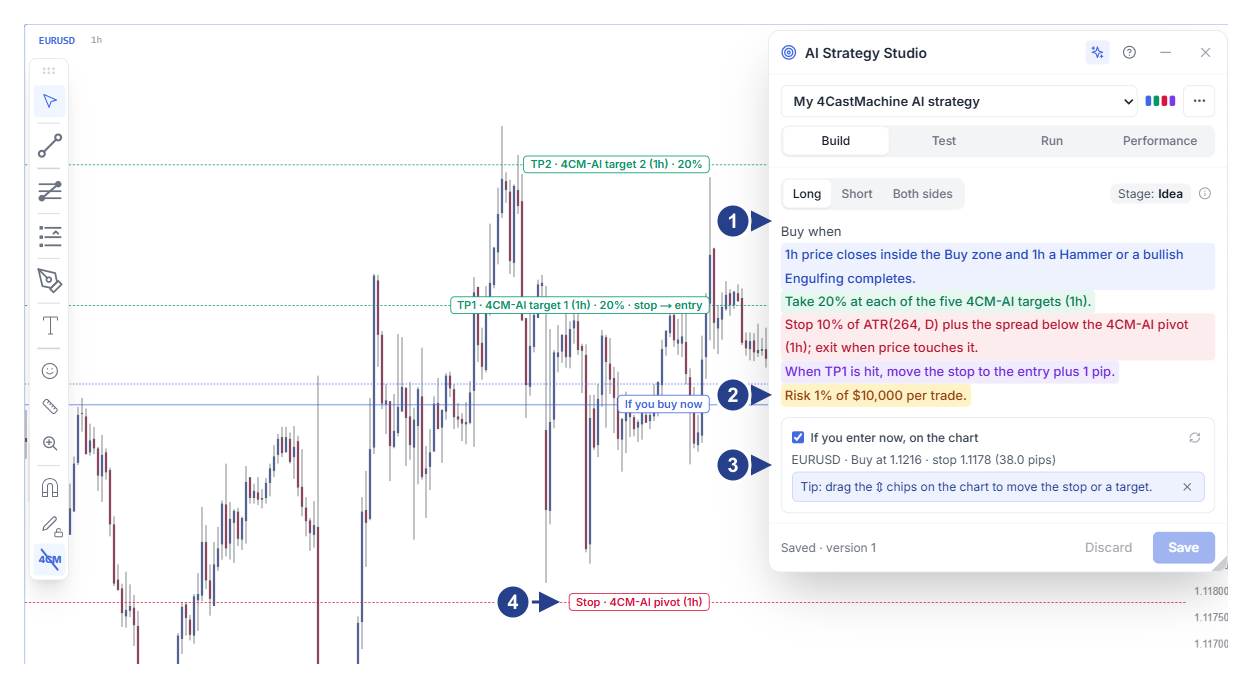
Mga button ng direksyon ng trade, badge ng yugto at ang may-kulay na pangungusap ng estratehiya
Row ng panganib sa bawat trade (Risk … per trade) para sa awtomatikong pagkalkula ng laki ng lot
Ang seksyong If you enter now, on the chart na may live na presyo ng entry, stop loss at mga target
Mga drag handle (⇕) sa mga linya ng chart para ma-adjust ang mga antas gamit ang iyong mouse