
مع AI Strategy Studio، لم تعد بحاجة إلى مراقبة الرسوم البيانية على مدار الساعة أو حساب مستويات الصفقة يدوياً؛ فالذكاء الاصطناعي يراقب رموزك على مدار 24/7 ويجهز خطة التداول الكاملة بمجرد تشكل إعدادك. بعد حفظ استراتيجيتك، افتح عرض مراقبة الرموز لضبط جدول إشعارات Tell me when، وفعّل تنبيهات الدخول (بما في ذلك مناطق توقعات 4CastMachine AI) لرموزك، واقرأ سعر الدخول الدقيق وإيقاف الخسارة وأهداف جني الأرباح وقاعدة الإدارة وحجم المركز المحسوب في Latest alerts على الرسم البياني كلما انطلق تنبيه.
مثال: تضبط قنوات الإشعارات في Tell me when وتراقب EURUSD وXAUUSD. عندما ينطلق تنبيه دخول EURUSD، تفتح Latest alerts لقراءة سعر الدخول الدقيق وإيقاف الخسارة ومستويات TP1 إلى TP5 وحجم المركز البالغ 0.50 lots على الرسم البياني.
اضبط جدول Tell me when وراقب رموزك
افتح استراتيجيتك في AI Strategy Studio، وانتقل إلى علامة تبويب Run واضبط المفتاح في الأعلى على Real account.
في شريط Tell me when، انقر على Change لفتح جدول الإشعارات 5×5 واختر القنوات (داخل التطبيق، والإشعارات الفورية، والبريد الإلكتروني، وتيليجرام، وميتاتريدر) التي تنبهك لكل حدث من أحداث الاستراتيجية الخمسة (الدخول، وجني الأرباح، ونقطة التعادل، وإيقاف الخسارة، وإغلاق الصفقة).
انقر على + Watch EURUSD (رمز الرسم البياني النشط) أو أضف اسم رمز آخر.
عندما يستخدم إعداد الدخول منطقة توقعات 4CM-AI ولا يملك الرمز المراقب توقعاً نشطاً في ذلك الاتجاه بعد، تعرض شارته ⏳ waits for its zone وتبدأ المراقبة تلقائياً بمجرد تشكل المنطقة.

شريط إشعارات Tell me when وزر Change لجدول القنوات 5×5
شارات الرموز المراقبة (نشط أو
waits for its zoneأوoff) ومربع إضافة رمزعلامتا التبويب الفرعيتان Latest alerts وOpen trades
اقرأ خطة التداول في Latest alerts
يؤدي النقر على أي تنبيه في قائمة Latest alerts إلى تمييز شمعته بعلامة ⚡ على الرسم البياني وفتح بطاقة The plan at this alert مع تفاصيل الصفقة الكاملة:
صف Entry: اتجاه الصفقة والسعر في لحظة انطلاق التنبيه.
صف Stop: سعر إيقاف الخسارة ومسافته بالنقاط (
1R).صفوف TP1 إلى TP5: سعر كل هدف لجني الأرباح ومضاعف
Rالخاص به وحصة المركز التي تُغلق.صف Size: حجم المركز باللوت بناءً على إعداد المخاطرة في استراتيجيتك.
صف Then: قاعدة إدارة الصفقة (مثل نقل إيقاف الخسارة إلى نقطة التعادل).
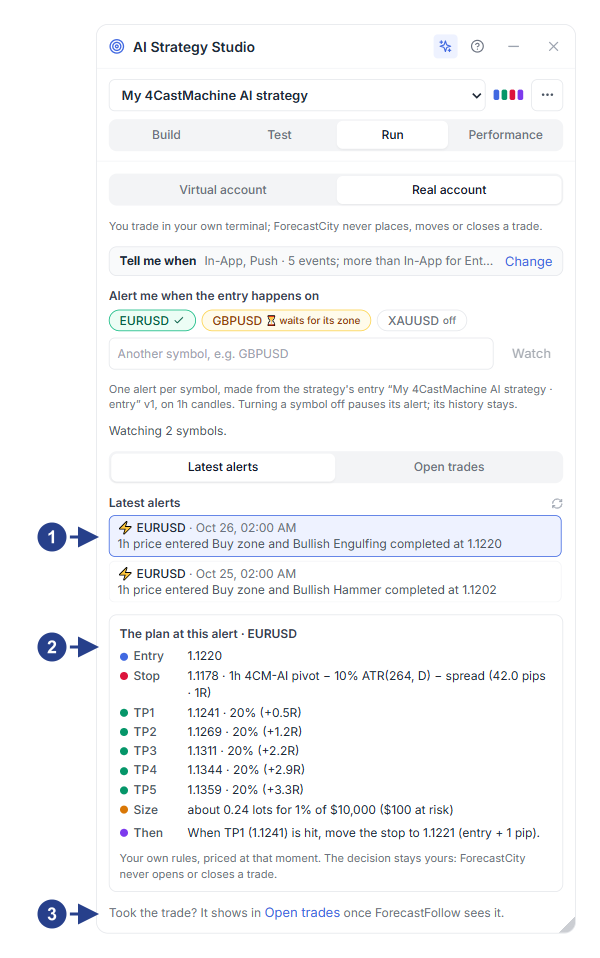
قائمة تنبيهات الدخول الأخيرة عبر الرموز المراقبة
بطاقة The plan at this alert مع سعر الدخول وإيقاف الخسارة وأهداف TP1–TP5 وصف Size وقاعدة الإدارة Then
رابط مباشر إلى علامة التبويب الفرعية Open trades لمتابعة الصفقة المفتوحة