
لتطبيق Web App عدة أجزاء، ولكل جزء وظيفته الخاصة: الرسم البياني والتوقع، والتنبيهات، وسجل التداول، وحسابك. وعندما تعرف مكان كل جزء، تبدأ كل مهمة من المكان الصحيح بدلًا من البحث في القوائم.
الصورتان أدناه خريطة لهذه الأجزاء: أولًا صفحة الرسم البياني، ثم قائمة الملف الشخصي. وفي أسفل هذه الصفحة تجد أدلة بدء الاستخدام بالترتيب.
أجزاء تطبيق Web App
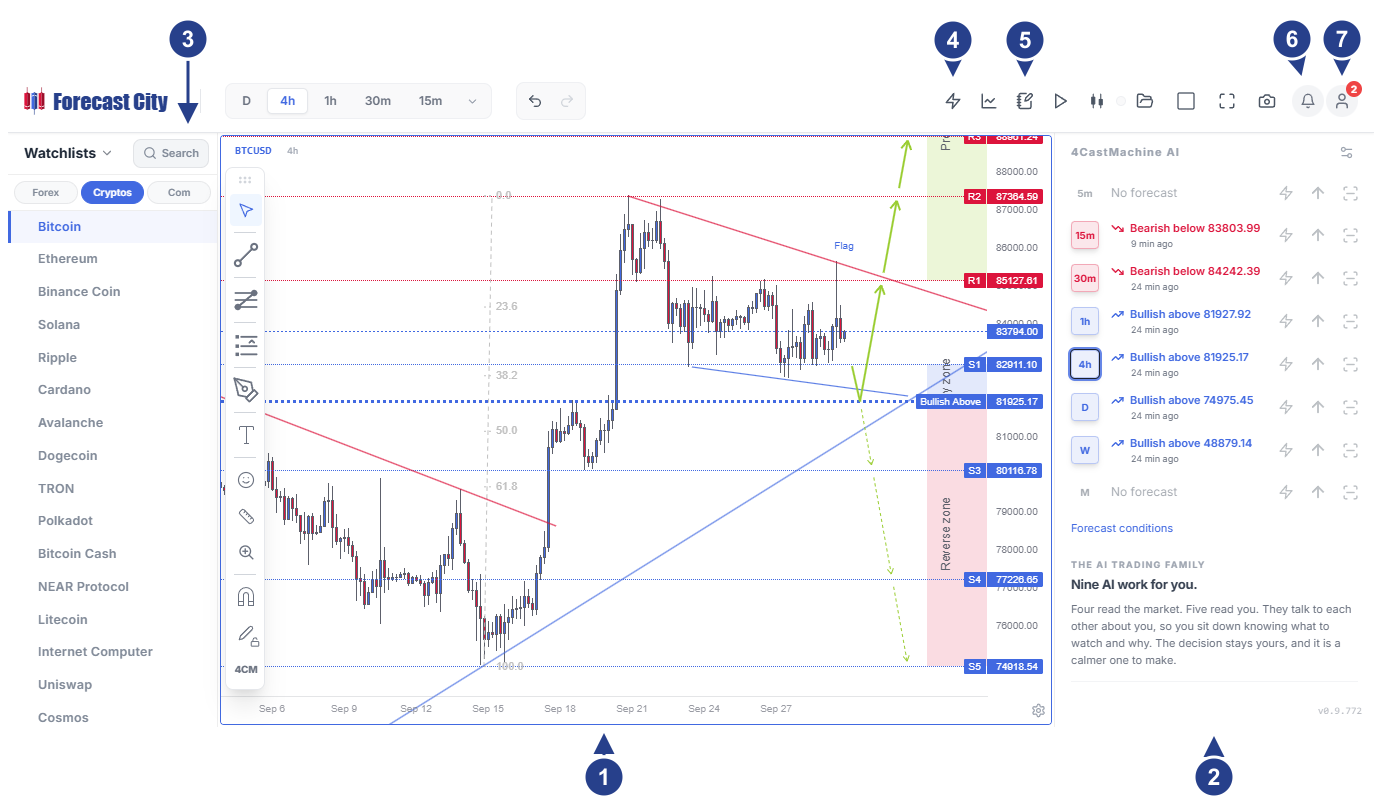
قسم 4CM-AI Charts: الرسم البياني، والمؤشرات، وأدوات الرسم، والتخطيطات التي تضم عدة رسوم بيانية. ومع Bar Replay تعيد عرض ماضي السوق شمعة بشمعة. وتُفتح صفحة الرسم البياني بعد تسجيل الدخول.
لوحة التوقعات، وعنوانها 4CastMachine AI: توقع كل إطار زمني في صف واحد، مع اتجاهه ونقطة ارتكازه ومدى حداثته. وزر البرق في الصف يُنشئ تنبيهًا بتغيّر التوقع دون فتح محرر التنبيهات.
لوحة Watchlists: رموز الأسواق التي اخترتها، وقوائم المراقبة التي تنشئها بنفسك.
أيقونة البرق (Alerts): تنبيهات تراقب لك السعر أو مؤشرًا أو خطًا أو توقعًا. تعرضها علامة التبويب Alerts في قائمة، وتُظهر علامة التبويب Log كل مرة تم فيها تشغيل أحدها.
أيقونة Journal: تعرض على الرسم البياني صفقاتك المفتوحة من AI Trading Journal.
أيقونة الجرس (Notifications): الرسائل والإعلانات التي أرسلها إليك ForecastCity.
أيقونة حسابك: تفتح قائمة الملف الشخصي التي تظهر في الصورة التالية.
في معظم أجهزة الكمبيوتر المحمولة، لا يعرض شريط الأدوات العلوي إلا الأيقونات. أبقِ مؤشر الماوس على أيقونة لترى اسمها.
قائمة الملف الشخصي
تُفتح قائمة الملف الشخصي عند النقر على أيقونة حسابك، في أقصى يمين شريط الأدوات العلوي.
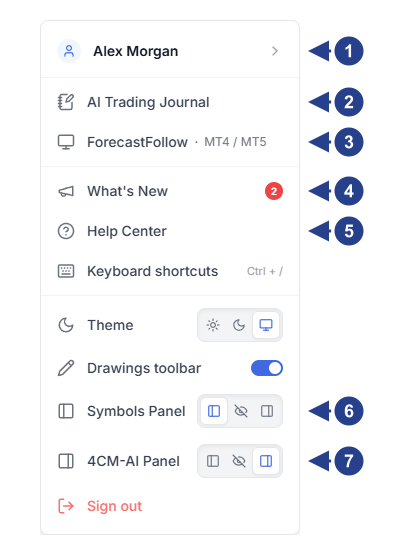
صف اسمك: مرّر مؤشر الماوس فوقه لفتح قائمة حسابك. ويضم حسابك ملفك الشخصي ولغة الموقع، وأسواقك وقوائم المراقبة، وإعدادات العرض، والإشعارات، وحسابات MetaTrader، واشتراكك.
صف AI Trading Journal: يكتشف AI Journalist نقاط قوتك وضعفك، ونقاط قوة استراتيجياتك وضعفها، بشكل أفضل وأسرع، ويساعدك على أن تصبح متداولًا أفضل.
صف ForecastFollow · MT4 / MT5: يعرض توقعات 4CM-AI على رسومك البيانية في MetaTrader 4 وفي MetaTrader 5. ويرسل ForecastFollow أيضًا صفقاتك إلى سجل التداول، ويُعلمك بتنبيهاتك داخل MetaTrader.
صف What's New: جديد المنتج، كلما وصلت ميزة جديدة.
صف Help Center: هذه الأدلة، في لوحة بجانب الرسم البياني، فيبقى الرسم البياني مفتوحًا.
صف Symbols Panel: يضع لوحة Watchlists على اليسار، أو يُخفيها، أو يضعها على اليمين.
صف 4CM-AI Panel: يضع لوحة التوقعات على اليسار، أو يُخفيها، أو يضعها على اليمين.
من أين تبدأ
ما هو ForecastCity؟ منصة الذكاء الاصطناعي المتكاملة للمتداولين. أنظمة الذكاء الاصطناعي التسعة لدينا، وما يفعله كل منها من أجلك، وكيف تعمل معًا لتساعدك على أن تصبح متداولًا أفضل.
أول تسجيل دخول لك: ثلاث دقائق حتى أول تنبيه. من قبول الشروط حتى إنشاء أول تنبيه، خطوة بخطوة.
تابع في أدلة أخرى
التنبيهات: من أين تبدأ. أنشئ أي نوع من التنبيهات، مع أمثلة وصور.
اختصارات لوحة المفاتيح. اعمل بسرعة أكبر على الرسم البياني، بكلتا يديك.