
اختيار الرسم الذي تريد مراقبته
المستطيل يحدد منطقة رسمتها بنفسك. وتنبيه فيبوناتشي يراقب نسبة واحدة تختارها من تصحيح فيبوناتشي أو من امتداده. ويقرأ كلٌّ منهما الهيئة الهندسية للرسم نفسه، ويظهر كلٌّ منهما في المحرر كصف Line.
وهذه ليست مناطق Buy أو Sell التابعة لتوقع 4CM-AI. فتنبيه الرسم لا يتبنى أبدًا حدود توقع جديدة؛ ولتلك الحدود استخدم صف منطقة 4CM-AI.
ولا يعرض مُحدِّد الخطوط المستقيمة على الرسم البياني كل أنواع الرسوم، لذلك ابدأ تنبيه المستطيل أو تنبيه فيبوناتشي من زر التنبيه الخاص بالرسم نفسه على الرسم البياني.
المثال 1: دخول السعر إلى المستطيل
لنفترض أنك رسمت منطقة مراجعة على EURUSD. يحدد السعران الأعلى والأدنى للمستطيل المنطقة، ويحدد رُكناه الأيسر والأيمن المدة الزمنية التي يغطيها.
افتح الرسم البياني وحدّد المستطيل. واسحب رُكنه الأيمن إلى المستقبل بما يكفي لتغطية الفترة التي تريد مراقبتها.
استخدم زر التنبيه الخاص به، أو انقر على الرسم بزر الماوس الأيمن واختر عنصر إضافة تنبيه. وإذا كان للرسم تنبيه بالفعل، فسيفتح ذلك التنبيه للتحرير بدلًا من إنشاء تنبيه جديد.
تحقق من الرمز في عنوان النافذة ومن اسم الرسم في الصف.
اختر عامل المقارنة enters.
في علامة التبويب Options، اختر نوع التشغيل الذي تريده. ويقيّم خيار Once per bar close المنطقة على الشموع المكتملة.
راجع الرسالة والإشعارات، ثم انقر على زر Create أو زر Save.
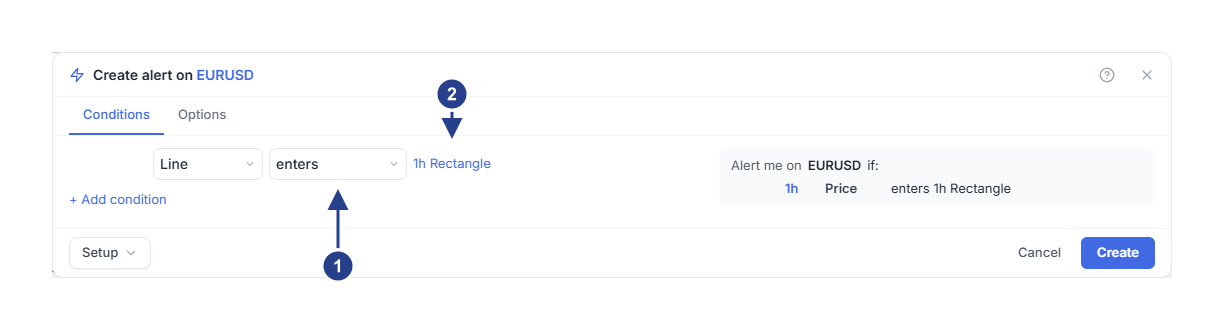
enters: انتقال السعر إلى داخل المستطيل. والخيارَان الآخران هما عامل المقارنة exits وعامل المقارنة is inside.
المستطيل الذي رسمته، باسمه على الرسم البياني.
يُحتسب المحوران كلاهما. فاللحظة التي يجري تقييمها يجب أن تقع بين الرُكن الأيسر والرُكن الأيمن، ويجب أن يقع السعر بين الحافة السفلية والحافة العلوية. وعند التشغيل عند إغلاق الشمعة، فإن السعر الذي يدخل قليلًا ثم يغلق خارج المستطيل لا يكون مستوفيًا للشرط.
وبعد أن يتجاوز الوقت الحافة اليمنى، يصبح الرسم في الماضي حتى لو كان السعر لا يزال بين مستوياته. فحرّك ذلك الرُكن إلى الأمام عندما تحتاج إلى مراقبة أطول. وإعداد Expiration في التنبيه إعداد منفصل، ولا يمدّ المستطيل.
يوفّر المستطيل ثلاثة أحداث: enters، exits، is inside. والأولان حدثان لحظيان. أما عامل المقارنة is inside فيبقى صحيحًا طالما بقي السعر داخل المنطقة، وهذا ما يجعله فلترًا تضعه إلى جانب صف آخر.
ولا يحتاج المستطيل إلى هامش تفاوت ولا إلى عمود تأكيد: فالمنطقة نفسها هي مقدار التسامح، ولهذا لا يظهر هذان الحقلان في صف المستطيل.
المثال 2: مراقبة مستوى 61.8%
ارسم أو حدّد تصحيح فيبوناتشي أو امتداده على الرمز.
افتح زر التنبيه الخاص بالرسم.
تحقق من أن الصف يسمّي رسم فيبوناتشي الذي تقصده.
مرّر مؤشر الماوس فوق الصف، وافتح نافذة Details برمز الترس، واضبط إعداد Level على 61.8%.
اختر عامل المقارنة touches.
اضبط إعداد Buffer على مسافة Absolute ثابتة، أو اترك ATR × لتحصل على مقدار تسامح يتبع التقلب.
اختر نوع التشغيل الذي تريده في علامة التبويب Options، ثم احفظ التنبيه.
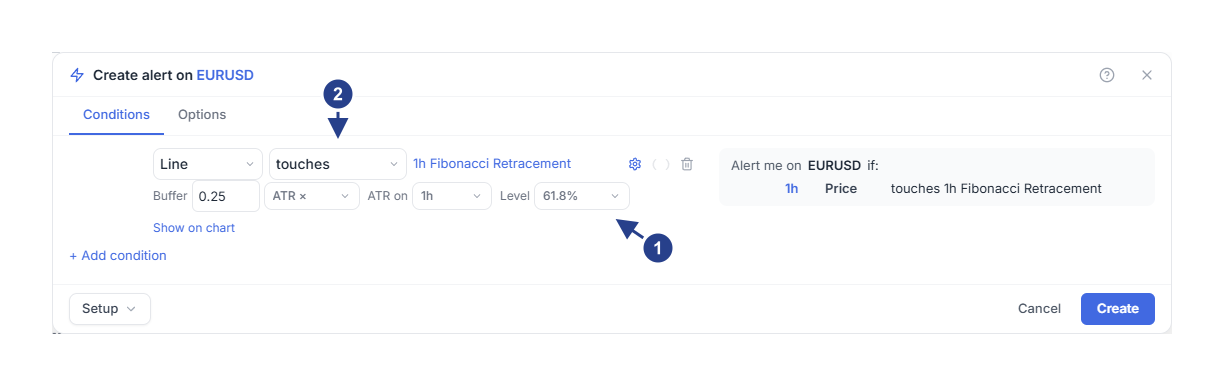
Level (المستوى): خط التصحيح الذي يراقبه التنبيه، وهو 61.8% هنا.
وتنطبق أحداث الخط الأربعة نفسها على المستوى المختار.
يراقب التنبيه النسبة الواحدة التي اخترتها، لا كل خط ظاهر. والنسب المتاحة هي 0%، 23.6%، 38.2%، 50%، 61.8%، 78.6%، 100%، 127.2%، 141.4%، 161.8%، 261.8%.
ويدعم مستوى فيبوناتشي أحداث الخط الأربعة نفسها: touches، approaches، breaks، bounces off. وسلوك هامش التفاوت والتأكيد في هذه الأحداث موضَّح في مقالة تنبيهات خطوط الرسم البياني.
مراجعة الهيئة الهندسية قبل الحفظ
راجع النسبة المختارة على الرسم البياني. فالتنبيه يحسب المستوى من نقاط الرسم المحفوظة، ولذلك لا يغيّر أي خيار في إعدادات العرض يقلب الرسم ما تم حفظه.
ويمكن تحريك الرسم المرتبط بعد ذلك، ويتبعه التنبيه. وحذف الرسم يوقف مؤقتًا التنبيهات المرتبطة به. وبعد أي تغيير جوهري في رسم، افتح لوحة Alerts وتأكد من أن المرجع والحالة لا يزالان مطابقين لما تريده.
ولمراقبة عدة مستويات فيبوناتشي، أنشئ تنبيهًا لكل مستوى، وتحقق من كل صف محفوظ. وقد يفتح زر التحرير على الرسم البياني أول تنبيه مرتبط، لذلك استخدم قائمة لوحة Alerts عندما تريد تنبيهًا معيّنًا.
التحقق من الحدث
افتح علامة التبويب Log لترى إن كان الحدث قد سُجِّل. وإذا لم يتم تشغيل التنبيه عند الدخول إلى المستطيل أو عند لمس مستوى فيبوناتشي، فقارن ما حدث بنوع التشغيل وهامش التفاوت الذي اخترته. فشكل الرسم البياني لا يلغي تلك الإعدادات.