
ثلاثة إعدادات تحدد متى يمكن أن يصلك التنبيه ومتى يتوقف: إعداد Trigger وإعداد Expiration وإعداد Schedule. وكلها موجودة في علامة التبويب Options: إعدادا التشغيل وانتهاء الصلاحية في أعلى العمود الأيسر، والجدول الزمني أسفل الرسالة.
يراقب المثال التالي مستوى 1.1000 على EURUSD، وهو مستوى لأغراض التوضيح فقط، مع تأكيد على خمس عشرة دقيقة، خلال ساعات أيام العمل، لمدة أسبوع واحد.
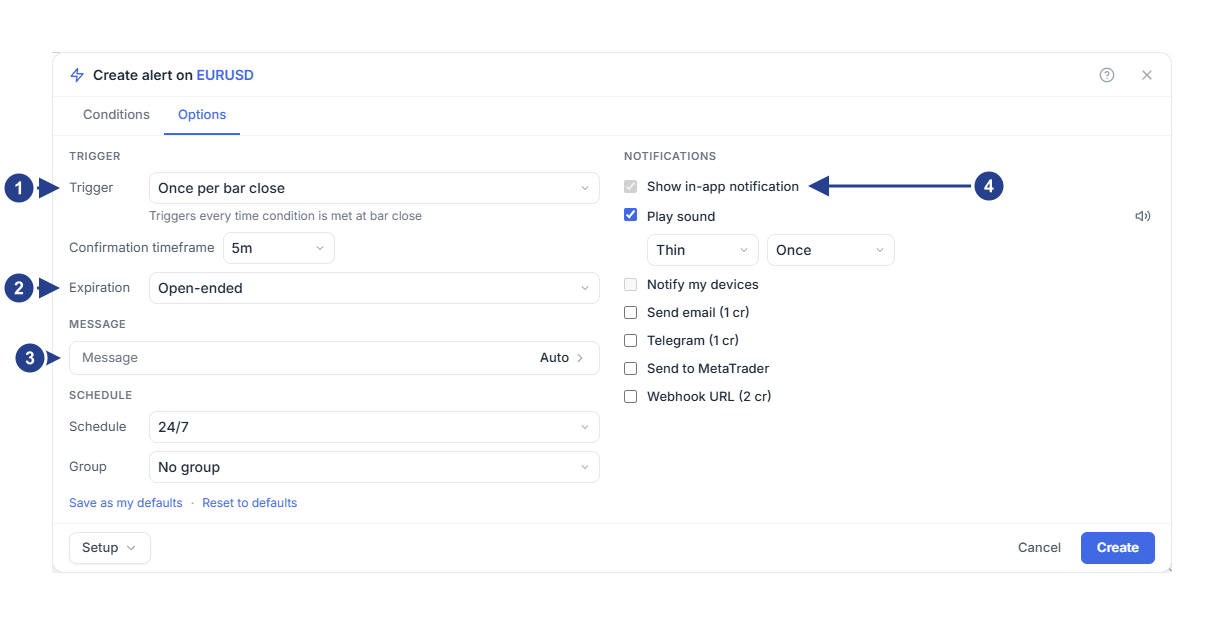
إعداد Trigger: عدد المرات التي يمكن أن يتم فيها تشغيل هذا التنبيه. والسطر أسفله يشرح الخيار المحدد.
إعداد Expiration: اتركه بلا نهاية أو أعطِ التنبيه تاريخ انتهاء.
إعداد Message: مطوي، لأن معظم التنبيهات لا تحتاج إلى رسالة. اتركه فارغًا لاستخدام الرسالة التلقائية.
الإشعارات: الإشعار داخل التطبيق مفعّل دائمًا. حدّد مربعات الوجهات الأخرى التي تريدها.
1. اختيار إطار التأكيد الزمني
اضبط الإطار الزمني لصف الشرط على 15m، واضبط إعداد Confirmation timeframe على 15m أيضًا أثناء تعلّمك لعناصر التحكم. ويظهر حقل التأكيد مع أنواع التشغيل المرتبطة بالشمعة، ومع شرط المنطقة الذي ينتظر إغلاق شمعة داخلها.
في تنبيه يحتوي على صفوف 4CM-AI، يختار كل صف توقع الإطار الزمني الخاص بتوقعه. وصف توقع على 4h مع تأكيد على 15m يراقب توقع 4h ويستخدم توقيت الخمس عشرة دقيقة للتأكيد. وتغيير التأكيد لا يحوّل ذلك الصف إلى توقع على 15m.
2. تحديد نوع التشغيل
اختر Once per bar close في هذا المثال. والسطر أسفل القائمة المنسدلة يصف الخيار المحدد أيًّا كان.
خيار Once only: يتوقف بعد أول تشغيل مستوفٍ للشرط. مناسب لمراجعة مستوى ما مرة واحدة.
خيار Once per bar: تشغيل واحد كحد أقصى لكل شمعة من إطار التأكيد الزمني. مناسب عندما تريد أن تعرف بالأمر داخل الشمعة، لكن مرة واحدة فقط.
خيار Once per bar close: يحكم على الحدث على الشمعة المكتملة، لذلك لا يكفي دخول يختفي قبل الإغلاق.
خيار Once per minute: يترك دقيقة واحدة على الأقل بين كل تشغيل والذي يليه طالما بقي الشرط مستوفًى.
التكرار لا يخترع حدثًا أبدًا. فالتنبيه على التقاطع ليس تذكيرًا كل دقيقة لأن السعر بقي أعلى من المستوى، وشرط اتجاه التوقع يجب أن يصبح غير صحيح مرة أخرى قبل أن يصبح صحيحًا.
وبعض الشروط تحتاج دائمًا إلى شمعة مكتملة، أيًّا كان ما تختاره هنا: اختراق الخط، والارتداد من الخط، وشرط المنطقة الذي ينتظر إغلاق شمعة داخلها.
3. ضبط انتهاء الصلاحية
اختر 1 week في هذا المثال. والخيارات الأخرى هي Open-ended لمواصلة المراقبة، وخيار End of day للانتهاء اليوم، وخيار 1 month لمراجعة أطول، وخيار Custom date لنهاية محددة بالضبط.
يضيف خيار Custom date حقل تاريخ ووقت يقرأ التوقيت المحلي لجهازك. تحقق من القيمة قبل الحفظ، خاصة إذا كنت تعمل بين مناطق زمنية مختلفة.
انتهاء الصلاحية ينهي المراقبة نهائيًا. أما الجدول الزمني فهو مختلف: فهو يُغلق ويُفتح من جديد بينما يبقى التنبيه محفوظًا.
4. تقييد ساعات النشاط
في العمود الأيسر، أسفل إعداد Message، غيّر إعداد Schedule من 24/7 إلى Custom hours. وحدّد أزرار الأيام Mo، Tu، We، Th، Fr، ثم أدخل نطاق الساعات من 09:00 AM إلى 05:00 PM. واقرأ المنطقة الزمنية المكتوبة بجانب الأوقات.
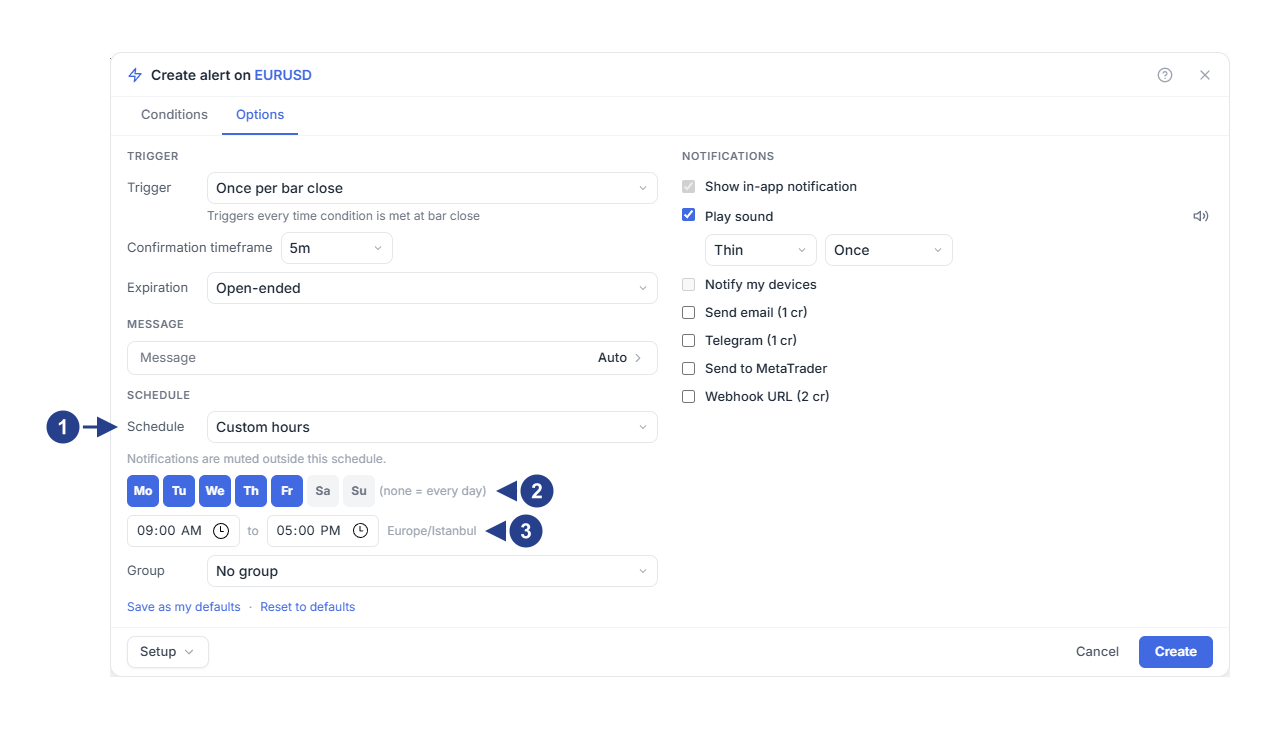
خيار Custom hours يشغّل الجدول الزمني.
الأيام: عدم تحديد أي يوم يعني كل الأيام.
يُقرأ نطاق الساعات بالمنطقة الزمنية المكتوبة بجانبه.
لا يُرسَل أي شيء خارج نطاق الساعات، والأحداث الواقعة خارجه لا توضع في قائمة انتظار حتى 09:00 AM. ولمراقبة ليلية، أدخل 10:00 PM إلى 06:00 AM وتحقق من الأيام التي حددتها. واترك الإعداد على 24/7 عندما لا تريد أي تقييد على الإطلاق.
5. حفظ اختياراتك كقيم افتراضية
إذا كنت تضبط نوع التشغيل نفسه وانتهاء الصلاحية نفسه والوجهات نفسها في كل مرة، فانقر على زر Save as my defaults أسفل علامة التبويب. وبعد ذلك يبدأ كل تنبيه جديد من تلك القيم، مع بقاء الأولوية لنقطة بدء التنبيه حين تعرف الأفضل: فتنبيه الرسم يبقى على Once per minute مثلًا. وزر Reset to defaults يعيد القيم الأصلية.
تنطبق القيم الافتراضية على التنبيهات الجديدة فقط. وفتح تنبيه موجود يعرض دائمًا ما حفظه ذلك التنبيه.
6. الحفظ والتحقق من الحدث التالي
احفظ التنبيه وأعد فتحه وتحقق من علامة التبويب Options. وعند الحدث التالي، قارن الوقت المسجَّل في علامة التبويب Log بإطار التأكيد الزمني وبساعات النشاط التي اخترتها.
وإذا لم يصلك شيء، فتحقق بهذا الترتيب: هل اكتمل الشرط فعلًا، وهل انتهت صلاحية المراقبة، وهل المجموعة مكتومة، وهل الوجهة متصلة. تابع مع مقالة تنظيم التنبيهات أو مقالة حل المشكلات.