
ستمنح التنبيه رسالة مفيدة، وإذا كنت تستخدم خدمة خارجية، فستضبط الإرسال عبر webhook إليها.
قبل أن تبدأ
أنشئ الشرط أولًا. وللإرسال عبر webhook، جهّز نقطة النهاية (endpoint) العامة للمستقبِل لديك، وتأكد من أن حسابك يتيح الإرسال عبر webhook ولديه رصيد كافٍ. ويقبل المحرر عناوين http أو https على المنفذ 80 والمنفذ 443. وعناوين localhost وعناوين الشبكات الخاصة غير مدعومة.
1. كتابة الرسالة المشتركة
افتح علامة التبويب Options وانقر على صف Message. وهو مطوي افتراضيًا ويظهر فيه خيار Auto، لأن معظم التنبيهات لا تحتاج إلى نص خاص بها.
ولمستوى 1.1000 على EURUSD، وهو مستوى لأغراض التوضيح فقط، تذكر الرسالة المفيدة الأداة المالية وما حدث ومتى حدث:
EURUSD level review: {{symbol}} at {{price}}. {{condition_text}}. Time: {{time_iso}}.واحرص على أن تبقى الرسالة داخل الحد المسموح به في الحقل. وتركه فارغًا يعني استخدام الرسالة التلقائية، التي تذكر الرمز والشرط والسعر، وتكتب القاعدة التي تحتوي على عدة شروط بالأقواس نفسها التي يرسمها المحرر. والرسالة هي أيضًا الاسم الذي يظهر به التنبيه في القائمة.
للتنبيه رسالة واحدة، وكل وجهة محددة تستخدمها. أما متن webhook في الأسفل فهو شيء منفصل: إنه payload موجَّه إلى برنامج، لا جملة موجَّهة إلى شخص.
2. استخدام المتغيرات المتاحة
افتح قسم Available variables أسفل الحقل وانسخ التهجئة الدقيقة، مع الأقواس المعقوفة المزدوجة.
استخدم المتغير {{symbol}} للأداة المالية، والمتغير {{condition_text}} لنص شرط مقروء، والمتغير {{timeframe}} للإطار الزمني، والمتغير {{alert_url}} لرابط يعيدك إلى التنبيه. والمتغير {{time_iso}} هو تاريخ ووقت بتوقيت UTC، وقد يبدو مختلفًا عن الساعة على شاشتك.
وفي تنبيه 4CM-AI، تساعد المتغيرات {{forecast_summary}}، {{forecast_cycle}}، والمتغير {{forecast_symbol}} في تحديد الحدث. ويصف المتغير {{price}} والمتغير {{close}} أسعار السوق؛ ولا تستخدمهما للإيحاء بأن تنبيهًا مركبًا للتوقع كان له سعر تنفيذ واحد.
وتتضمن القائمة أيضًا {{name}}، {{condition}}، {{exchange}}، {{status}}، {{time}}، والمتغير {{time_now}}. والاسم غير الموجود يبقى في الرسالة كما كتبته تمامًا، فلا يتحول المتغير {{prices}} المكتوب بخطأ إلى سعر أبدًا.
3. البدء بالمتن الافتراضي للإرسال عبر webhook
أسفل قسم Notifications، حدّد مربع Webhook URL والصق نقطة النهاية الخاصة بالمستقبِل لديك. ثم اختر خيار Raw JSON واترك المتن فارغًا.
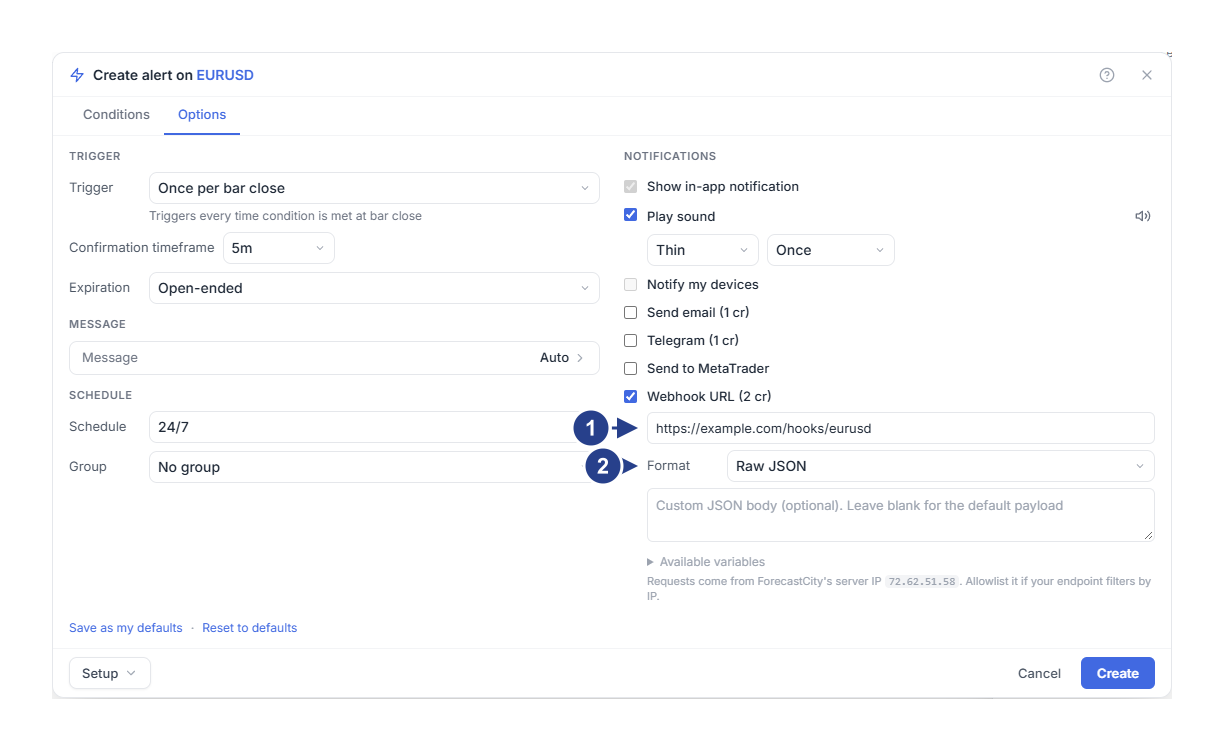
العنوان الذي يستمع إليه المستقبِل لديك. المنفذ 80 والمنفذ 443 فقط.
التنسيق: JSON الخام، أو شكل يعرضه تطبيق Discord وتطبيق Slack.
وهذا يرسل payload منظمًا يحتوي على معرّفات التنبيه والتشغيل، وهي نقطة بداية جيدة عندما يخزّن المستقبِل الأحداث. وانظر إلى payload حقيقي قبل أن تبني عملية تعتمد على حقوله.
تأتي الطلبات من عنوان خادم واحد لدى ForecastCity، وهو مكتوب أسفل الحقل. أضفه إلى قائمة السماح إذا كانت نقطة النهاية لديك تفلتر الطلبات بحسب العنوان.
4. تخصيص التنسيق عند الحاجة
وإذا كان المستقبِل يتوقع كائنًا صغيرًا، فاكتب:
{"symbol":"{{symbol}}","condition":"{{condition_text}}","time":"{{time_iso}}","source":"ForecastCity"}الاستبدال نصي بحت. وإذا كان من الممكن أن تحتوي القيمة على علامات تنصيص أو أسطر جديدة، فاستخدم المتن الافتراضي أو تعامل معها في المستقبِل لديك. والمتن المخصص الذي لا يكون JSON صالحًا يُرسل كنص عادي.
وفي حالة webhook وارد في تطبيق Discord، اختر خيار Discord واكتب سطرًا قصيرًا بدلًا من ذلك:
Review {{symbol}}: {{condition_text}}. Open the alert: {{alert_url}}.ولتطبيق Slack، اختر خيار Slack واكتب بالأسلوب نفسه. ويغلّف كلا التنسيقين نصك بما يناسب الخدمة. واترك المربع فارغًا لاستخدام التنسيق الافتراضي لكل منهما.
5. الحفظ ومقارنة النتيجة
احفظ التنبيه. وعند الحدث التالي، قارن ما استقبله المستقبِل لديك من رمز وشرط ووقت بالإدخال الموجود في علامة التبويب Log. وإذا كانت الأقواس المعقوفة لا تزال ظاهرة أو رفض المستقبِل المتن، فأعد فتح المحرر وتحقق من أسماء المتغيرات ومن صحة JSON.
تابع مع اختيار الوجهات أو معرفة سبب عدم تشغيل التنبيه.