
ستختار كيف يصل إليك تنبيه واحد، ثم تتحقق من اتصال كل وجهة. استخدم هذا الدليل بعد أن تنشئ الشرط.
قبل أن تبدأ
سجّل الدخول وافتح تنبيهًا في 4CM-AI Charts. والوجهات التي تظهر لك تعتمد على حسابك. ويستهلك الإرسال عبر البريد الإلكتروني وتطبيق Telegram وعناوين webhook من الرصيد، والتكلفة مكتوبة بجانب الاسم.
كل ما في هذا الدليل موجود في علامة التبويب Options: الوجهات أسفل قسم Notifications على اليمين، والجدول الزمني والمجموعة أسفل قسم Message على اليسار.
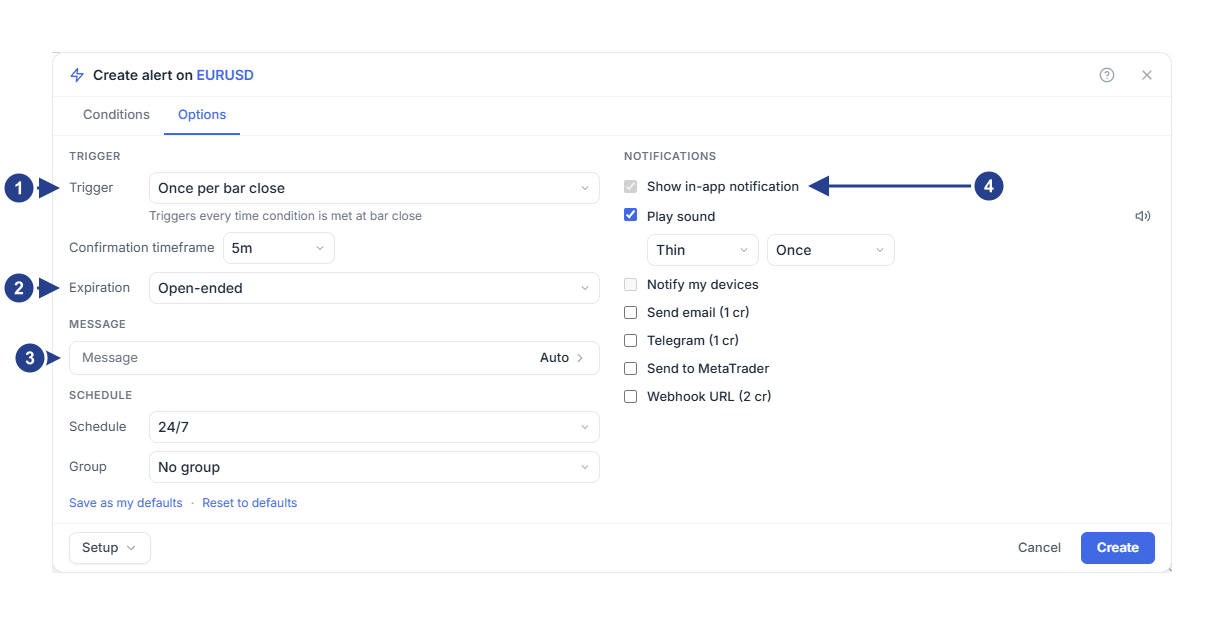
إعداد Trigger: عدد المرات التي يمكن أن يعمل فيها هذا التنبيه. والسطر الذي تحته يوضح الخيار.
إعداد Expiration: اتركه مفتوحًا بلا نهاية أو حدّد للتنبيه تاريخ انتهاء.
قسم Message: مطوي، لأن معظم التنبيهات لا تحتاج إلى رسالة. اتركه فارغًا لتُستخدم الرسالة التلقائية.
قسم Notifications: الإشعار داخل التطبيق يعمل دائمًا. حدّد مربعات الوجهات الأخرى التي تريدها.
1. الإشعار داخل التطبيق يعمل دائمًا
لا يمكن إيقاف خيار Show in-app notification. فهو يعرض التنبيه أثناء فتح التطبيق، وهو النسخة التي يمكنك الرجوع إليها دائمًا في علامة التبويب Log. وكل وجهة أخرى إضافة فوق ذلك، ويمكنك تحديد عدة وجهات في الوقت نفسه.
2. اختيار الصوت والاستماع إليه
حدّد مربع Play sound، ثم اختر نغمة، واختر بين خيار Once أو مدة زمنية. وزر مكبر الصوت بجانب الصف يشغّل النغمة.
يعمل الصوت في هذا المتصفح فقط. والاستماع إليه يتحقق من الصوت في جهازك؛ وهو لا يختبر الشرط ولا يخبرك بشيء عن كون الهاتف متصلًا أو غير متصل.
3. ربط هذا الكمبيوتر وهاتفك
حدّد مربع Notify my devices، ثم اقرأ السطر الذي تحته. تحديد المربع ليس اتصالًا.
على الكمبيوتر الذي يجب أن يستقبل الإشعارات، استخدم زر الربط ووافق على طلب المتصفح. ويذكر الصف بعد ذلك أن الإشعارات مسموحة على هذا الجهاز.
ولربط هاتفك، اضغط على زر Connect my mobile، وامسح الرمز بكاميرا الهاتف، واتبع الصفحة التي تفتح على الهاتف. واسمح بالإشعارات هناك. وعلى هاتف iPhone، اتبع خطوات الشاشة الرئيسية الإضافية الموضحة في تلك الصفحة.
ارجع إلى الكمبيوتر وتأكد من أن هناك هاتفًا متصلًا مدرجًا في القائمة.
ويُمنح الإذن لكل جهاز على حدة. وإذا ذكر الصف أن الإشعارات محجوبة، فاسمح لهذا الموقع من إعدادات ذلك المتصفح وأعد تحميل الصفحة. وإذا كان المتصفح لا يدعمها، فاستخدم جهازًا آخر أو وجهة أخرى.
وإذا كان تنبيه محفوظ يستخدم الإرسال إلى الأجهزة وهذا المتصفح غير متصل، فيذكر الصف ذلك ويعرض إزالة هذه الوجهة من التنبيه. وإعادة الربط تستعيدها.
4. إضافة البريد الإلكتروني أو Telegram
يستخدم خيار Send email العنوان المسجّل في حسابك، وهذا يمنحك مكانًا ثانيًا لقراءة الرسالة نفسها.
ولاستخدام Telegram، حدّد الصف، واضغط على زر Connect Telegram، ثم استخدم الرمز أو افتح تطبيق Telegram مباشرة. اضغط على زر Start (ابدأ) في محادثة البوت ثم ارجع؛ فتتغير حالة الصف إلى متصل. وإذا انتهت صلاحية الرمز، فأنشئ رمزًا جديدًا من النافذة نفسها.
لا توجد رسالة منفصلة لتطبيق Telegram. فللتنبيه رسالة واحدة تُكتب في قسم Message، وكل وجهة تستخدمها.
5. إرسال نافذة منبثقة إلى منصة MetaTrader
يعرض خيار Send to MetaTrader نافذة منبثقة في منصتك عبر ForecastFollow EA، الذي يجب أن يكون قيد التشغيل هناك. ويحتوي الصف على رابط إلى برنامج EA ورابط إلى إعدادات الإشعارات لديك حتى تتمكن من إعادة تشغيل رسائل المنصة.
هذه رسالة فقط، لا أكثر. وإنشاء تنبيه في ForecastCity لا ينفّذ أي أمر تداول أبدًا.
6. ضبط الساعات والمجموعة
في العمود الأيسر، أسفل قسم Message، يكون إعداد Schedule على 24/7 افتراضيًا. ويضيف خيار Custom hours أزرار أيام الأسبوع ووقت بداية ووقت نهاية، تُقرأ بحسب المنطقة الزمنية المكتوبة بجانبها. ولا يُرسل أي شيء خارج هذا النطاق، ولا يُحفظ أي شيء في قائمة انتظار للإرسال لاحقًا.
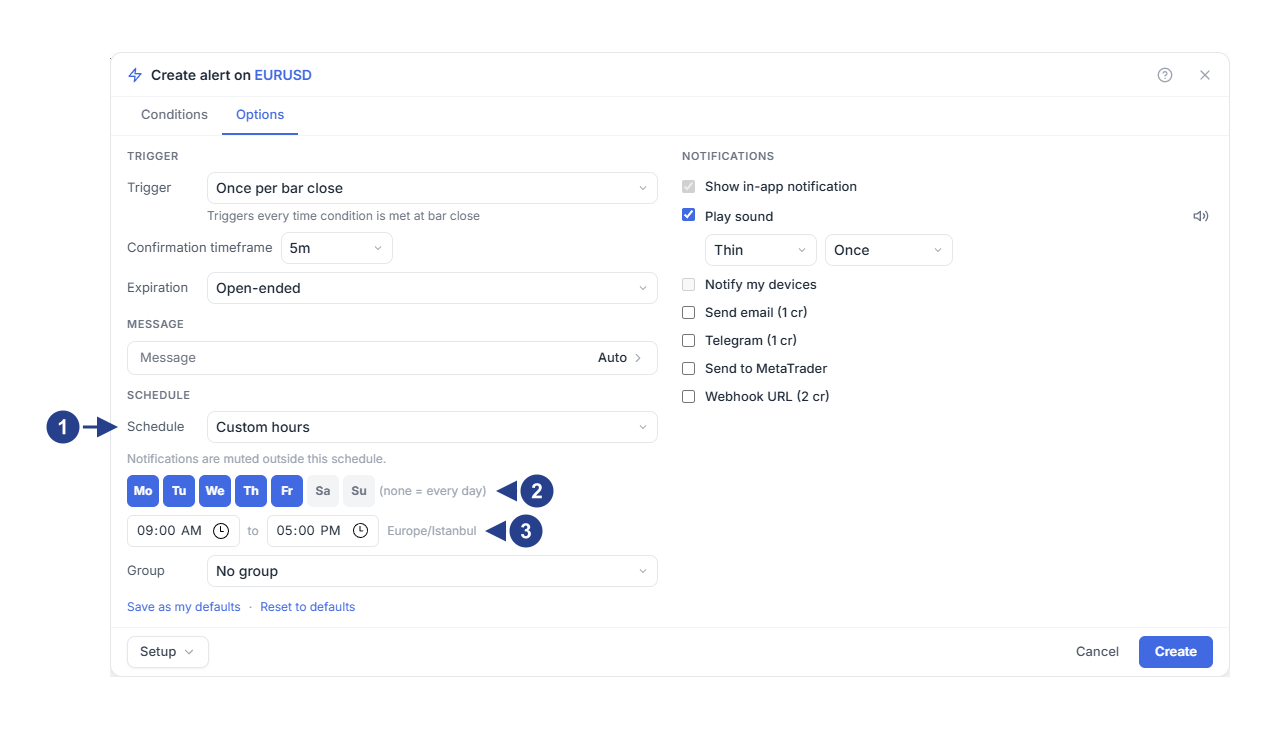
خيار Custom hours يشغّل الجدول الزمني.
الأيام: عدم تحديد أي يوم يعني كل الأيام.
يُقرأ نطاق الساعات بحسب المنطقة الزمنية المكتوبة بجانبه.
ويضع إعداد Group، الموجود أسفل الجدول الزمني مباشرة، التنبيه في إحدى مجموعات تنبيهاتك، وهذه هي طريقة كتم مجموعة كاملة من التنبيهات في وقت واحد. وتُدار المجموعات من نافذة Setups & Groups.
7. الحفظ والتحقق
اضغط على زر Create أو زر Save، ثم أعد فتح التنبيه وتحقق من الوجهات التي اخترتها. وعند الحدث التالي، قارن الوقت المسجل في علامة التبويب Log بما وصل وإلى أين وصل.
وإذا كان سجل التشغيل يحتوي على إدخال ولم يصل شيء إلى أحد الأجهزة، فتحقق أولًا من اتصال تلك الوجهة ومن أذوناتها: فمن الواضح أن الشرط قد عمل. وللإرسال عبر webhook، تابع مع رسائل التنبيه والإرسال عبر webhook. ولنطاق الإرسال، راجع وقت تشغيل التنبيه ومدة صلاحيته.
وإذا كنت تريد الوجهات نفسها دائمًا، فاضغط على زر Save as my defaults في أسفل علامة التبويب. وتبدأ التنبيهات الجديدة بعد ذلك بهذه الوجهات.