
ضمن Run ← Virtual account في AI Strategy Studio، يُشغّل الذكاء الاصطناعي استراتيجيتك حياً (الاختبار الأمامي) من دون برمجة أو خادم افتراضي. اختر استراتيجيتك (أو اطلب من AI Trading Assistant تشغيلها) لتعمل على مدار الساعة بأموال افتراضية على الأسعار الحية. كلما تحقق شرط الدخول (بما فيه مناطق 4CastMachine AI)، يفتح الاختبار الأمامي صفقة افتراضية بتكاليف السبريد والعمولة والتبييت والانزلاق، ويدير إيقاف الخسارة والأهداف (TP1 إلى TP5) ونقطة التعادل والإيقاف المتحرك لحظياً.
مثال: افتح عرض الحساب الافتراضي في تبويب Run، وابدأ تشغيل استراتيجيتك على حساب افتراضي بقيمة $5,000 بنموذج التكلفة القياسي لزوجي EURUSD وXAUUSD. أضف نسخة ظل مع إيقاف الإدارة ضمن Compare with a variant، وانقر على Forward vs Test في تبويب Performance لمقارنة النتائج الحية باختبار 90 يوماً.
اختيار أو إنشاء حساب افتراضي في تبويب Run
افتح استراتيجيتك في AI Strategy Studio وانتقل إلى تبويب Run.
في قائمة Account، اختر حساباً افتراضياً موجوداً أو أنشئ حساباً جديداً بتحديد الاسم والرصيد الابتدائي (من
$1,000إلى$1,000,000، الافتراضي$5,000) ونموذج التكلفة Costs (Standard أو Raw-ECN أو Crypto أو No costs).في مربع Symbols اختر الرموز، وفي Size of each trade حدد طريقة حساب حجم كل صفقة (مخاطرة الاستراتيجية، نسبة من الرصيد أو عقود ثابتة).
فعّل اختيارياً Ask me before each trade للموافقة اليدوية بزر Take it، أو Skip entries around high-impact news، ثم انقر على Start the run.

اختيار حساب افتراضي من قائمة Account أو إنشاء حساب جديد
اختيار الرموز المراقبة (Symbols) وقاعدة حساب حجم الصفقة (Size of each trade)
خيارا Ask me before each trade وفلتر الأخبار المهمة (Skip entries around high-impact news)
محدد قنوات الإشعارات وزر Start the run
إدارة التشغيل النشط ومقارنة النسخ وفحص Forward vs Test
فور بدء التشغيل، تظهر بطاقة حالته في تبويب Run:
عناصر تحكم التشغيل: انقر على Pause لإيقاف الدخول الجديد مؤقتاً (وResume للمتابعة)، أو انقر على Open account لفتح صفحة الحساب الافتراضي الكاملة في السجل، أو انقر على New run لربط الاستراتيجية بحساب افتراضي آخر.
قسم Compare with a variant: أضف حتى ثلاث نسخ ظل على نفس نقاط الدخول مع تغيير الحجم أو الاتجاه أو قاعدة الإدارة. افتح جدول Side by side لمعرفة أي إعداد يحقق صافي ربح ومتوسط
Rأفضل.مقارنة Forward vs Test: في تبويب Performance (ضمن Virtual accounts)، انقر على Forward vs Test لمقارنة الأداء الحي في الحساب الافتراضي باختبار شموع 90 يوماً.
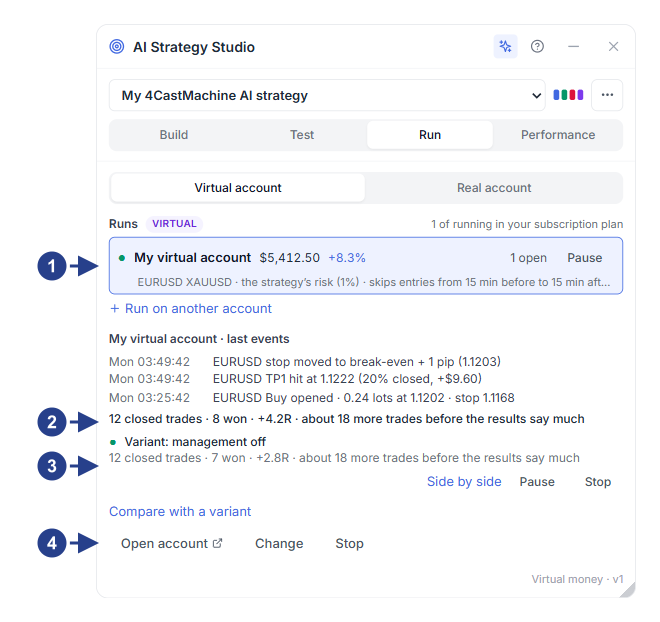
مفتاح Virtual account وقائمة التشغيلات النشطة مع زر Pause / Resume
ملخص أداء الصفقات وأحدث نشاط للاختبار الأمامي
قسم Compare with a variant لتشغيل نسخ الظل المتوازية
أزرار Open account وChange وStop للتشغيل المحدد
معلومات مفيدة
عندما تحفظ إصداراً جديداً من استراتيجيتك في تبويب Build، تنتقل التشغيلات النشطة تلقائياً إلى الإصدار الجديد للدخول القادم، بينما تحتفظ الصفقات المفتوحة بخطة التداول وقواعدها الأصلية.
قبل إغلاق 30 صفقة في التشغيل، تذكّرك ملاحظة في بطاقة التشغيل بعدد الصفقات المتبقية لاكتمال العينة الإحصائية.