
يحدد الإطار الزمني للرسم البياني المدة التي تغطيها كل شمعة، من دقيقة واحدة إلى شهر. وتغييره يحتاج إلى نقرة واحدة. يمكنك أن تبتعد خطوة لترى الاتجاه على الرسم البياني اليومي، ثم تعود إلى التفاصيل على 15m. وفي لوحة التوقعات بجانب الرسم البياني صف لكل إطار زمني، فيه اتجاهه ونقطة ارتكازه. هناك تقرأ كل الأطر الزمنية دون أن تغيّر الرسم البياني.
يشرح هذا الدليل ما يعرضه كل إطار زمني وكيف تغيّره. ويبيّن أيضًا كيف تضيف أطرك الزمنية المفضلة إلى شريط الأدوات، وكيف تغيّر كل الرسوم البيانية في التخطيط دفعة واحدة.
ما يعرضه الإطار الزمني
تغطي كل شمعة على الرسم البياني فترة واحدة من الإطار الزمني للرسم. على الرسم البياني 1h تغطي الشمعة ساعة واحدة، مثلًا من 10:00 إلى 11:00. تفتح الشمعة عند أول سعر في تلك الساعة وتغلق عند آخر سعر فيها.
يقدّم 4CM-AI Charts تسعة أطر زمنية:
| الإطار الزمني | مدة الشمعة الواحدة |
|---|---|
| 1m | دقيقة واحدة |
| 5m | خمس دقائق |
| 15m | 15 دقيقة |
| 30m | 30 دقيقة |
| 1h | ساعة واحدة |
| 4h | أربع ساعات |
| D | يوم واحد |
| W | أسبوع واحد |
| M | شهر واحد |
حرف m الصغير يعني الدقائق، وحرف M الكبير يعني الشهر. لذلك فإن 1m تعني دقيقة واحدة، أما M فتعني شهرًا واحدًا.
يعرض الإطار الزمني الأعلى الاتجاه الرئيسي والمستويات الكبرى. ويعرض الإطار الزمني الأدنى تفاصيل الساعات الأخيرة. كثير من المتداولين ينظرون أولًا إلى إطار زمني أعلى، ثم إلى الأطر الزمنية الأدنى لرؤية التفاصيل.
تغيير الإطار الزمني للرسم البياني
إذا كانت الصفحة تعرض عدة رسوم بيانية، فانقر على الرسم البياني الذي تريد تغييره. الرسم البياني النشط محاط بإطار أزرق.
في شريط الأدوات العلوي، انقر على زر إطار زمني، مثلًا زر 1h. يصبح زر 1h أبيض، ويعرض الرسم البياني الآن شمعة لكل ساعة.
لإطار زمني ليس له زر، مرّر مؤشر الماوس فوق السهم الصغير على يمين الأزرار. تُفتح قائمة كل الأطر الزمنية. انقر على الإطار الزمني الذي تريده.
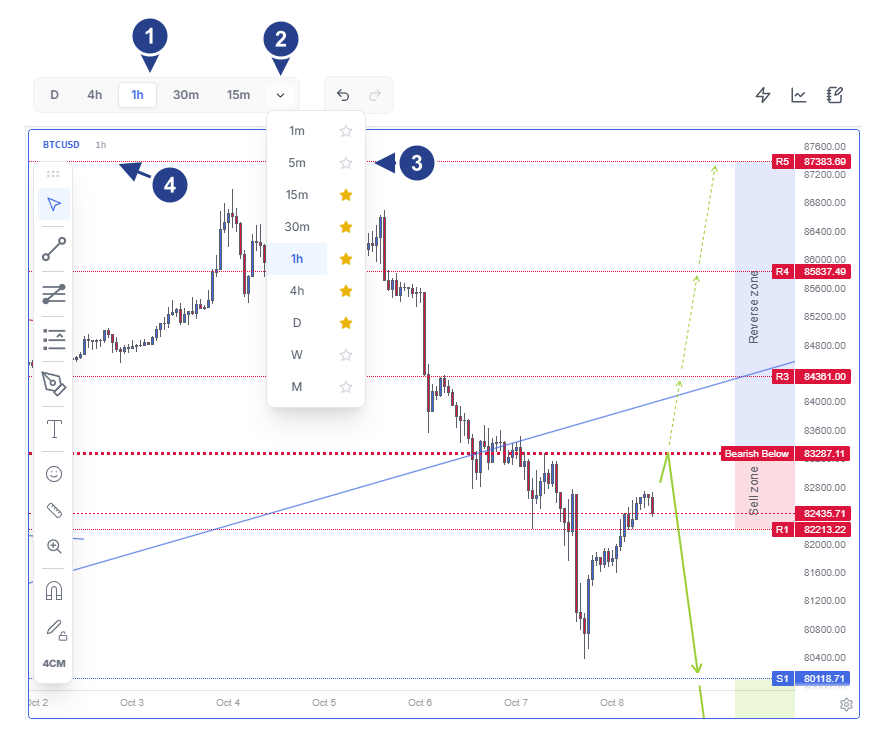
أزرار الأطر الزمنية، على يسار شريط الأدوات العلوي. زر الإطار الزمني للرسم البياني، هنا زر 1h، أبيض اللون.
السهم الصغير: مرّر مؤشر الماوس فوقه لتفتح قائمة كل الأطر الزمنية، من 1m إلى M.
النجمة بجانب كل إطار زمني: انقر عليها لتضيف الإطار الزمني إلى أزرار شريط الأدوات. بعد ذلك يمكنك اختياره بنقرة واحدة.
تسمية الرسم البياني: الرمز والإطار الزمني للرسم البياني، هنا الرمز BTCUSD والإطار الزمني 1h.
تبقى تسمية الرسم البياني ظاهرة عليه أثناء عملك. اقرأها لتعرف الإطار الزمني لكل رسم بياني، وكذلك عندما تتشارك عدة رسوم بيانية الصفحة.
إضافة أطرك الزمنية المفضلة إلى شريط الأدوات
في البداية، يضم شريط الأدوات أزرارًا للأطر الزمنية D، 4h، 1h، 30m، والإطار 15m. وأنت من يختار الأطر الزمنية التي يكون لها زر.
مرّر مؤشر الماوس فوق السهم الصغير على يمين أزرار الأطر الزمنية. تُفتح قائمة كل الأطر الزمنية.
انقر على النجمة الفارغة بجانب إطار زمني، مثلًا الإطار W. تصبح النجمة صفراء، ويظهر زر W في شريط الأدوات.
لإزالة زر، انقر على النجمة الصفراء بجانب إطاره الزمني.
تُرتَّب الأزرار دائمًا من الإطار الزمني الأعلى إلى الأدنى. ويُحفظ اختيارك مع حسابك، فترى الأزرار نفسها على كل كمبيوتر تسجّل الدخول منه.
لكل إطار زمني توقعه الخاص
لدى 4CastMachine AI توقع مستقل لكل إطار زمني من 5m إلى M. عندما تغيّر الإطار الزمني للرسم البياني، يعرض الرسم البياني توقع إطاره الزمني الجديد: الأسهم والمناطق.
أدنى إطار زمني يتوقعه 4CastMachine AI هو 5m في الفوركس، أما في العملات المشفرة والسلع ومؤشرات الأسهم فهو 15m. وقريبًا ستصل التوقعات في كل الأسواق إلى الإطار الزمني 1m.
في لوحة التوقعات، وعنوانها 4CastMachine AI، صف لكل إطار من هذه الأطر الزمنية الثمانية. يعطي كل صف اتجاه توقعه ونقطة ارتكازه، مثلًا Bearish below 83287.11 على الإطار 1h.
في البداية، لا يرسم الرسم البياني إلا توقع إطاره الزمني. وفي صف ذلك الإطار الزمني تحيط حلقة بالإطار الزمني.
انقر على صف إطار زمني آخر لتضيف إلى الرسم البياني الخطوط الفنية لذلك الإطار الزمني. فيحصل إطاره الزمني على حلقة أيضًا. انقر على الصف مرة أخرى لإخفائها. أما أسهم الإطار الزمني ومناطقه فلا تظهر إلا على رسم بياني بذلك الإطار الزمني.
عندما تغيّر الإطار الزمني للرسم البياني، يُلغى تحديد الصفوف التي نقرت عليها. وعندها لا تبقى حلقة إلا في صف الإطار الزمني الجديد.
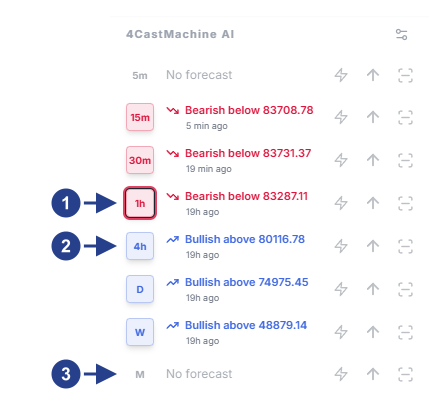
صف 1h: صف الإطار الزمني الخاص بالرسم البياني. تدل حلقته على أن الرسم البياني يرسم توقعه.
صف 4h: انقر على هذا الصف لتضيف الخطوط الفنية للإطار 4h إلى الرسم البياني 1h. انقر عليه مرة أخرى لإخفائها.
عبارة No forecast: لا يوجد حاليًا توقع لهذا الإطار الزمني من BTCUSD.
تغيير كل الرسوم البيانية في التخطيط دفعة واحدة
يمكن أن يضم التخطيط عدة رسوم بيانية، ويحتفظ كل رسم بياني بإطاره الزمني الخاص. والنقر على زر إطار زمني يغيّر الرسم البياني النشط وحده، وهو الرسم المحاط بإطار أزرق.
لتعطي كل الرسوم البيانية الإطار الزمني نفسه بنقرة واحدة، فعّل مفتاح Interval في قائمة Chart Layout. في هذه القائمة، يعني Interval الإطار الزمني.
في شريط الأدوات العلوي، انقر على أيقونة Chart Layout. تُظهر صورتها تخطيطك الحالي. مرّر مؤشر الماوس فوقها لترى اسمها.
في أسفل القائمة، تحت عنوان SYNC IN LAYOUT، فعّل مفتاح Interval.
انقر على زر إطار زمني. تنتقل كل الرسوم البيانية في التخطيط إلى ذلك الإطار الزمني.
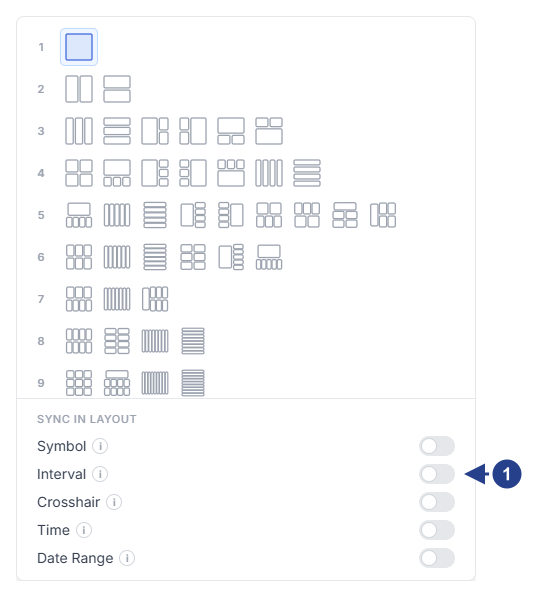
مفتاح Interval: فعّله لتعطي كل الرسوم البيانية في التخطيط الإطار الزمني الذي تنقر عليه.
أوقف مفتاح Interval مرة أخرى عندما تريد أن تغيّر رسمًا بيانيًا واحدًا في كل مرة.
معلومات مفيدة
يمكنك التراجع عن تغيير الإطار الزمني. اضغط على
Ctrl+Z، أو انقر على سهم التراجع على يمين أزرار الأطر الزمنية.عندما تختار تخطيطًا فيه رسوم بيانية أكثر، تُفتح الرسوم البيانية الجديدة على رمز الرسم البياني النشط، وعلى الأطر الزمنية الأدنى التالية. من رسم بياني 1h، تُفتح ثلاثة رسوم بيانية جديدة على الأطر الزمنية 30m، 15m، والإطار 5m. وعندما يكون مفتاح Interval مفعّلًا، تُفتح على الإطار الزمني للرسم البياني النشط.
على الهاتف، لا توجد أزرار للأطر الزمنية في شريط الأدوات العلوي. اضغط على الإطار الزمني بجانب اسم الرمز في أعلى يسار الرسم البياني، ثم اختر إطارًا زمنيًا من القائمة التي تُفتح.
في أزواج الفوركس، تمتد الشمعة اليومية من 17:00 إلى 17:00 بتوقيت نيويورك، مثل يوم تداول الفوركس. وينطبق الأمر نفسه على الذهب والفضة والنفط والغاز الطبيعي. وفي العملات المشفرة، تمتد الشمعة اليومية من 00:00 إلى 00:00 بتوقيت UTC.